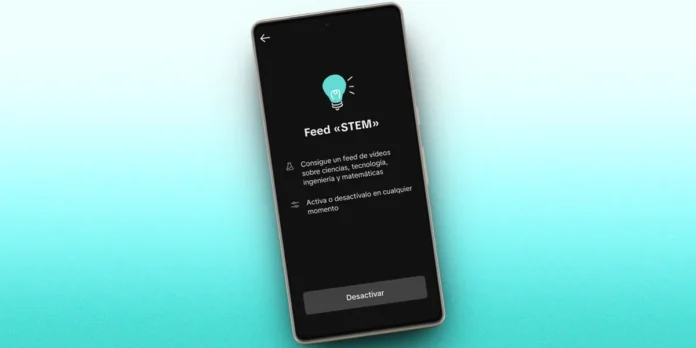
El feed STEM de TikTok puede ser una fuente de descubrimiento, pero también una distracción si sus temas científicos no se alinean con tus intereses. Muchos usuarios lo reciben de forma automática, lo que lleva a preguntarse cómo recuperar el control sobre el contenido que consumen.
La buena noticia es que puedes gestionar o eliminar este feed específico. A continuación, te mostramos los pasos sencillos para personalizar tu aplicación de TikTok y que tu experiencia en TikTok se adapte realmente a lo que buscas.
Quitar el feed STEM de TikTok es así de sencillo
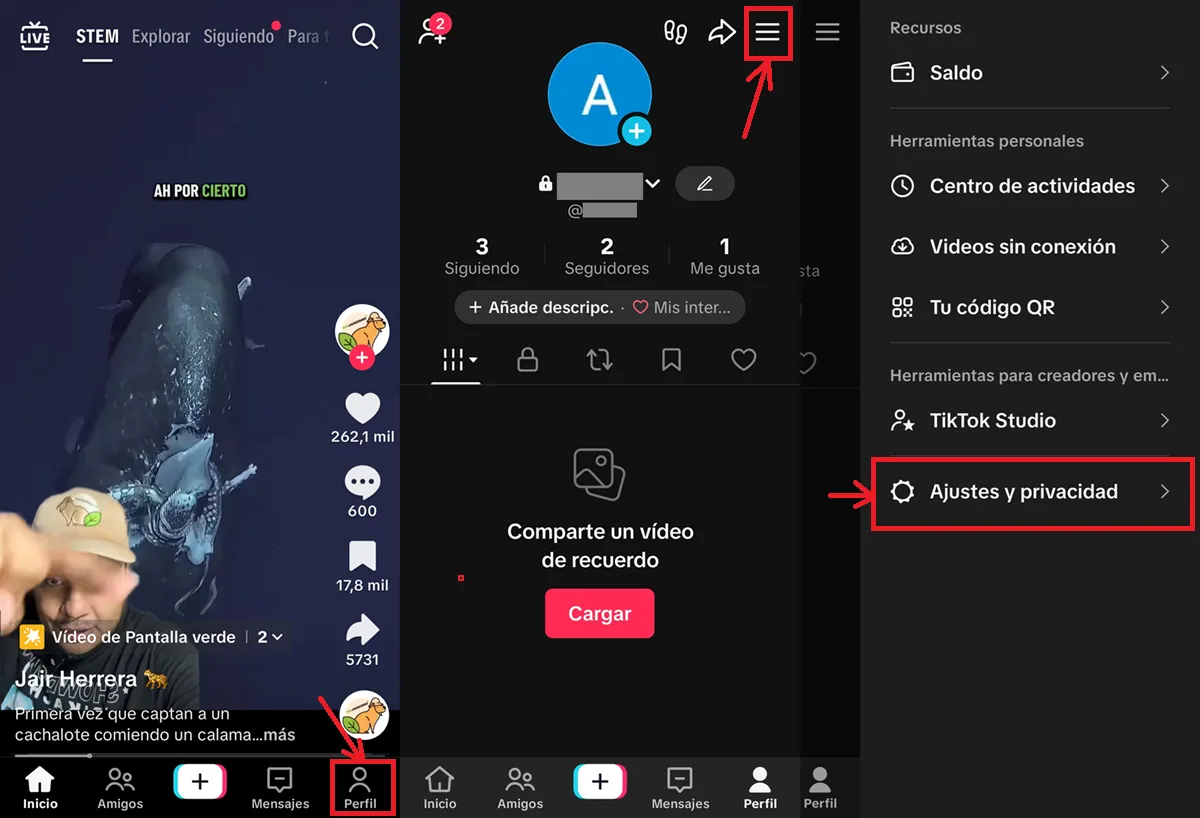
Aquí tienes los pasos que debes seguir si quieres eliminar el feed STEM en tu TikTok y solo dejar los feeds de «Explorar», «Siguiendo» y «Para ti»:
- Abre la app de TikTok.
- Ve a tu Perfil pulsando el icono correspondiente en la esquina inferior derecha.
- Toca el icono de la hamburguesa (☰) que está en la esquina superior derecha.
- Entra en la opción Ajustes y privacidad.
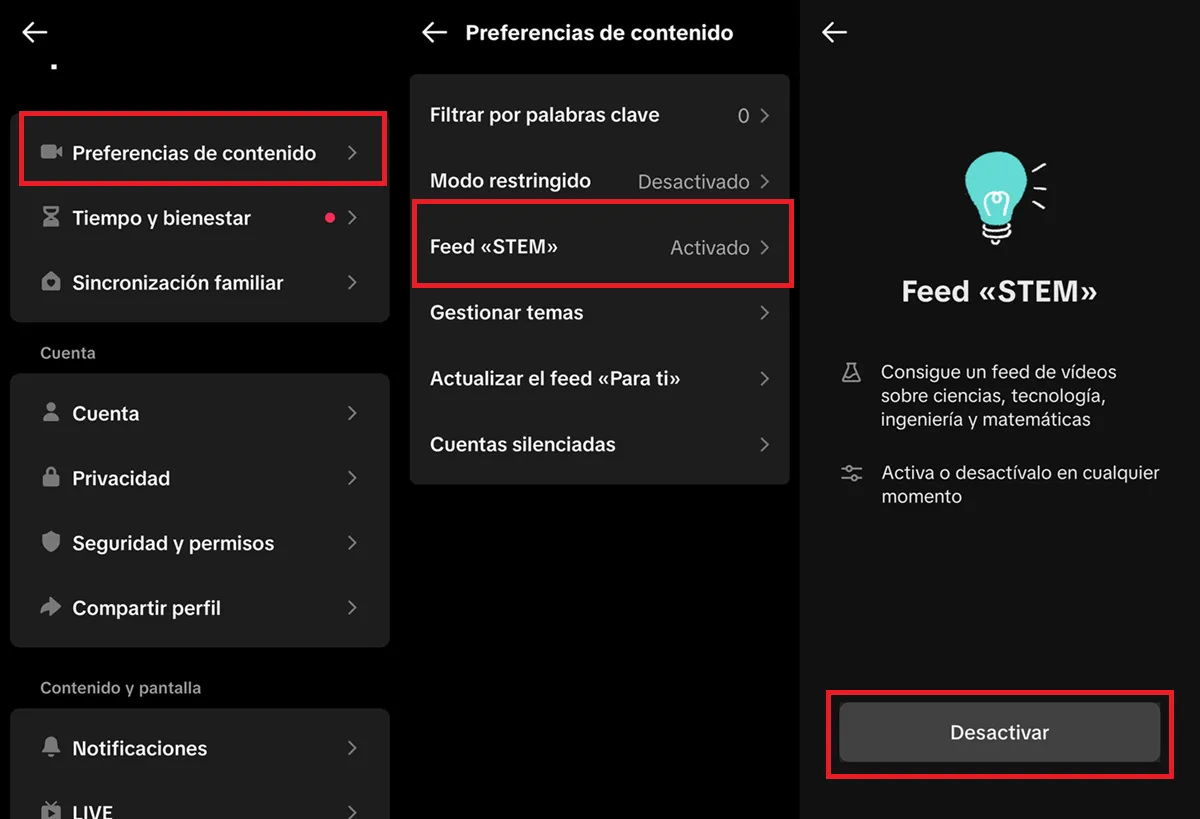
- Selecciona Preferencias de contenido.
- Pulsa en «Feed STEM».
- Presiona el botón de Desactivar y listo.
Ahora, en la interfaz principal de TikTok, no te debería aparecer nada relacionado con STEM. Si te arrepientes, puedes volver a activar este feed desde los ajustes de preferencias de contenido en la app, de la misma manera que vimos antes.
Eso sí, si te sigue saliendo contenido científico en tu feed principal, es posible que necesites reeducar al algoritmo de TikTok. ¿Cómo se hace eso? De esta manera:
- Mantén pulsado sobre cualquier vídeo de temática similar a la de STEM que aparezca.
- En el menú que se despliega, selecciona No me interesa.
- También puedes tocar y deslizar el vídeo rápidamente hacia arriba para saltártelo.
- Evita dar «Me gusta», compartir o seguir cuentas de ese tema.
El algoritmo aprende de lo que no interactúas y de tus señales negativas («No me interesa»). Al ser constante, el contenido STEM dejará de aparecer prominentemente en tu feed principal. Después de todo, la idea principal de TikTok es engancharte a su plataforma, por lo que no puede pasar mucho tiempo mostrándote contenido que activamente estás rechazando.
Esperamos que este tutorial te haya servido. Si te quedó alguna pregunta al respecto, hazla en los comentarios.