¿Te molesta el chat de la FanZone en DAZN y quieres desactivarlo para disfrutar del deporte sin distracciones? Muchos usuarios prefieren ver los partidos sin estos mensajes en pantalla, pero DAZN no facilita la opción de ocultar esta función. Sin embargo, existen varios trucos que puedes aplicar para quitar el chat de DAZN por completo.
En este artículo, te explicaremos cómo desactivar el chat (FanZone) en DAZN desde el navegador web, que es donde aparece de manera inevitable. Sigue nuestros métodos y recupera la experiencia de visualización limpia que buscas. ¡Vamos allá!
6 formas de quitar el chat de DAZN (la FanZone)
Aunque la plataforma no ofrece una opción directa para desactivar la FanZone y su chat, existen trucos efectivos para eliminarlo temporal o permanentemente. A continuación, te mostramos 6 métodos que funcionan en diferentes dispositivos y navegadores.
Poner el vídeo en pantalla completa
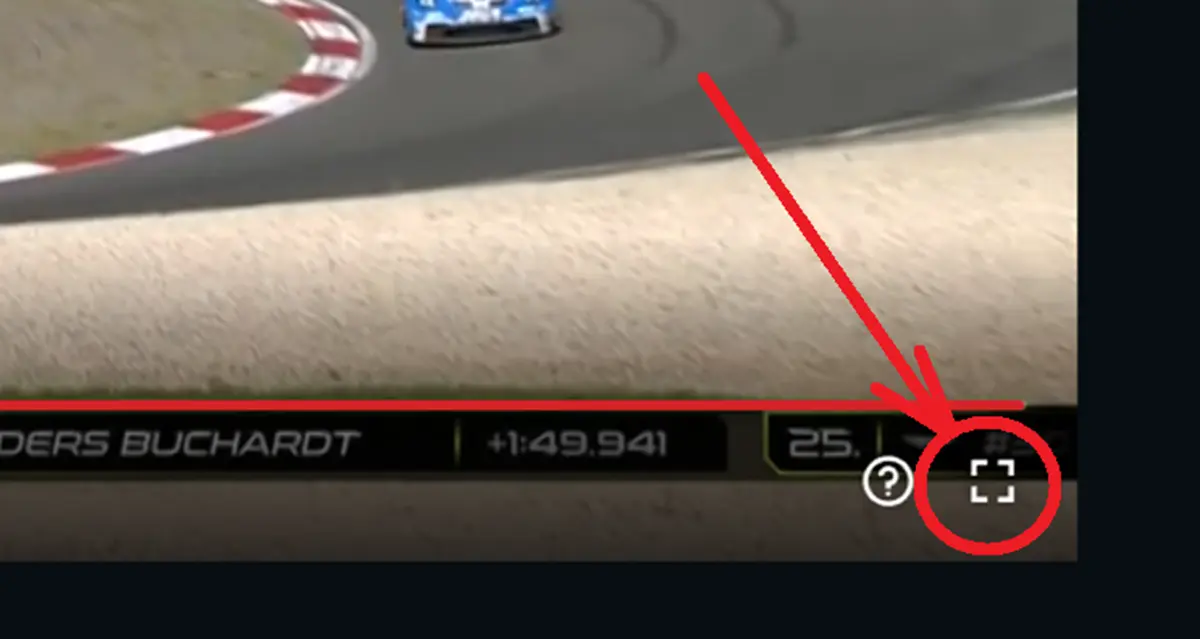
La forma más sencilla de ocultar el chat es activando el modo pantalla completa, tal como explica la propia DAZN en X:
- Haz clic en el icono de pantalla completa (⛶) en la esquina inferior derecha del reproductor.
- Al expandirse el vídeo, el chat de la FanZone desaparecerá automáticamente.
El único problema de esto es que la transmisión ocupará toda la pantalla de tu ordenador, por lo que no es la mejor solución para los amantes de la multitarea. Pero no te preocupes, hay más soluciones.
Retrasar la transmisión 10 segundos
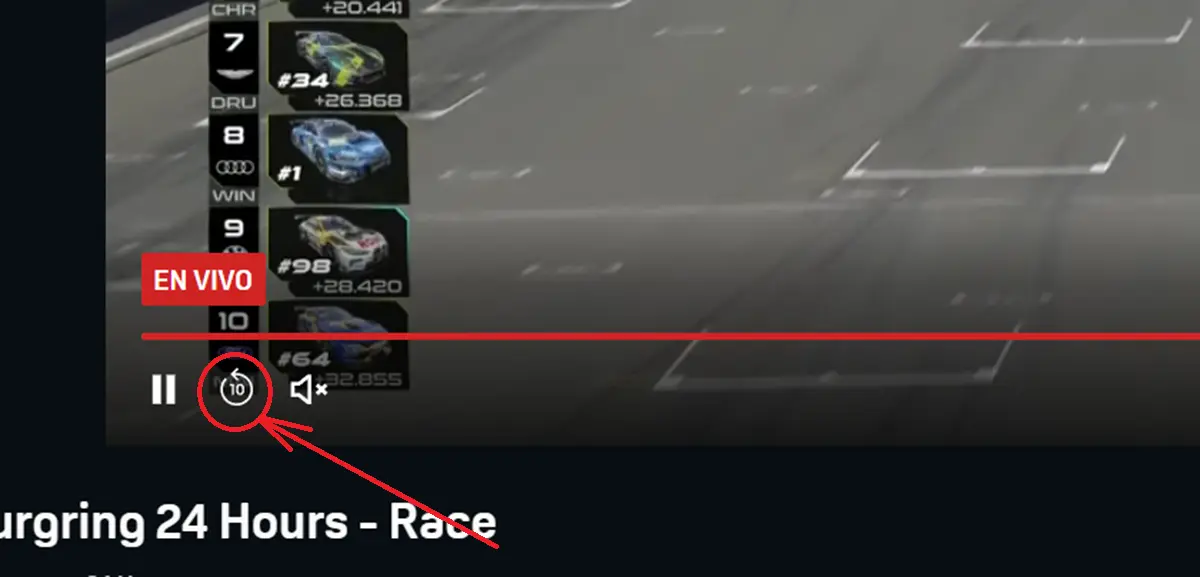
Si el chat sigue apareciendo en pantalla completa, prueba este truco:
- Pausa la transmisión.
- Retrocede unos 20 segundos (pulsa el icono de un 10 rodeado por una flecha circular, que está al lado del botón de pausa).
- Al reanudar, el chat suele ocultarse en algunas transmisiones.
Este truco puede no funcionar en todos los eventos, pero es un intento rápido y a veces hace el trabajo. Ahora bien, evidentemente esto te obligará a ver el evento con un poco de retraso, lo cual puede que no sea de tu agrado, así que veamos más soluciones.
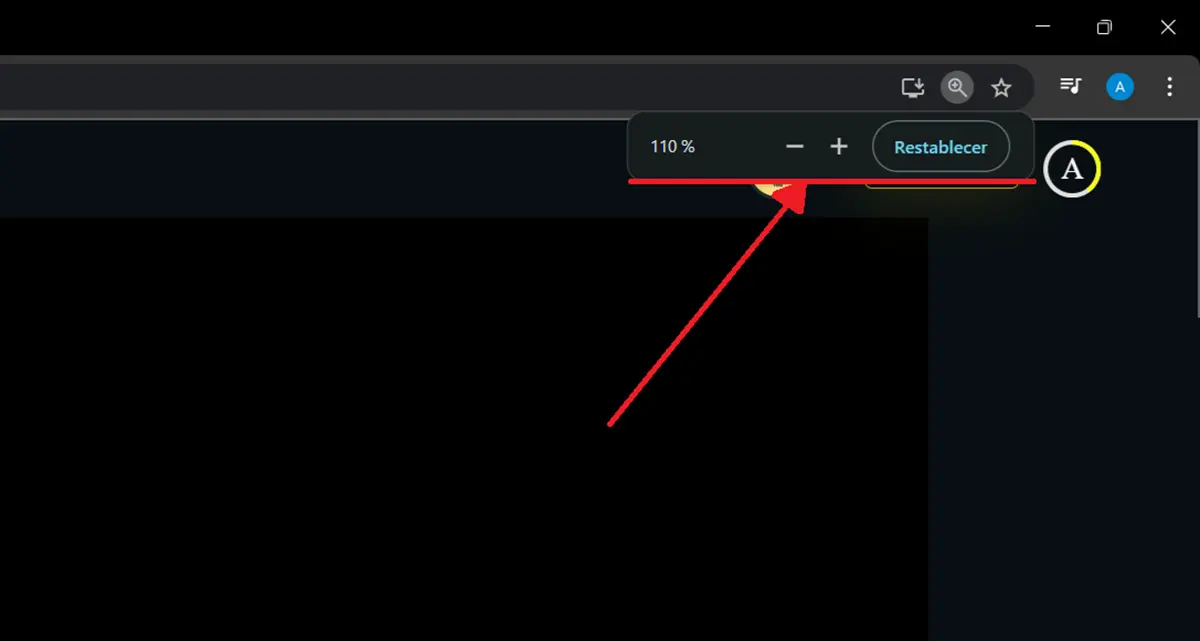
Si ves DAZN desde un navegador (Chrome, Edge, Firefox, Brave u otro), prueba esto:
- Presiona Ctrl + + (Windows) o Cmd + + (Mac) para aumentar el zoom al 110%-130%.
- También puedes abrir los ajustes rápidos de tu navegador y subir el zoom con la opción correspondiente (a veces aparece como «Escala»).
- El chat desaparecerá sin afectar la calidad del vídeo.
Por cierto, no hay un nivel de zoom correcto, pues todo depende del tamaño de la pantalla de tu PC y el zoom que tengas configurado por defecto. Por tanto, te recomiendo ajustar el nivel hasta que el chat se oculte, pero el vídeo se mantenga con el tamaño correcto.

Otra solución rápida en modo ventana es la siguiente:
- Achica la ventana del navegador arrastrando el borde superior hacia la abajo.
- Asegúrate de reducir el ancho de la ventana hasta que no se vea el chat.
En muchos casos, el chat se esconde automáticamente al reducir el ancho. Si no desaparece, prueba combinarlo con un ligero aumento de zoom.
Bloquear el chat con un AdBlock
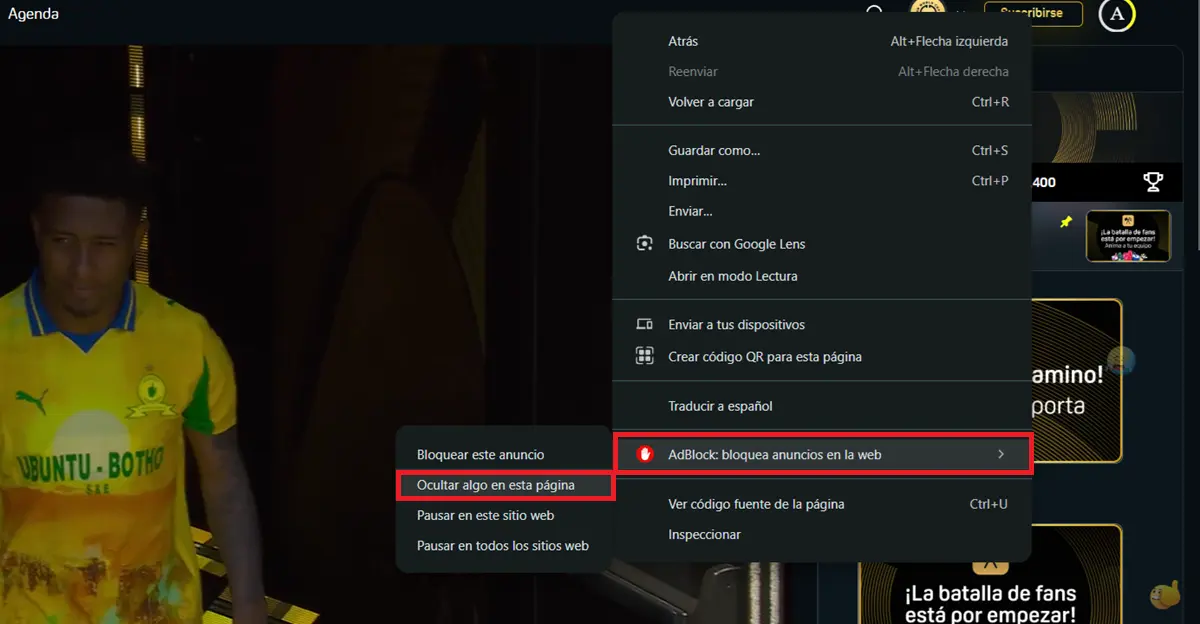

Si usas un bloqueador de anuncios como AdBlock, puedes eliminar el chat permanentemente de esta forma:
- Instala la extensión AdBlock desde la Chrome Web Store si aún no la tienes.
- Haz clic derecho en un espacio vacío de la página de DAZN y selecciona AdBlock.
- Presiona en Ocultar algo en esta página.
- Haz clic en la FanZone o chat.
- Desliza el botón del «Asistente de ocultación de AdBlock» hasta que desaparezca por completo el chat.
- Si ya lo ocultaste, toca en Está bien y luego en confirmar.
Aunque para algunos este es el método más complicado, realmente es el más efectivo de todos. Además, es permanente; puedes recargar la página o abrir otra transmisión y el chat seguirá oculto. Si ya no quieres ocultar el chat, tendrás que ir a los ajustes de AdBlock desde la página de DAZN y presionar en la opción «Deshacer elementos ocultos».
Ocultar el chat con la extensión Stylus
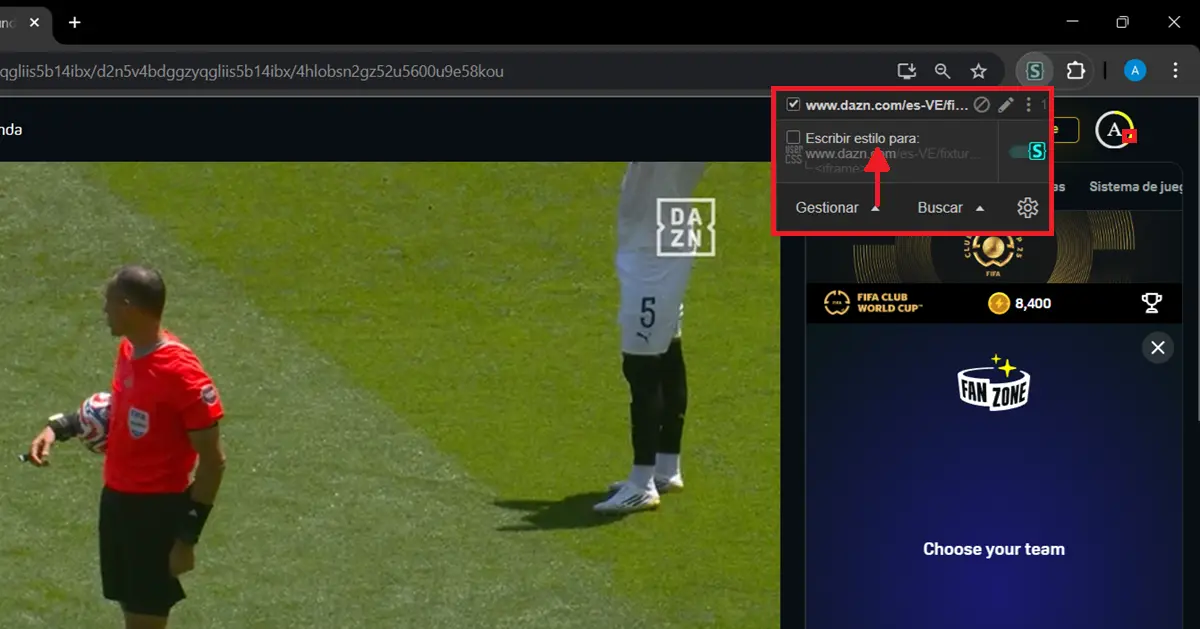

Para una solución más técnica, pero definitiva, intenta lo siguiente:
- Instala la extensión Stylus desde la Chrome Web Store.
- Desde la transmisión de DAZN, toca el icono de extensiones o complementos en tu navegador y abre Stylus.
- Presiona en Escribir estilo para.
- En la página de Stylus que se abrirá, pega este código CSS personalizado: .main__player-aside___zkzRP {display: none !important;}
- Pulsa en Guardar y vuelve a DAZN.
De esa manera, el chat desaparecerá por completo sin afectar el reproductor. Lo que me gusta de este método es que no deja un espacio vacío en la página, pues centra el reproductor para que quede todo bien organizado.
Aunque DAZN no permite desactivar oficialmente el chat de FanZone, estos 6 métodos te ayudarán a eliminarlo temporal o permanentemente. ¿Cuál prefieres? ¡Déjanos tus resultados en los comentarios!