Google es una de las empresas que más ha trabajado en implementar la IA y Gemini no es lo único que han desarrollado en este campo. El equipo de Google también ha trabajado en una aplicación de código abierto llamada Google AI Edge Gallery que te permite instalar múltiples modelos de IA en Android.
Por si aún no entiendes de qué trata, lo que hace Google AI Edge Gallery es permitirte usar varios modelos de inteligencia artificial diferentes en tu móvil. El punto fuerte es que usa modelos de IA locales, lo que quiere decir que todo lo que haces se queda en tu teléfono sin ir al servidor de un tercero.
No obstante, el punto débil de esta herramienta es que estos modelos de IA locales no tienen las mismas capacidades que poseen chatbots como Copilot, DeepSeek, Grok o ChatGPT, pero si quieres usar la inteligencia artificial de forma más privada lee este post hasta el final porque esto te vendrá como anillo al dedo.
Pasos para instalar modelos de IA en Android con Google AI Edge Gallery

Lo primero que debes saber es que esta aplicación no la encontrarás en Google Play, sino que deberás descargar su APK a través de su repositorio en GitHub. La buena noticia para ti es que te mostraremos todo el proceso que debes seguir de forma detallada.
Primero te mostraremos cómo se descarga e instala Google AI Edge Gallery y luego te enseñaremos a instalar el modelo de IA que desees probar. No nos alargaremos más y aquí te dejamos todos los pasos que debes seguir de inicio a fin:
- Ingresa al repositorio de GitHub de Google AI Edge Gallery y descarga su APK.
- Cuando se complete la descarga, ve a la sección de descargas de tu navegador y presiona el APK para instalarlo.
- Al completarse la instalación abre la aplicación y en la pantalla principal te aparecerán tres categorías correspondientes a los modelos de IA disponibles según sus funciones: Ask Image (generación de imagen), Prompt Lab (diseño de prompts) y AI Chat (generación de texto).
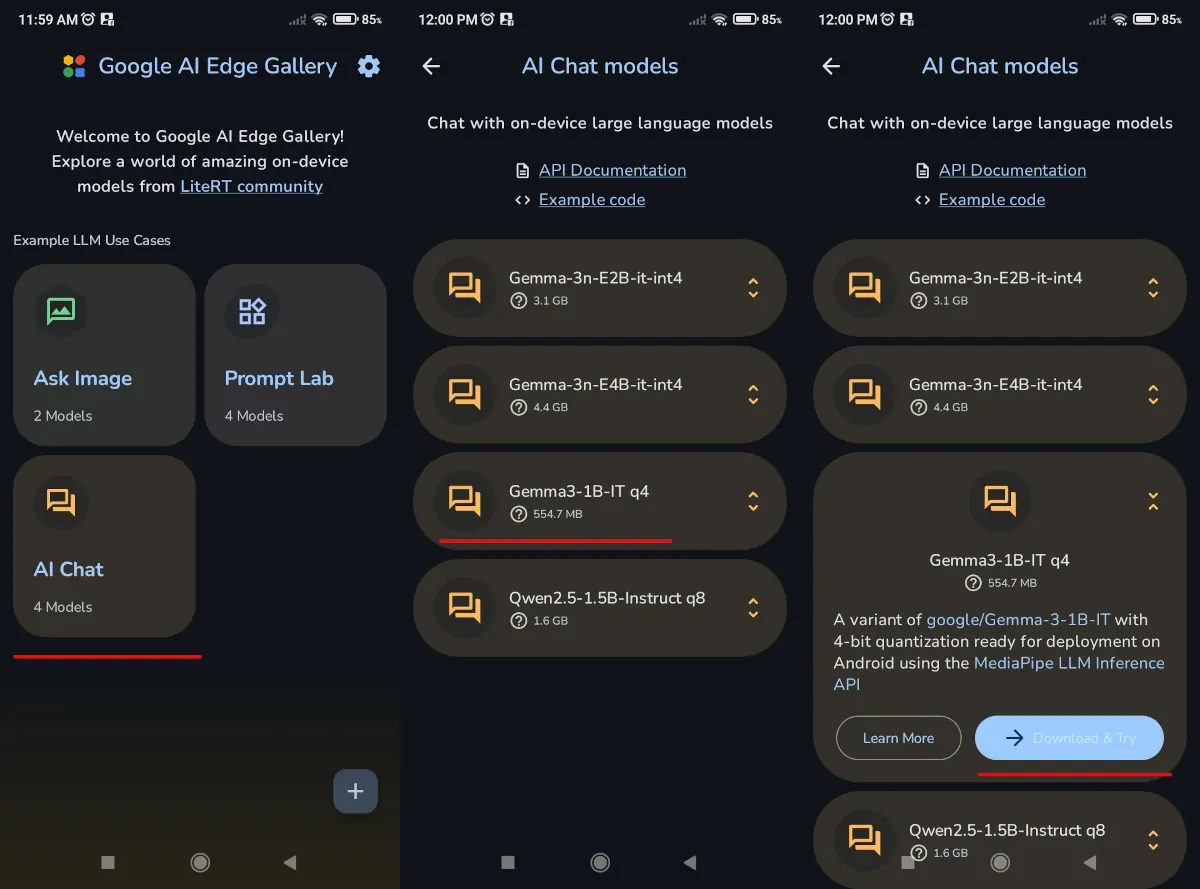
- Para el ejemplo que vez en la imagen, lo que hicimos fue ingresar en AI Chat y elegimos el modelo de IA llamado Genma3-1B-IT q4. Al presionarlo, solo tuvimos que elegir la opción “Download & Try” y eso mismo debes hacer con el modelo de IA que elijas.
- Para empezar la descarga es posible que debas abrirte una cuenta e iniciar sesión en la plataforma web a la que pertenece el modelo de IA que hayas elegido, pero solo te tomará unos minutos y la misma aplicación te dirigirá al sitio web donde debes hacerlo.
- Cuando hayas creado la cuenta y abierto la sesión, cierra la aplicación, vuélvela a abrir y vuelve a buscar el modelo de IA que quieres descargar dentro de la app, tal y como lo explicamos en el tercer y cuarto paso.
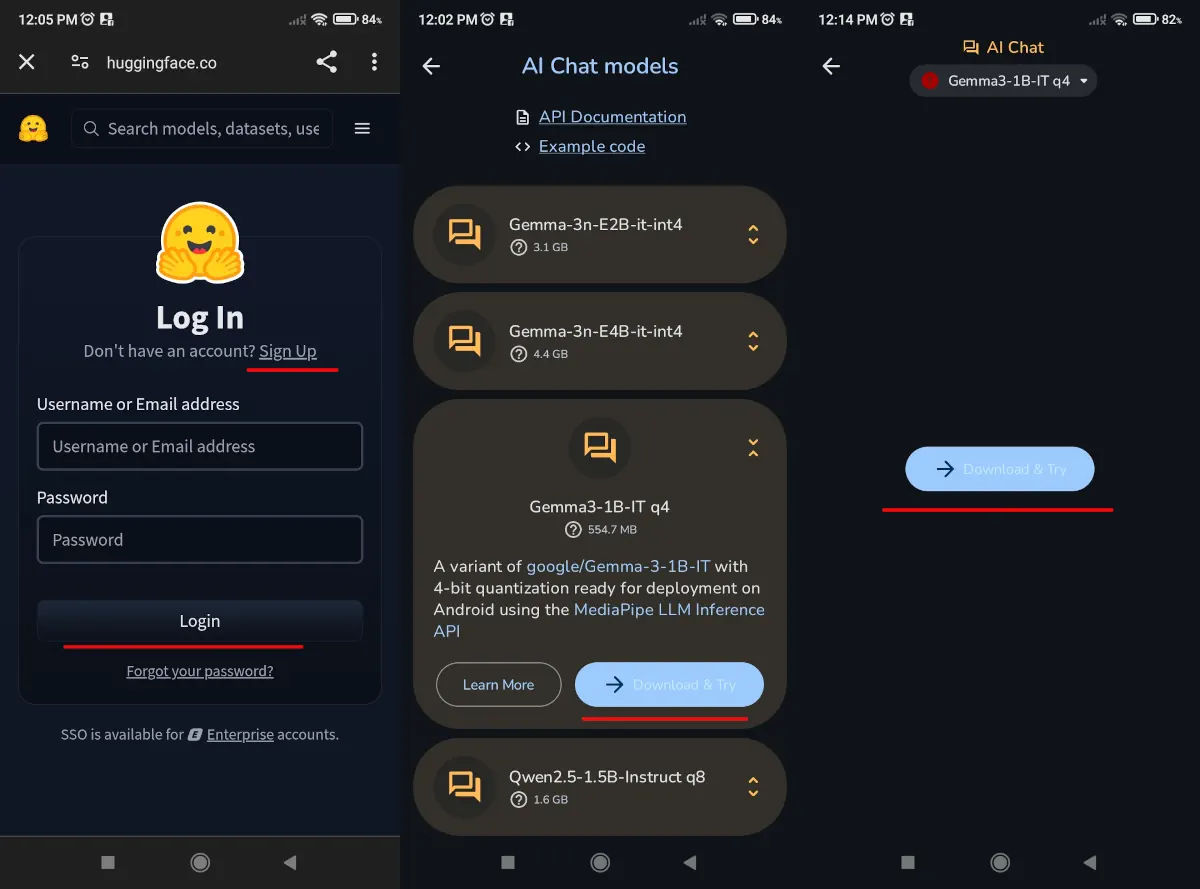
- Cuando vuelvas a presionar el botón “Download & Try” que aparece abajo del modelo de IA, la app ya no te pedirá que abras sesión o una cuenta nueva, sino que te mostrará una ventana en la que te pedirá que confirmes que quieres comenzar la descarga.
- Cuando la descarga esté completa, se abrirá el chat para que le hagas preguntas tal y como lo haces con ChatGPT.
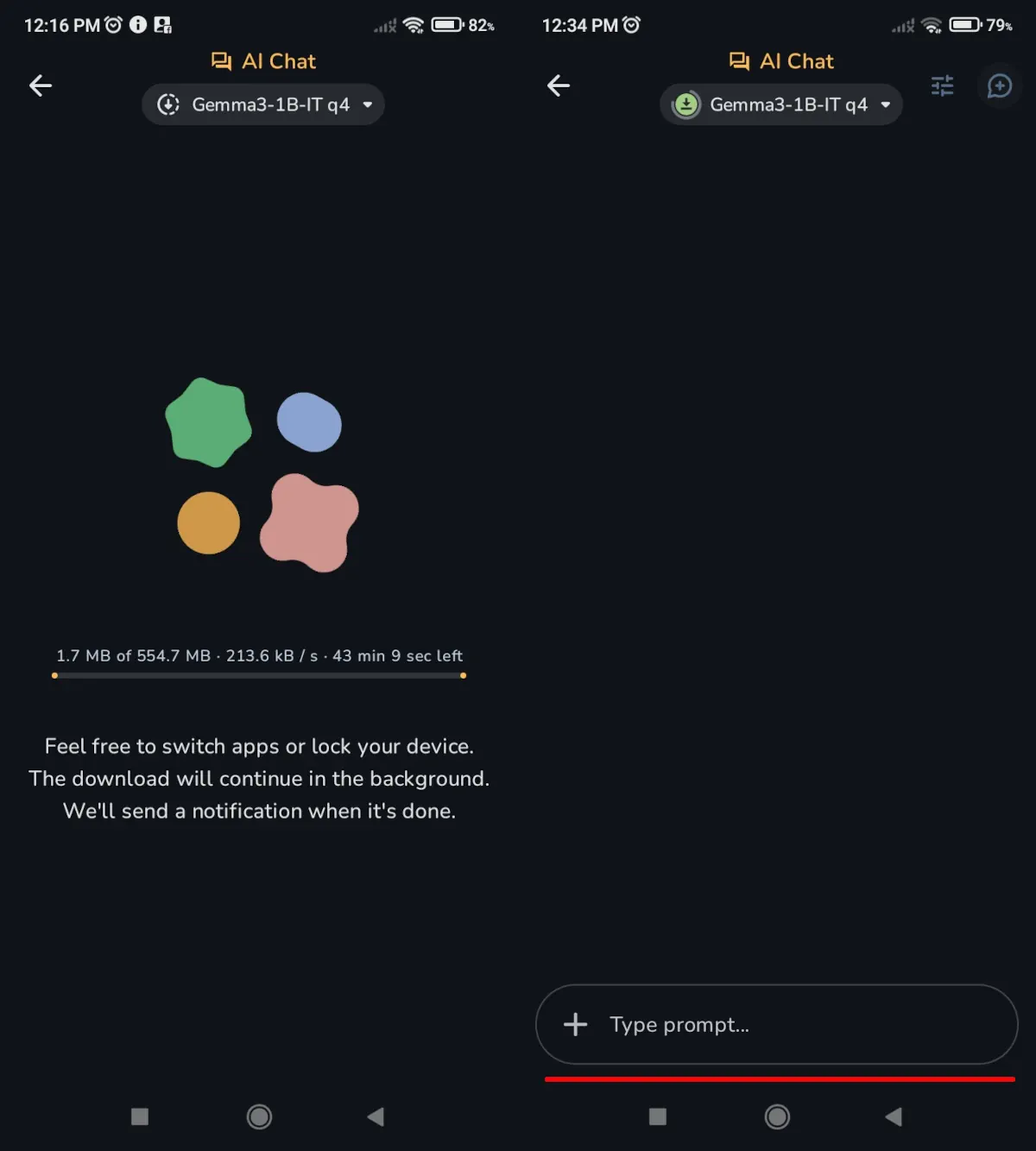
El modelo de IA que instalaste estará a tu disposición cada vez que abras Google AI Edge Gallery en la sección al cual corresponde (en este caso AI Chat). Si quieres instalar otro modelo de IA en Android con Google AI Edge Gallery solo debes repetir este proceso y escoger un modelo diferente.
Y tú … ¿qué opinas? ¿Ya has probado los modelos de IA que ofrece AI Edge Gallery? ¿Prefieres otras alternativas más conocidas como ChatGPT? Déjanos tu comentario y comparte este post en tus redes si te ha gustado.