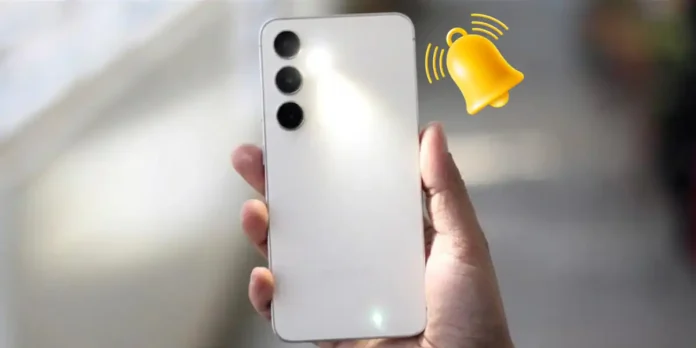
¿Cuántas veces has perdido una llamada o mensaje importante porque tu móvil estaba en silencio o no sentiste la vibración? Si tienes un Samsung, existe una solución práctica y visual que te ayudará a estar siempre atento: el flash de notificación. Esta función, presente en la mayoría de los modelos Galaxy, convierte la luz trasera de tu cámara en una señal luminosa cada vez que recibes una alerta, permitiéndote identificarla al instante incluso si el móvil está boca abajo o en modo «No molestar».
En este artículo te explicamos paso a paso cómo activar el flash para notificaciones en tu dispositivo Samsung. Verás que es un proceso sencillo, que se realiza desde el menú de accesibilidad, y no requiere instalar aplicaciones adicionales. Solo necesitas seguir unos pocos ajustes para que tu teléfono ilumine cada llamada, mensaje o alerta, y así nunca más vuelvas a pasar por alto una notificación importante. ¡Actívalo en menos de un minuto!
Cómo poner notificación con flash en Samsung
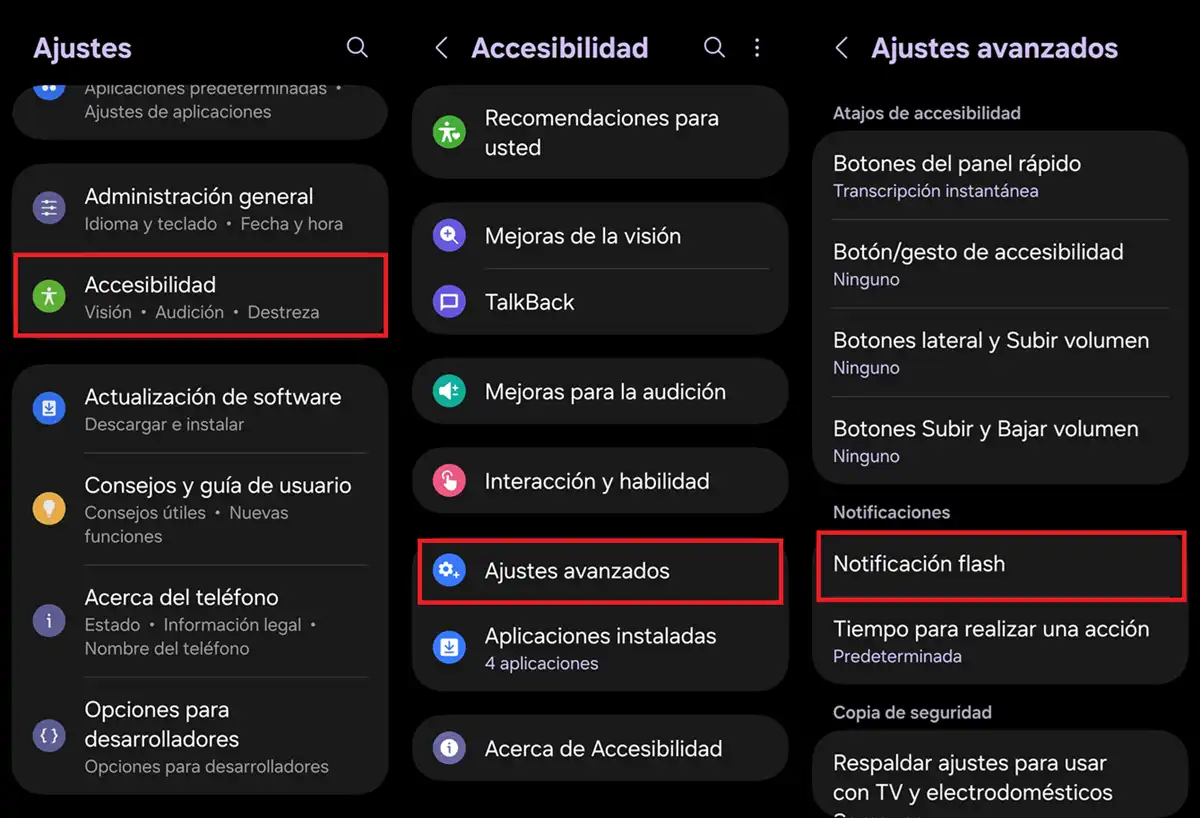
Sigue estos pasos sencillos y en menos de un minuto tendrás tu flash funcionando para las notificaciones:
- Abre la app Ajustes de tu Samsung Galaxy.
- Entra en la sección Accesibilidad.
- Dentro de Accesibilidad, pulsa sobre la opción Ajustes avanzados (en algunos modelos puede aparecer como «Mejoras de accesibilidad»).
- Selecciona Notificación con flash para entrar en su configuración.
- Ahora, verás dos interruptores que puedes activar según tu preferencia:
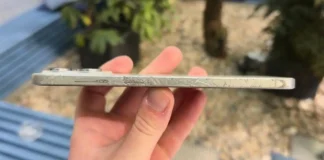
- Flash de la cámara: activa el flash LED trasero de tu teléfono. Es perfecto para cuando el dispositivo está boca abajo.
- Flash de la pantalla: hace que toda la pantalla parpadee con un color brillante, útil si tienes el teléfono boca arriba o en la oscuridad.
Una vez activados, tu Samsung emitirá destellos luminosos cada vez que recibas llamadas, mensajes o alarmas (dependiendo de lo que tengas configurado). Para desactivar la función, solo tendrás que repetir los pasos y apagar los interruptores.
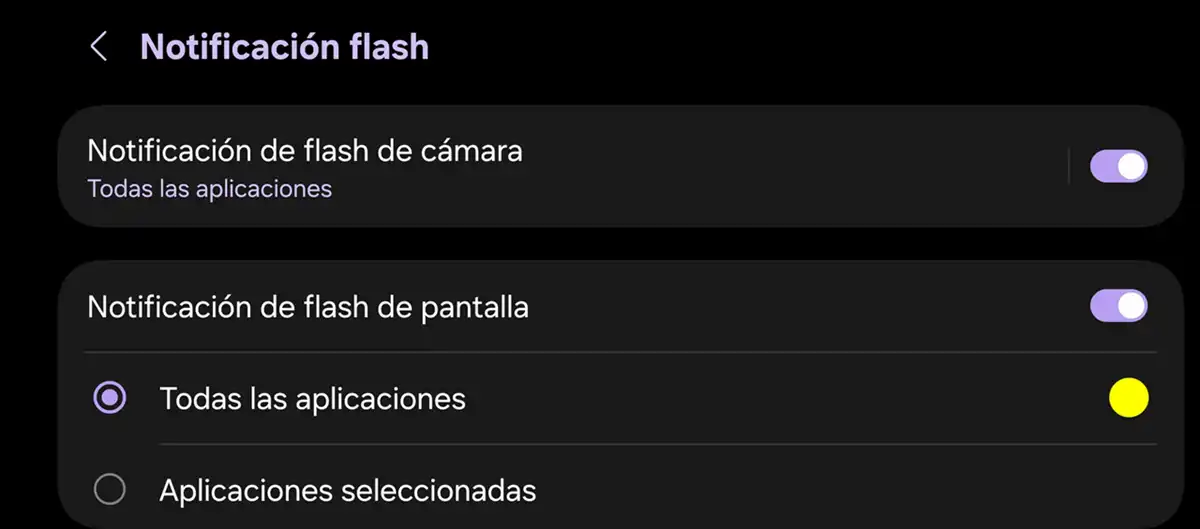
Si solo quieres que el flash funcione para ciertas apps (como WhatsApp o mensajes de texto), verifica más abajo en la misma pantalla si tu modelo permite personalizar «Notificaciones de apps». Ten en cuenta que el flash no se activa cuando el teléfono está en pantalla encendida ni en modo de ahorro de energía extremo para preservar la batería.