Mirar cuánta batería queda debería ser algo rápido, pero en algunos móviles el icono de la barra de estado es tan pequeño que cuesta distinguirlo de un vistazo. Por suerte, Android permite mostrar el porcentaje de forma mucho más clara sin instalar aplicaciones ni añadir widgets.
Eso sí, los pasos a seguir cambian según la marca. En teléfonos con una interfaz cercana a Android puro, como muchos Motorola, el ajuste está dentro de las opciones de Batería. En Samsung puede variar dependiendo de la versión de One UI (recomendamos actualizarla).
¿Cómo poner el porcentaje de batería más grande en Android?
Si usas un Motorola o un teléfono con una interfaz similar a Android stock, puedes activar el porcentaje desde los propios ajustes del teléfono. Te recomendamos seguir estos pasos para hacerlo en pocos minutos:
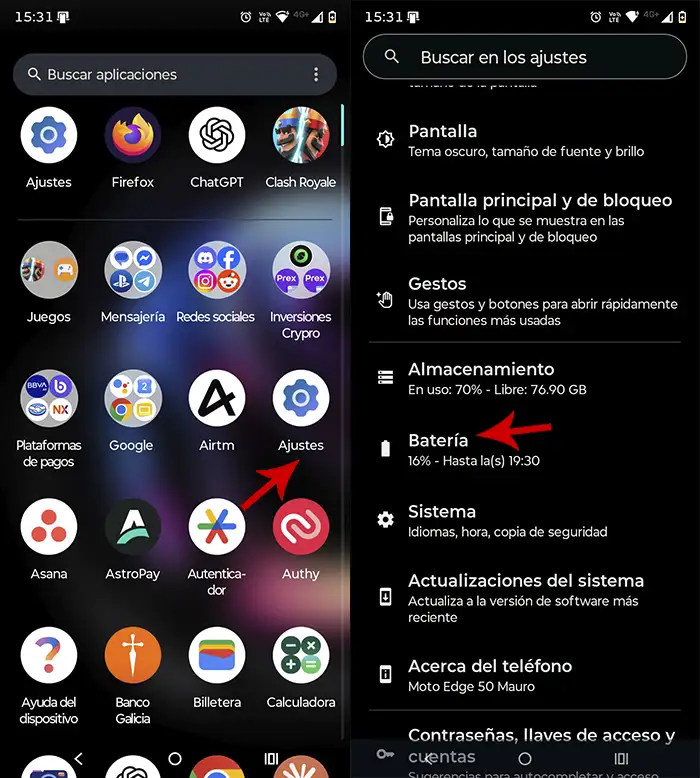
- Entra en los Ajustes de tu móvil.
- Pulsa sobre la opción que dice “Batería”.
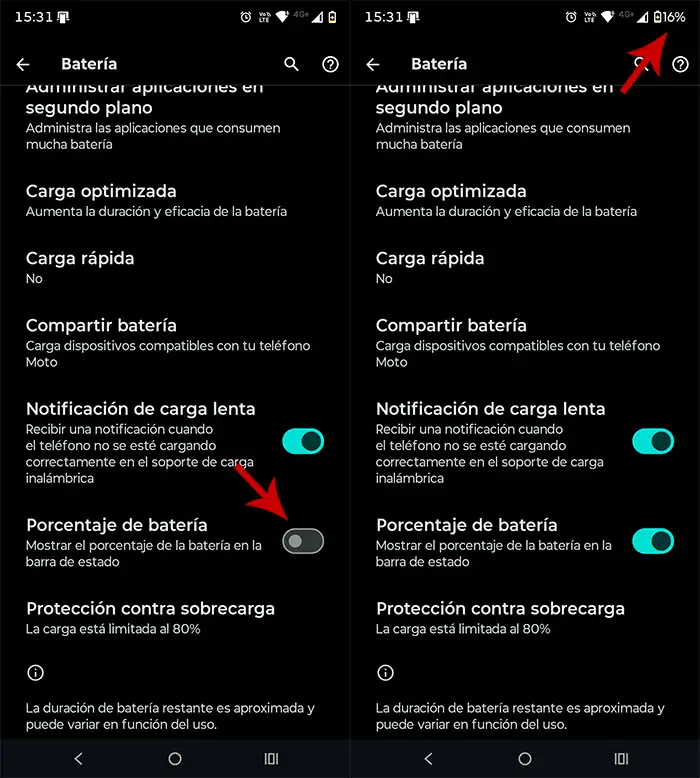
- Activa la función “Porcentaje de batería”.
- Vuelve a la pantalla principal y mira la esquina superior derecha.
El porcentaje aparecerá junto al icono de batería o integrado en su diseño, dependiendo del móvil. De esta forma resulta mucho más simple comprobar la carga restante sin desplegar los ajustes rápidos.
Por otro lado, si también te cuesta distinguir otros elementos de la pantalla, queremos recordarte que puedes poner los iconos más grandes en cualquier móvil Android.
¿Cómo hacer que el porcentaje se vea más claro en un Samsung Galaxy?
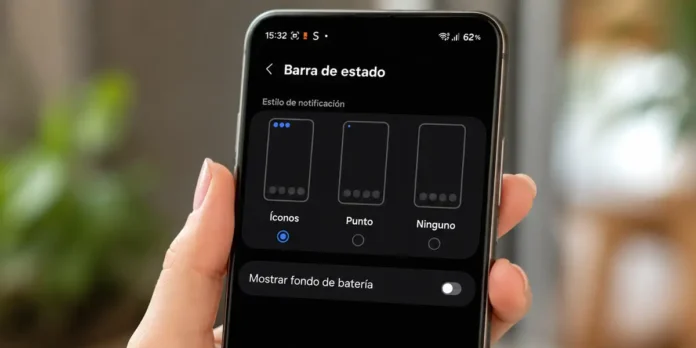
En los Samsung más recientes, la opción es algo diferente. Con One UI 8.5 o superior, la compañía utiliza Mostrar fondo de batería, que añade el fondo al indicador y hace que el porcentaje resulte más visible en la barra de estado.
Para activarlo, tienes que seguir estos pasos:
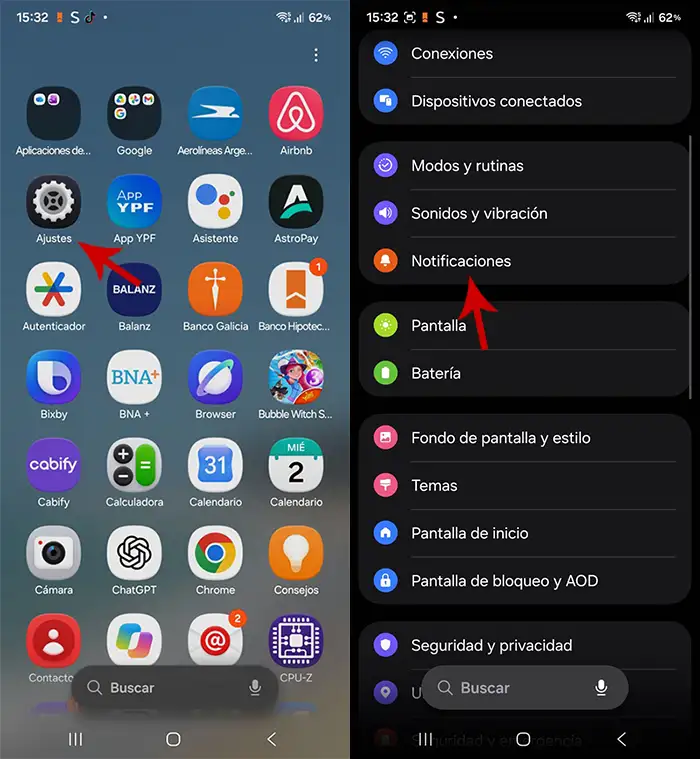
- Abre los Ajustes de tu teléfono.
- Entra en “Notificaciones”.
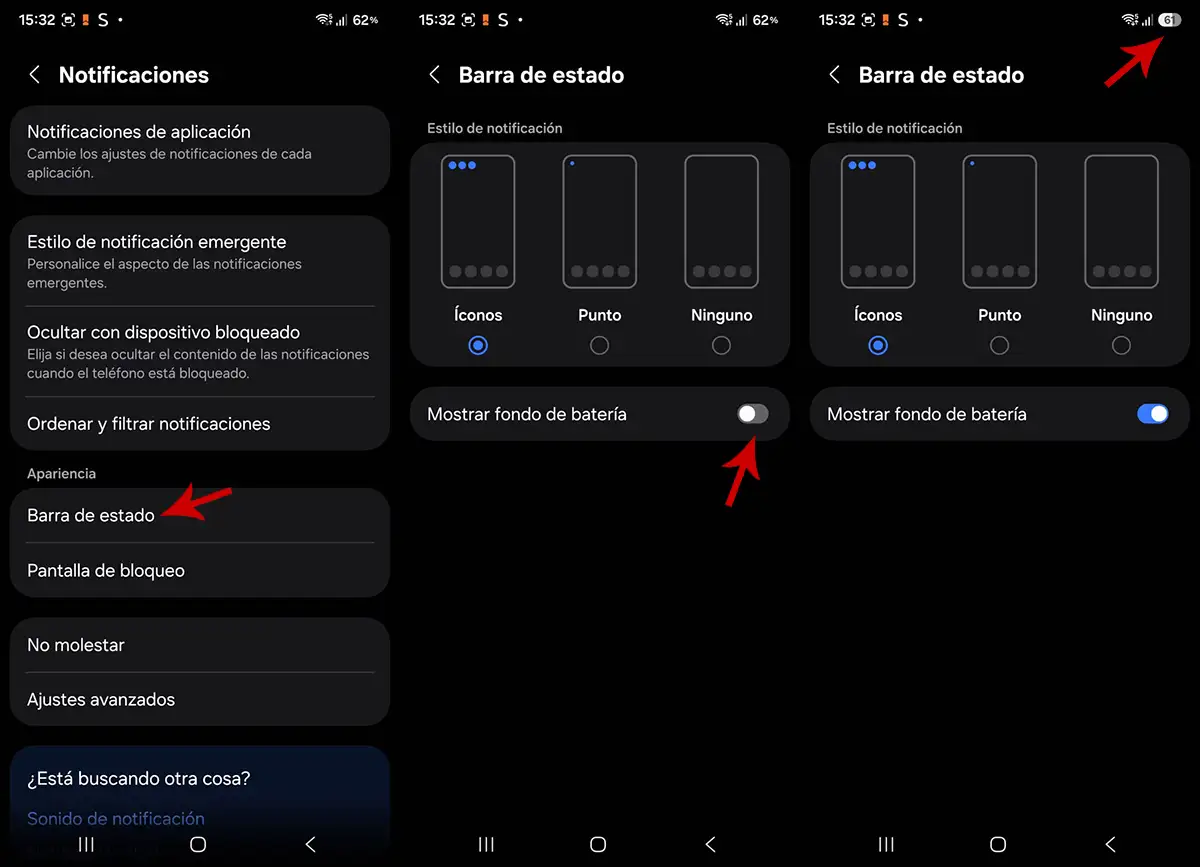
- Pulsa sobre “Barra de estado”.
- Activa “Mostrar fondo de batería”.
Puede que la última opción que te mostramos al final del tutorial cambie según la versión de One UI que tengas, por lo que deberás prestar especial atención a las funciones que aparecen dentro del apartado llamado “Barra de estado”.
En caso de que el aumento del porcentaje no te sea suficiente, deberías echarle un vistazo a la guía en la que explicamos cómo aumentar el tamaño de las letras en un Samsung Galaxy.
Sin nada más que añadir al respecto, ten en cuenta que no todos los Android muestran el porcentaje exactamente igual, pero en ambos casos puedes hacerlo más fácil de ver sin instalar ninguna aplicación externa.