Hay fotos y vídeos que no quieres tener a la vista de cualquiera. No hace falta que sean imágenes comprometedoras; a veces hablamos de capturas con datos personales, documentos, fotos familiares o contenido que simplemente prefieres mantener aparte.
Para eso sirve la carpeta privada de Google Fotos, una función pensada para ocultar ese tipo de contenido del resto de la biblioteca y añadir una capa extra de protección. La misma está disponible tanto en la app de Google Fotos como en la versión web, por lo que configurarla y acceder a ella es extremadamente sencillo.
¿Qué es la carpeta privada de Google Fotos?
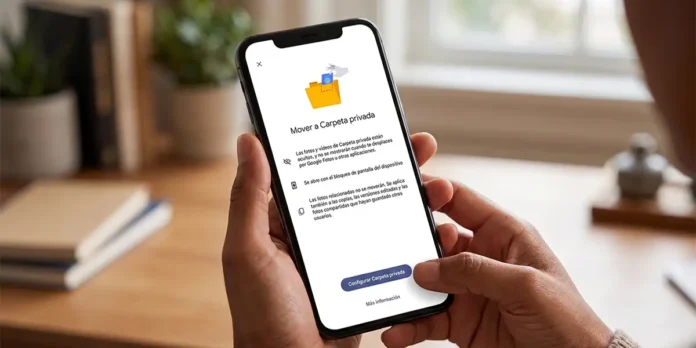
La carpeta privada es un pequeño espacio dentro de Google Fotos donde puedes guardar imágenes y vídeos sensibles para que no aparezcan en el “feed” principal, en recuerdos, búsquedas, álbumes ni otras secciones dentro de la app.
Asimismo, ese contenido queda protegido por el sistema de desbloqueo del dispositivo o, en el caso de la web, por la seguridad de tu cuenta de Google (tienes que tener configurado el bloqueo de pantalla por huella, patrón o contraseña).
Eso sí, es importante aclarar que si al momento de configurar la carpeta privada de Google Fotos no activas la copia de seguridad, esos archivos pueden quedarse solo en el dispositivo donde los guardaste. ¿Qué significa esto? Que podrías perderlos si borras los datos de Google Fotos o cambias de móvil sin haber hecho una copia antes.
¿Cómo crear una carpeta privada en Google Fotos?
No hace falta que seas un experto en informática para poder crear una carpeta privada dentro de Google Fotos, pues el procedimiento es tan sencillo que no te debería tomar más de 5 minutos:
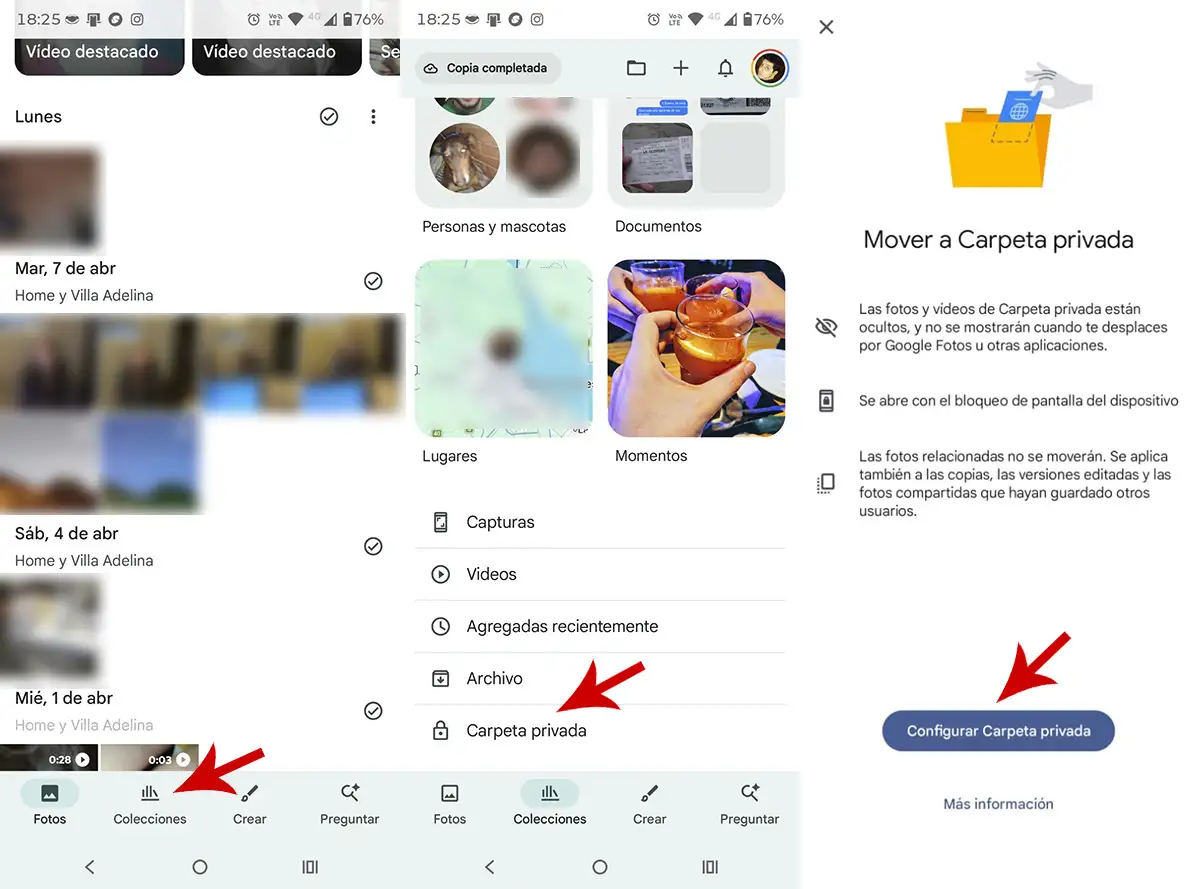
- Lo primero que tienes que hacer es abrir Google Fotos desde tu móvil.
- Dentro de la app, debes presionar en la pestaña que dice “Colecciones”.
- Desplázate hasta el final del menú y presiona en “Carpeta privada”.
- Dale a la opción que dice “Configurar carpeta privada”.
- Utiliza tu opción de desbloqueo de pantalla.
- En segundos, tendrás tu carpeta privada ya configurada.
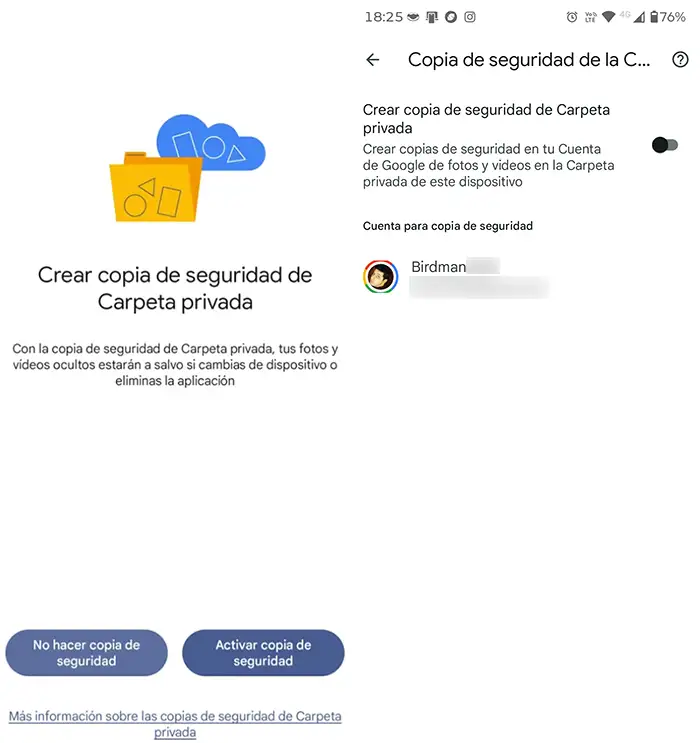
Durante ese proceso, puede que Google te ofrezca la opción de activar la copia de seguridad de esa carpeta. Puedes dejarla desactivada si prefieres que el contenido se quede solo en el teléfono, o activarla si quieres que también se sincronice con tu cuenta de Google Fotos.
Así puedes pasar fotos a la carpeta privada
Una vez activada, mover fotos o vídeos es bastante fácil. Para ello puedes hacer uso de dos métodos:
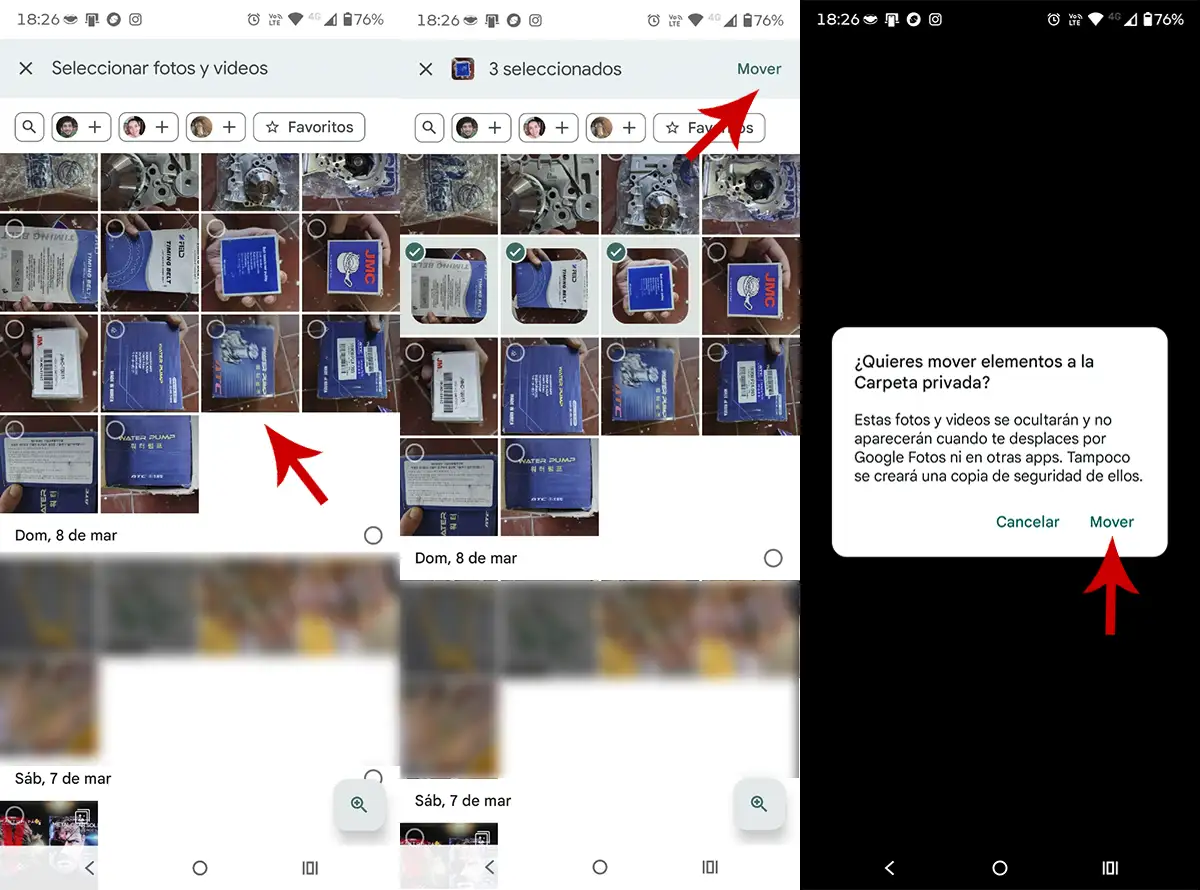
- Entra en la carpeta privada.
- Pincha en “Mover fotos”.
- Selecciona las fotos y los vídeos que deseas mover a la carpeta.
El segundo método es igual de sencillo:
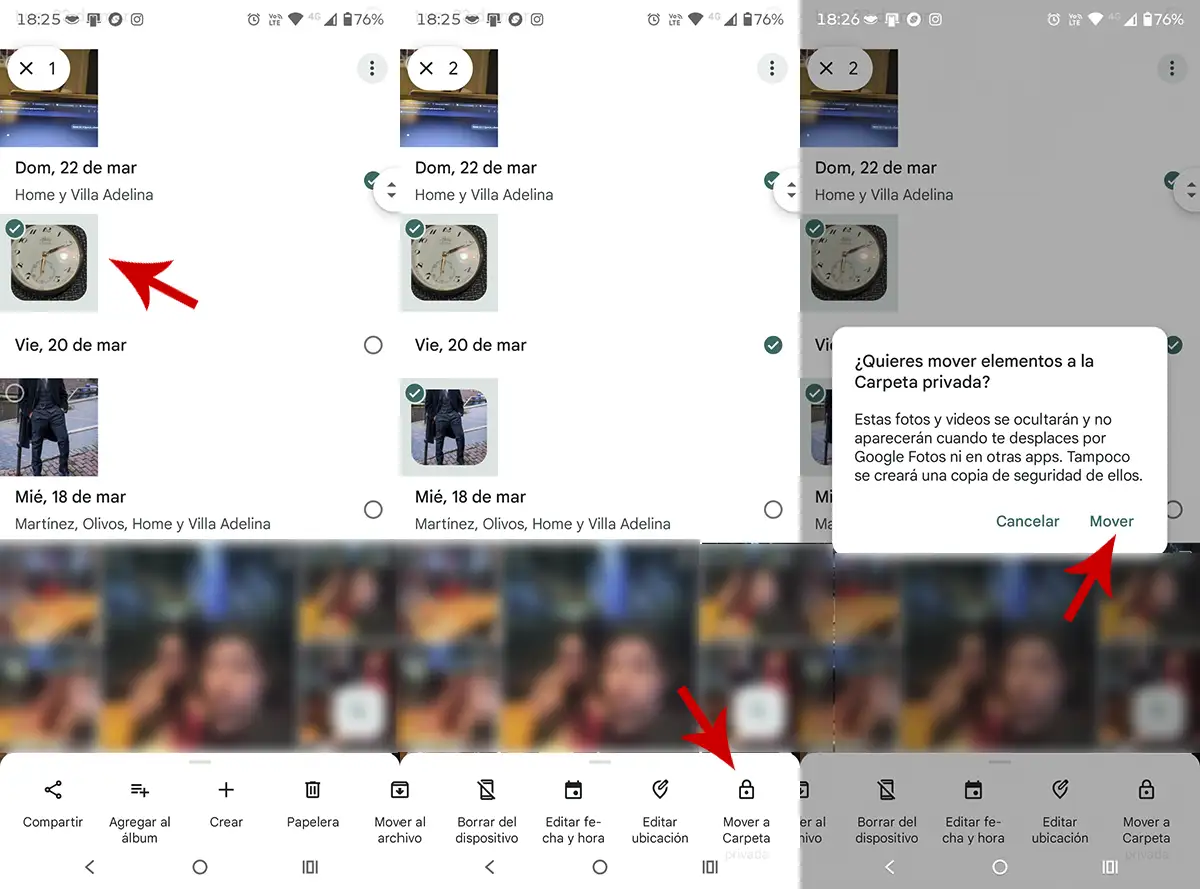
- Accede a tus fotos en Google Fotos.
- Selecciona una o varias imágenes (o vídeos).
- Pincha en “Mover a carpeta privada”.
Vale aclarar que esta carpeta cuenta con una limitación bien estricta: si quieres editar, generar contenido con IA, compartir o usar esas fotos con normalidad, deberás sacarlas de la carpeta privada, pues la función está pensada más en proteger contenido sensible que para organizar tu galería del día a día.
Sin más nada que añadir, si usas bien esta función, la Carpeta privada de Google Fotos se convertirá en una herramienta muy útil para separar imágenes que prefieres mantener fuera de la vista y con un extra de protección, sin complicarte demasiado la vida.