A pesar de que WhatsApp es una de las plataformas de mensajería más utilizadas en el mundo, como así también es una app tenemos en ejecución de forma constante en nuestros móviles, es una de las que más batería puede consumir si no la configuramos correctamente.
Si sueles enviar mensajes de forma constante y notas que la batería de tu teléfono se agota demasiado rápido, pues lo más probable es que WhatsApp sea una de las culpables de ello.
Afortunadamente, existen algunos trucos que te permiten optimizar su funcionamiento sin desactivar funciones importantes, ni tampoco recurrir al modo ahorro de energía del móvil (herramienta que afecta el rendimiento general de la app).
En este artículo te explicaremos paso a paso cómo configurar WhatsApp desde dentro de la propia app para que consuma menos batería, manteniendo de esta forma el equilibrio entre rendimiento y eficiencia energética.
¿Cómo hacer para que WhatsApp no consuma tanta batería?
Antes de que repasemos en conjunto los métodos más efectivos para que la app de mensajería no consuma tanta batería, es imprescindible que actualices la aplicación a la última versión. Es un hecho que las versiones desactualizadas de WhatsApp consumen un “pelín” más de batería, por lo que siempre debe estar actualizada para que el terminal aproveche todas las mejoras.
Desactiva la descarga automática de archivos
Una de las funciones que más batería consume en WhatsApp es la descarga automática de fotos, vídeos, documentos y audios. Esta característica está activad por defecto y puede hacer que el móvil esté constantemente trabajando, incluso si no estás utilizando la app.
Para desactivar esta función debes realizar estos pasos:
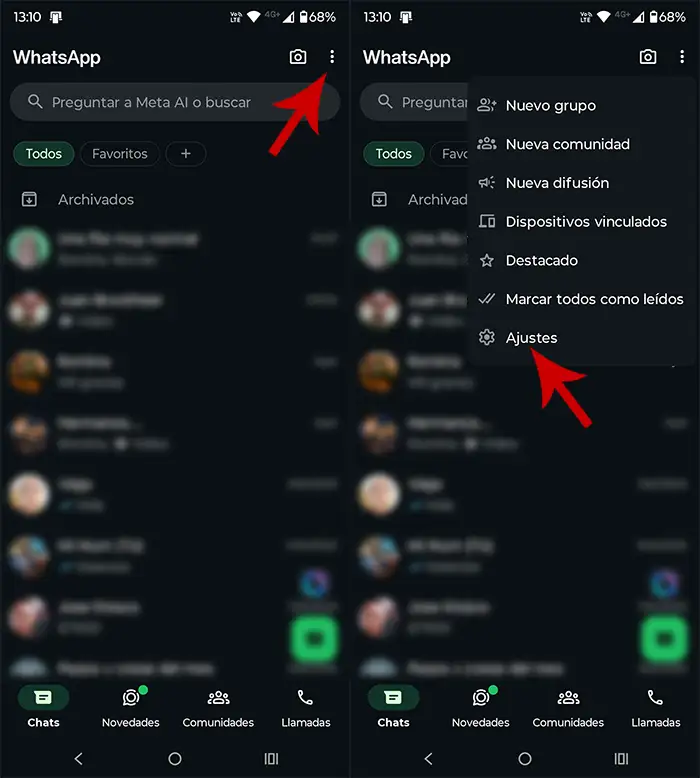
- Dentro de WhatsApp, tienes que presionar en los tres puntos verticales (ubicados arriba a la derecha de la pantalla).
- Se desplegará un menú con varias opciones, ingresa en la que dice “Ajustes”.
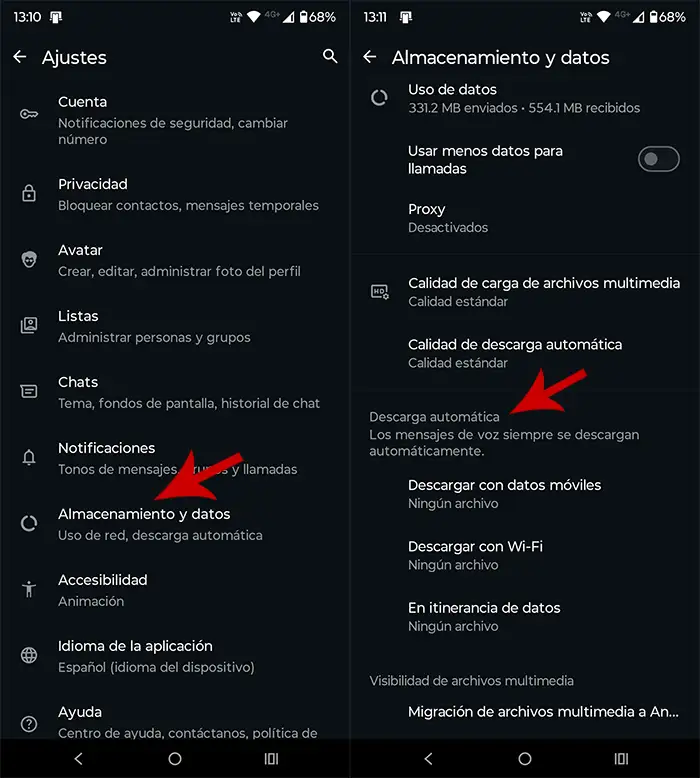
- Accede al apartado llamado “Almacenamiento y datos”.
- En “Descarga automática”, deberás desactivar las funciones “Descarga con datos móviles”, “Descarga con Wi-Fi” y “En itinerancia de datos”. En cada aparado tienes que elegir la opción “Ningún archivo”.
Activa el modo oscuro
Aunque parezca un detalle menor, el modo oscuro reduce el consumo de energía en pantallas OLED y AMOLED, ya que los píxeles negros se apagan. Esto pueden representar un pequeño ahorro diario que se acumula con el tiempo.
Puedes activar este modo de la siguiente manera:
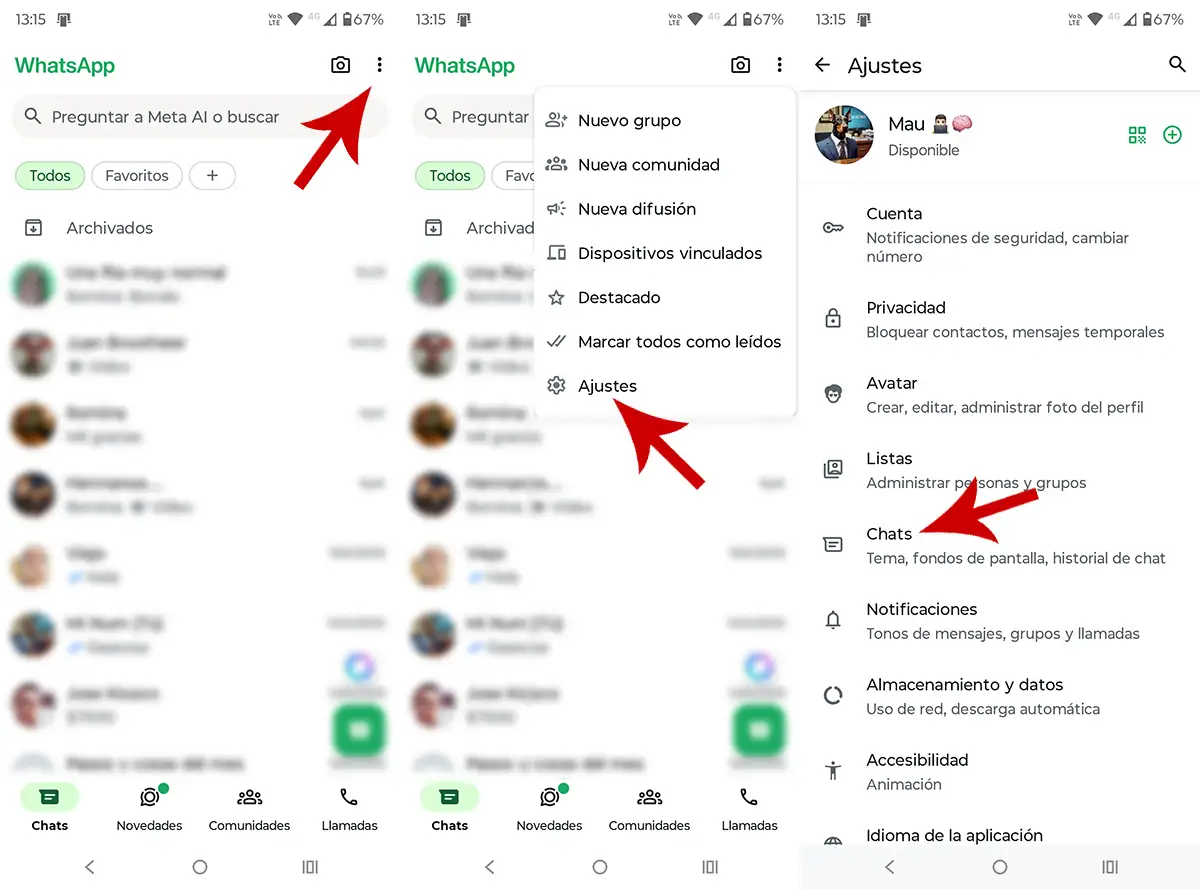
- Entra en WhatsApp y presiona en los tres puntos que aparecen en la esquina superior derecha.
- Ingresa en “Ajustes”.
- Accede al apartado “Chats”.
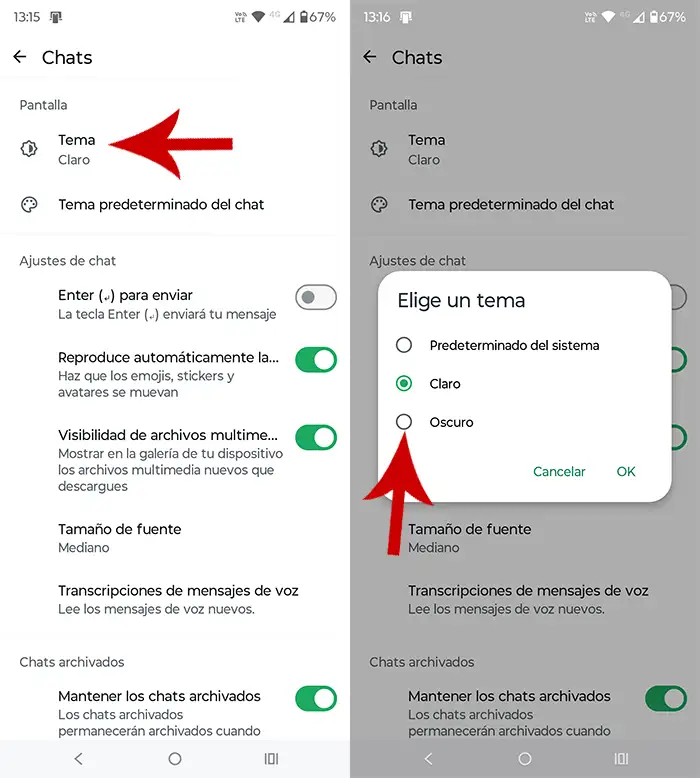
- Pulsa en “Tema”.
- Selecciona la opción que dice “Oscuro”, y luego pincha en “OK”.
Desactiva las notificaciones innecesarias
Las notificaciones de WhatsApp también consumen energía, sobre todo si incluyen sonidos, vibraciones o notificaciones emergentes. Puedes elegir cuáles te interesan realmente y desactivar las demás para reducir el gasto de batería.
Para acceder a las notificaciones de WhatsApp deberás realizar estos pasos:
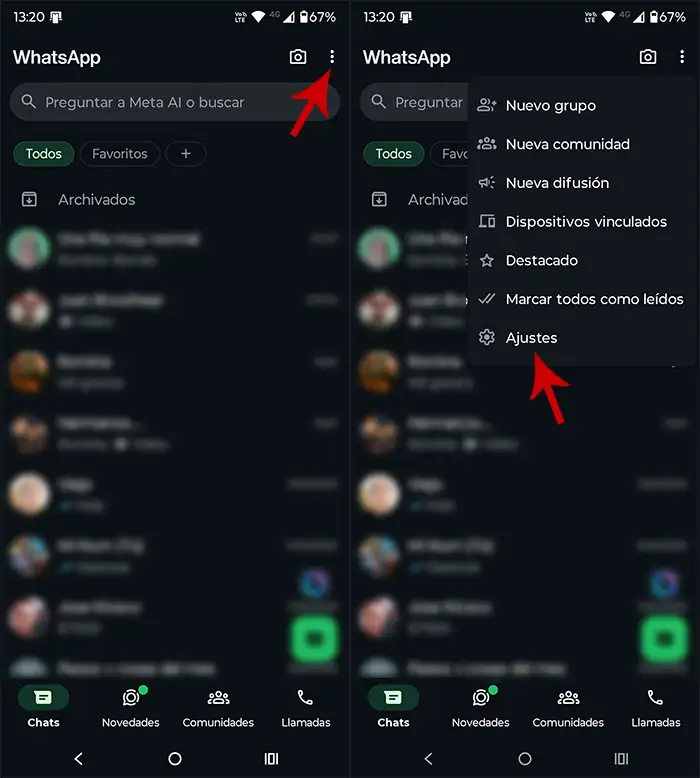
- Abre la app de WhatsApp y pulsa sobre los tres puntos que se ubican arriba a la derecha.
- Entra en “Ajustes”.
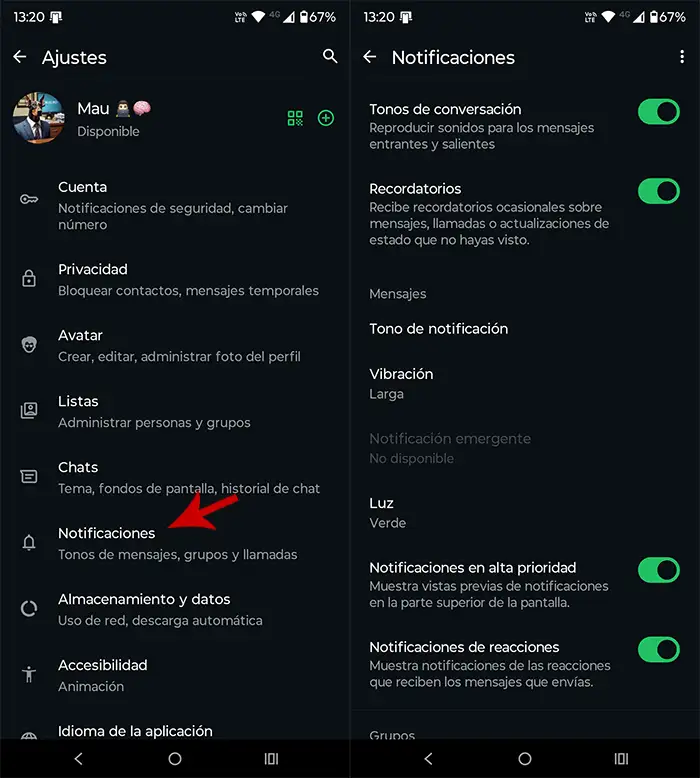
- Ingresa en “Notificaciones”.
- En segundos, WhatsApp te mostrará el panel de notificaciones, el cual puedes modificar a tu gusto.
Si no sabes qué notificaciones desactivar para ahorrar batería sin afectar el funcionamiento de WhatsApp, te recomendamos aplicar esta configuración:

- Notificaciones generales: desactiva los “Tonos de conversación” y los “Recordatorios”.
- Notificaciones de mensajes: desactiva la “Vibración” y las “Notificaciones de reacciones”.
- Notificaciones de grupos: desactiva la “Vibración” y las “Notificaciones de reacciones”.
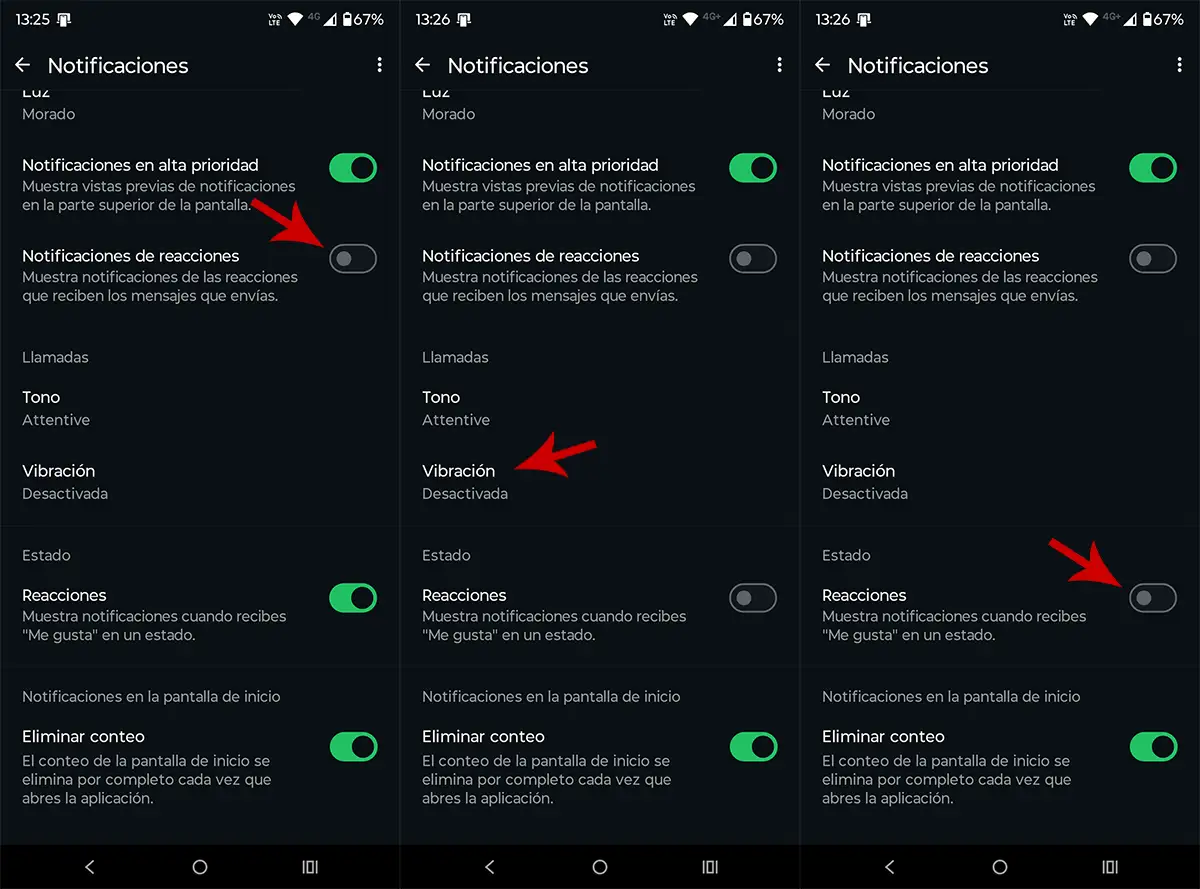
- Notificaciones de llamadas: desactiva la “Vibración”.
- Notificaciones de estado: desactiva las “Reacciones”.
- Notificaciones en la pantalla de inicio: activa la función “Eliminar conteo”.
Reduce el uso de fondos animados o personalizados
WhatsApp permite poner fondos personalizados en los chats, pero si eliges imágenes muy pesadas o fondos animados (disponibles mediante stickers en movimiento), esto puede aumentar considerablemente el consumo de recursos y, por ende, de batería.
Puedes usar un fondo estático y oscuro siguiendo estos pasos:
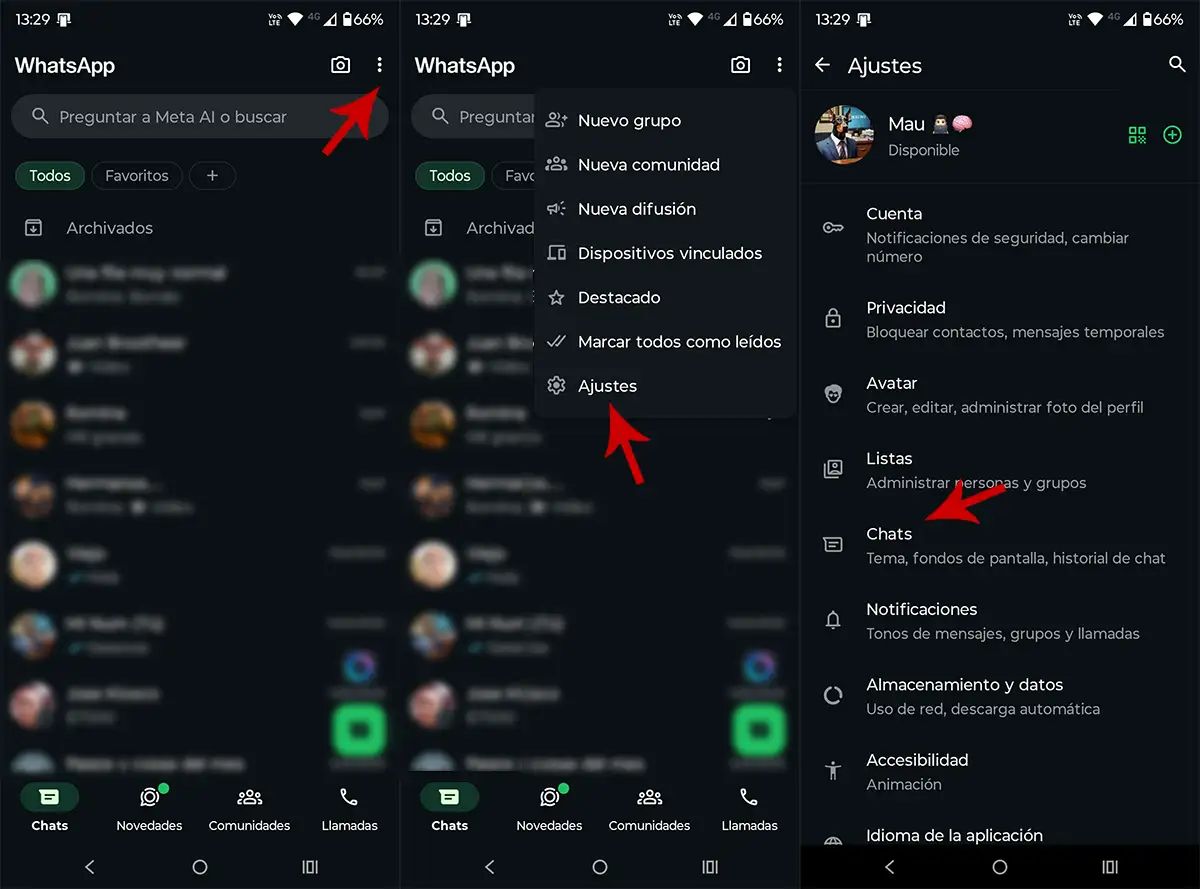
- Abre la aplicación de WhatsApp y pincha en los tres puntos verticales.
- Ingresa en “Ajustes”.
- Accede al apartado llamado “Chats”.

- Entra en “Tema predeterminado del chat”.
- Pulsa en “Fondo”.
- Selecciona un fondo oscuro, o bien elige un color para reemplazar el fondo de pantalla de tus conversaciones.
Cierra la sesión en dispositivos vinculados
La función de “Dispositivos vinculados” mantiene tu cuenta de WhatsApp activa en navegadores y ordenadores. Cada conexión activa genera un consumo adicional, ya que WhatsApp se sincroniza en tiempo real con esos dispositivos.
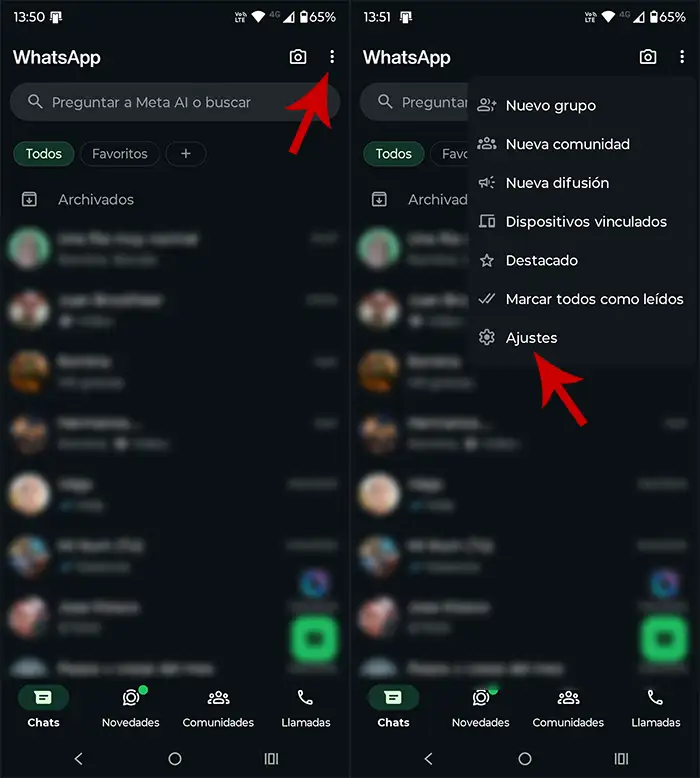
Puedes cerrar sesiones activas fácilmente de la siguiente forma:
- Primero tienes que abrir WhatsApp. Una vez allí, pincha en los tres puntos verticales.
- Ingresa en “Dispositivos vinculados”.

- Pulsa sobre el dispositivo en donde deseas cerrar sesión.
- Y, por último, dale a la opción que dice “Cerrar sesión”.
Limita las copias de seguridad automáticas
Las copias de seguridad en la nube pueden iniciarse en segundo plano y consumir recursos. Lo mejor que puedes hacer para que esta función no consuma batería es configurar la frecuencia de la copia de seguridad de WhatsApp:

- Presiona en los tres puntos verticales que aparecen en WhatsApp.
- Entra en “Ajustes”.
- Accede al apartado que dice “Chats”.
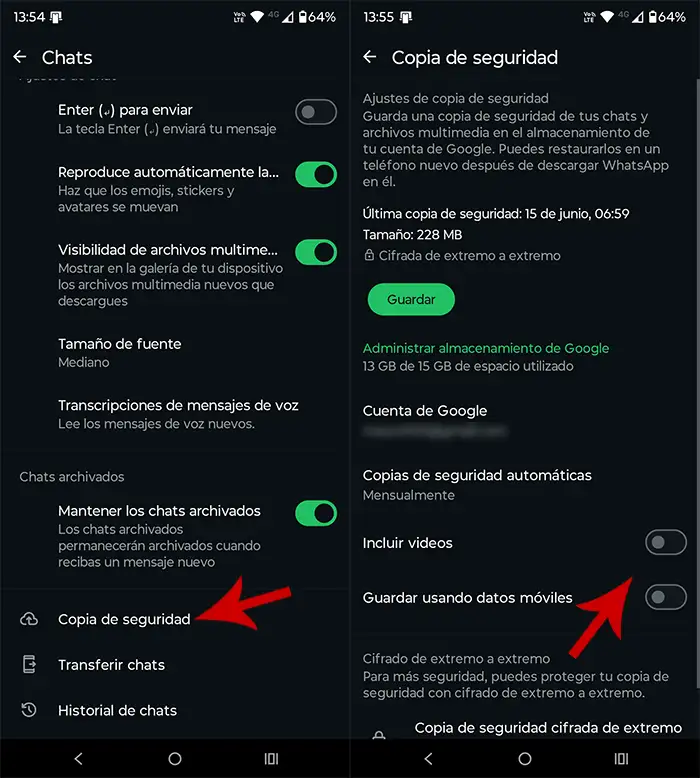
- Ingresa en “Copia de seguridad”.

- Pulsa sobre “Copias de seguridad automática”.
- Elige “Solo cuando toco Guardar”.
Recuerda que WhatsApp solo realizará la copia de seguridad solo cuando le des al botón que dice “Guardar”.
Desactiva las animaciones de los stickers y GIF
Si sueles recibir muchos stickers y GIF animados en WhatsApp, pues déjanos decirte que este tipo de contenido consume más batería que los mensajes comunes y corrientes.
Por suerte, WhatsApp tuvo en cuenta esto en sus últimas actualizaciones, pues ahora puedes desactivar las animaciones de este contenido siguiendo estos pasos:

- Abre WhatsApp y pincha en los tres puntos verticales.
- Ingresa en los “Ajustes” de la app.
- Accede al apartado que dice “Accesibilidad”.
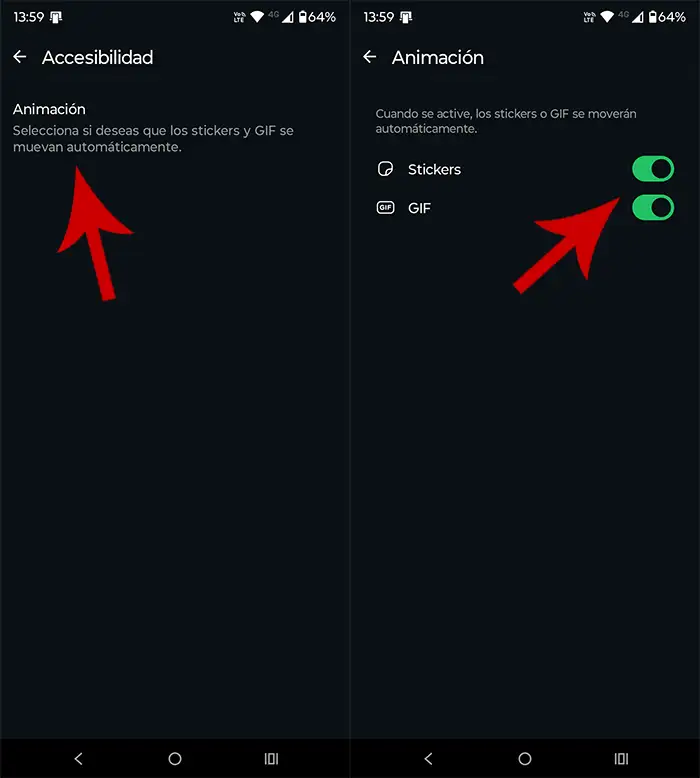
- Pulsa en “Animación”.
- Y, por último, desactiva las animaciones de los “Stickers” y “GIF”.
Sin mucho más que añadir al respecto, puedes combinar estas recomendaciones eliminando la caché de la app de WhatsApp en Android. Si realizas esta acción de forma regular, evitarás que la aplicación de mensajería consuma más batería de lo que en realidad debería consumir.