Google Drive es una de las plataformas más populares para almacenar y compartir archivos, incluyendo vídeos. Sin embargo, en ocasiones, los archivos compartidos pueden estar configurados como «solo lectura», lo que limita la posibilidad de editarlos o descargarlos directamente. Esto puede resultar un inconveniente si necesitas acceder al contenido sin conexión o utilizarlo para un proyecto personal o profesional.
Afortunadamente, existe un método que te permite descargar vídeos de Google Drive incluso cuando están en modo de solo lectura. En esta guía, te explicaremos paso a paso cómo aplicarlo para que puedas hacerte con cualquier vídeo que no puedas descargar de Google Drive de manera sencilla y efectiva. ¡Vamos allá!
Cómo descargar un vídeo Google Drive de solo lectura
Antes de comenzar, recuerda respetar siempre los derechos de autor y las políticas de uso del contenido. Si alguien compartió un vídeo como «solo lectura» seguramente es porque no quiere que nadie lo descargue y comparta libremente. O quizás fue solo un error. En cualquier caso, lo mejor es consultar al dueño del vídeo si no hay problema con que lo descargues.
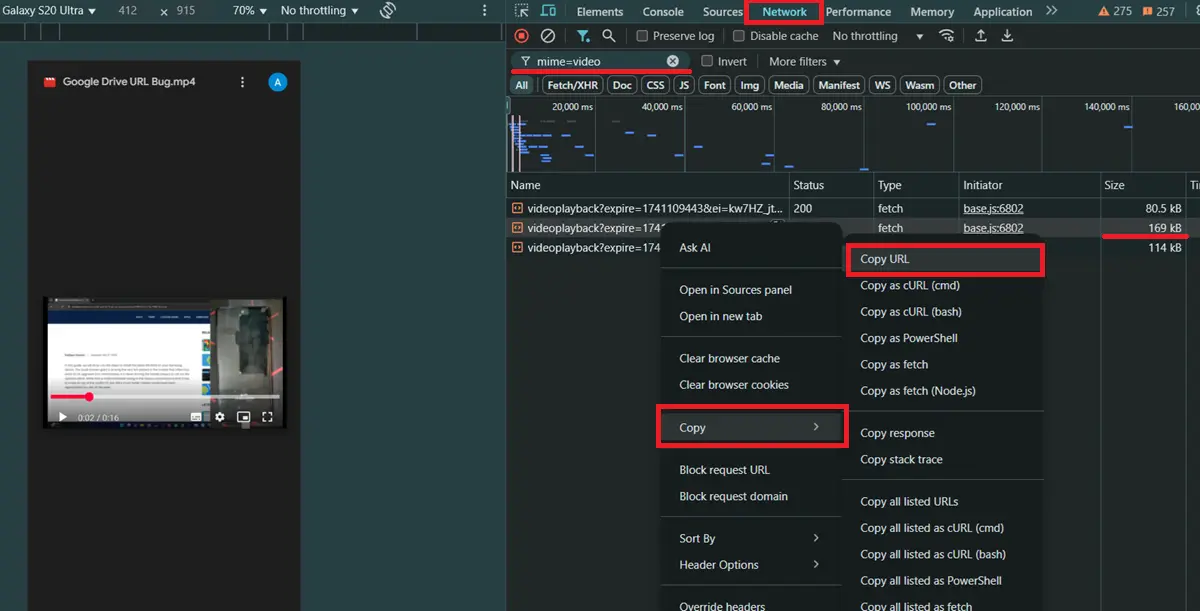
Si todo está bien, entonces sigue estos pasos para descargar un vídeo de Google Drive de solo lectura (te recomendamos hacerlo desde PC porque es más cómodo, pero también es posible desde el móvil):
- Desactiva los bloqueadores de anuncios que tengas activados en tu navegador y asegúrate de no estar bloqueando las cookies en la web de Google Drive.
- Abre el vídeo de solo lectura en la web de Google Drive.
- Abre la consola del navegador usando la combinación de teclas Ctrl+Shift+C o pulsando los tres puntos (⁝) > Más herramientas > Herramientas para desarrolladores.
- En la ventana de la consola, sitúate en la pestaña Network.
- En la barra de búsqueda «Filter», escribe esto: mime=video.
- Reproduce el vídeo de Google Drive. Ahora deberían aparecer varios archivos de vídeo en la consola (si la reproducción del vídeo da error, tienes que refrescar la página y volver a intentarlo).
- Haz clic derecho sobre el archivo de mayor tamaño. Seguidamente, presiona en Copy > Copy URL.
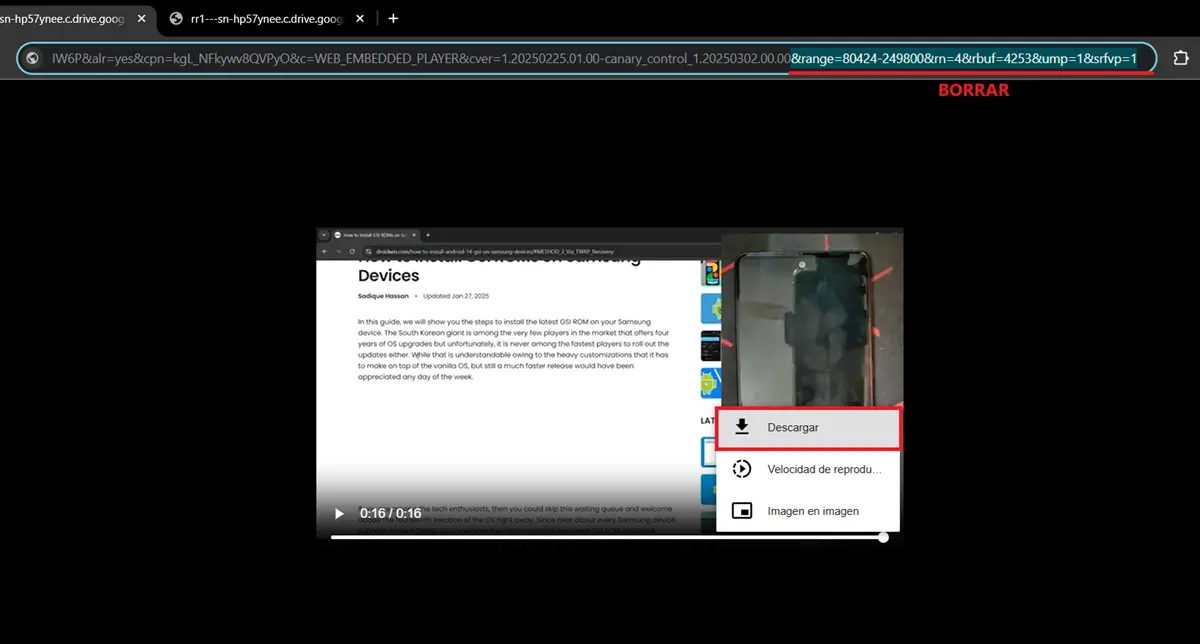
- Pega la URL en la barra de dirección del navegador (en la misma pestaña donde estás), pero antes de darle a Enter, elimina todo desde «&range» en adelante.
- Finalmente, presiona Enter una vez limpiada la URL y debería aparecer el vídeo (ya puedes cerrar la consola del navegador).
- Toca los tres puntos (⁝) del reproductor y oprime en Descargar.
¡Eso es todo! De esa forma, habrás descargado el vídeo que Google Drive no te permitía descargar. Pero hay un problema: no tiene audio. Esto es normal, así que no te preocupes.
Para añadirle el audio, tendrás que hacer lo mismo que hiciste antes, pero cambiando el filtro «mime=video» por «mime=audio«. Copia la URL del archivo de audio de mayor tamaño, límpiala, pégala y descarga el audio del vídeo. Después de esto, tendrás el vídeo y su audio en archivos separados, por lo que tendrás que usar un editor de vídeos para unirlos.
Método alternativo: grabar la pantalla siempre será una opción
Si el método anterior te pareció muy complicado, entonces lo mejor que puedes hacer es grabar la pantalla. Simplemente, inicia la grabación de pantalla de tu móvil o PC y pon a reproducir el vídeo en pantalla completa. De esta manera, se capturará el vídeo y el audio a la vez y lo único que tendrás que editar será el principio y el final de la grabación para eliminar las partes que no forman parte del vídeo original.
El único problema con este método es que se perderá algo de calidad de imagen y sonido, pero puede que no sea un inconveniente para ti si el vídeo no es una producción audiovisual o un contenido donde estos aspectos sean muy relevantes.
Si estás en Android y no sabes cómo hacer esto, tenemos un par de tutoriales donde explicamos cómo grabar la pantalla de un móvil Samsung sin apps de terceros y cómo grabar pantalla en un móvil Xiaomi con HyperOS a los que deberías echarle un ojo.