
Calendar es, probablemente, una de las apps más infravaloradas de Google. La mayoría la usan simplemente como un calendario cualquiera que permite revisar fechas, pero poco más. Sin embargo, es una herramienta completísima para agendar absolutamente todo tu día a día. También se sincroniza con tu cuenta de Google, otras apps de la compañía y muchas más de terceros, por lo que podrás hacerle seguimiento a tus pendientes del día en cualquier dispositivo o momento.
No obstante, tanta libertad e integración trae consigo un pequeño problema: la privacidad de tus datos puede quedar comprometida a través de apps que leen tu Google Calendar sin motivo para hacerlo. Google y nosotros te ayudaremos a evitar ese tipo de filtraciones de datos, pues hoy aprenderá cómo desactivar el acceso de apps de terceros a Google Calendar.
Cómo bloquear masivamente la sincronización con aplicaciones de terceros en Google Calendar
Siguiendo la tónica que transitan desde hace algunos años en materia de privacidad y seguridad de datos, Google decidió que Calendar tenía que ser un poco más privado. La compañía detectó que otras apps tenían demasiada libertad para acceder a los datos de Calendar, algo que podría comprometer a los usuarios, así que optaron por poner algunos obstáculos en el camino.
A partir de Google Calendar 2025.20.0 (mayo de 2025), implementaron un nuevo botón de ajuste que te permitirá controlar si deseas que apps de terceros puedan o no tener acceso a Calendar.
Cuando el interruptor se desactiva, Calendar evitará que otras aplicaciones se conecten a su API y sincronicen datos con ella. Por consiguiente, evitará que esas aplicaciones conozcan lo que tienes agendado en tu Calendar. Y ¿cómo ubicas este nuevo interruptor? Es muy fácil:
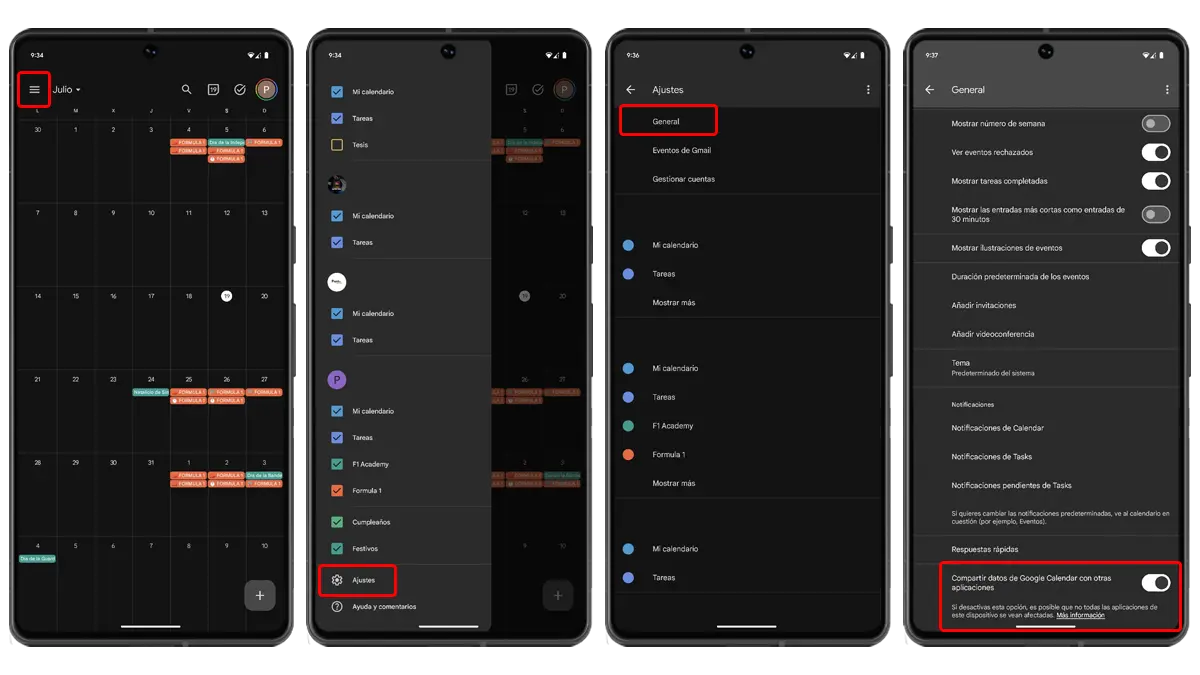
- Abre Google Calendar.
- Accede al menú lateral izquierdo presionando el icono de las tres rayas.
- Entra a los ajustes de Google Calendar.
- Ve al submenú General y desliza hasta abajo.
- Desactiva el interruptor de «Compartir datos de Google Calendar con otras aplicaciones».
Con esto, Calendar dejará de compartir información con otras apps, pero puede que te hayas dado cuenta de un detalle: justo debajo del nombre del ajuste hay unas letras pequeñas que dicen «es posible que no todas las aplicaciones de este dispositivo se vean afectadas».
Esto hace referencia a otras apps del ecosistema de Google, que seguirán teniendo acceso, incluidos sus widgets. ¿Hay forma de quitárselos también a ellas? Sí, y también te explicaremos cómo.
Cómo quitar a las apps el permiso del calendario en Android (individualmente)

Como pudiste ver en la sección anterior, uno de los problemas que tiene el nuevo interruptor de privacidad de Calendar es que no aplica para otras aplicaciones de Google. Ahora vamos a enseñarte cómo puedes hacer esto, pero hay algo más que debemos decirte.
El otro problema de este interruptor de privacidad de Google Calendar es que es masivo. Cuando lo desactivas, quitas masivamente el acceso a la mayoría de aplicaciones de terceros. Si solamente quieres quitárselo a algunas, este interruptor va mucho más allá.
Por suerte, desde hace tiempo en Android hay un método adicional que te permite gestionar el permiso de acceso al calendario de manera individual para cada app. No importa si es de terceros o si es una aplicación de Google, para ambas funciona y es este:
- Entra a Ajustes > Aplicaciones > Ver todas las aplicaciones.
- Selecciona la aplicación a la que quieres quitarle el permiso de calendario.
- Recuerda que puede ser cualquier app, incluso las de Google.
- Accede a la sección «Permisos».
- Elige el permiso «Calendario».
- Toca «No permitir» para quitarle el permiso a la aplicación.
- Confirma que deseas quitarle el permiso a la app.
¿Algo que debas tomar en cuenta sobre este método? Justamente lo que se indica en el mensaje de advertencia del paso seis: que es posible que algunas aplicaciones no funcionen correctamente sin el permiso de acceso al calendario, porque realmente lo necesitan.
Además, cuando vuelvas a abrir la aplicación a la que le quitaste el permiso, muy probablemente te pedirá activarlo. Puedes optar por no hacerlo y que se mantenga desactivado, pero te lo preguntará cada tanto.