¿Quieres evitar que una app específica se actualice automáticamente en tu Android, pero sin desactivar las actualizaciones automáticas para el resto de tus aplicaciones? A veces, una nueva versión de una app puede cambiar funciones que usabas o introducir errores, y prefieres mantenerla en su versión actual.
En este artículo, te explicamos paso a paso cómo desactivar las actualizaciones automáticas para una aplicación en concreto, sin afectar al resto. Ya sea por compatibilidad, preferencia personal o rendimiento, aprenderás a pausar actualizaciones selectivamente en tu dispositivo Android. ¡Sigue leyendo para tomar el control de tus apps!
Pasos para desactivar la actualización automática de una app específica
El método que te mostraremos funciona en la Google Play Store y no requiere configuraciones avanzadas ni root. Si usas una tienda de apps alternativa (como APKMirror o F-Droid), el proceso puede variar ligeramente, pero debería ser muy parecido.
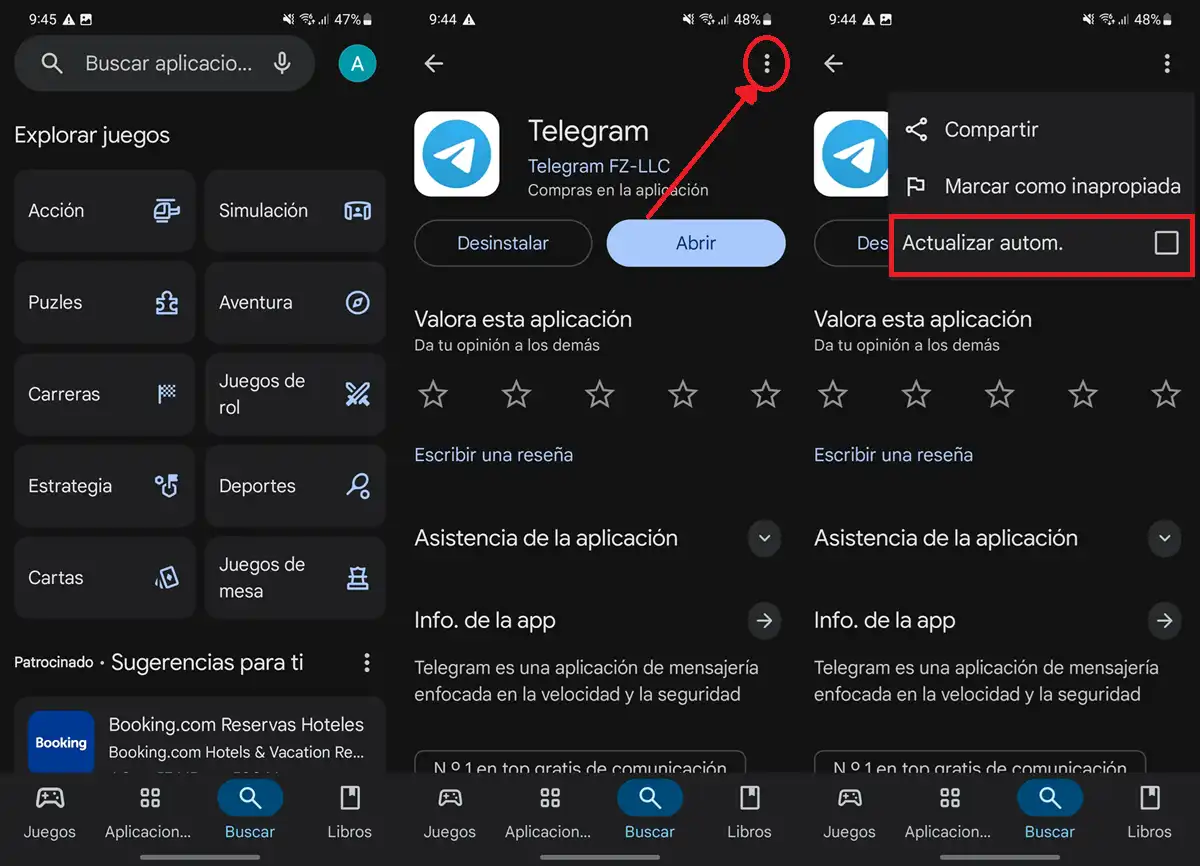
Sin más, aquí tienes el paso a paso para impedir que una app específica de tu Android se actualice sola:
- Abre Google Play Store.
- Busca la app que no quieres que se actualice y selecciónala.
- Toca los tres puntos (⋮) que aparecen en la esquina superior derecha.
- Desmarca la casilla Actualizar automáticamente.
¡Listo! Después de hacer esto, solamente esta aplicación no se va a actualizar automáticamente. Eso sí, podrás seguir actualizándola desde la Play Store, pero tendrás que hacerlo manualmente (yendo a su ficha técnica en la tienda y tocando en «Actualizar» cuando haya una nueva versión disponible).
Asegúrate de que tienes habilitada la actualización automática para todas las apps
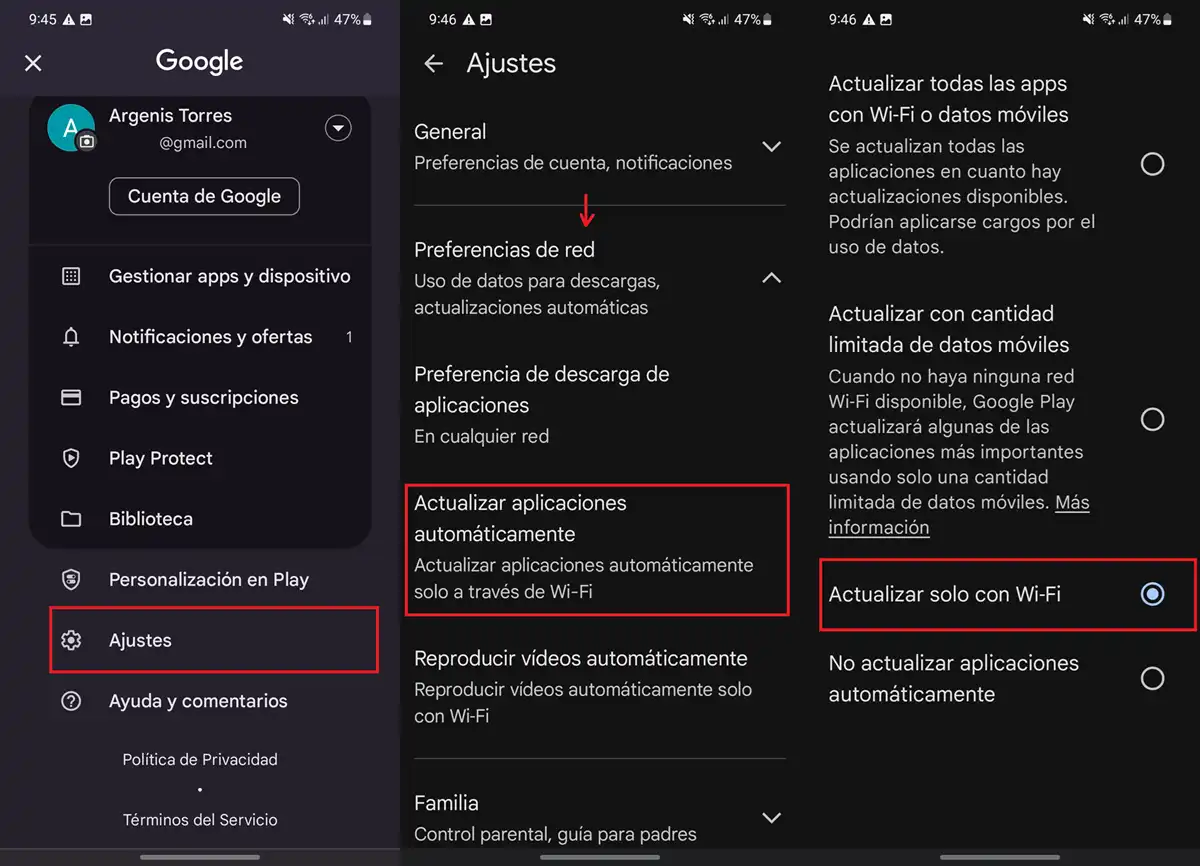
Es posible que antes de seguir este tutorial hayas desactivado la actualización automática de todas las apps en la Play Store, y no solo de la app específica cuyas actualizaciones querías controlar. Para arreglar esto, haz lo siguiente:
- Abre Google Play Store y toca tu icono de usuario en la esquina superior derecha.
- Entra en Ajustes.
- Toca en Actualizar aplicaciones automáticamente.
- Selecciona la opción Actualizar con WiFi (esto a la vez evitará que malgastes datos móviles en actualizaciones de apps).
Tras hacer esto, comprueba que la app a la que le desactivaste las actualizaciones automáticas sigue con la casilla «Actualizar automáticamente» desmarcada (repite los pasos del tutorial anterior). Si está marcada, desmárcala de nuevo.
En fin, ahora ya sabes cómo mantener tu app favorita en su versión estable, sin perder las actualizaciones automáticas para otras aplicaciones. Si tienes dudas o necesitas ayuda con un modelo específico (como Huawei sin Google Play), ¡déjanos un comentario y te ayudaremos!