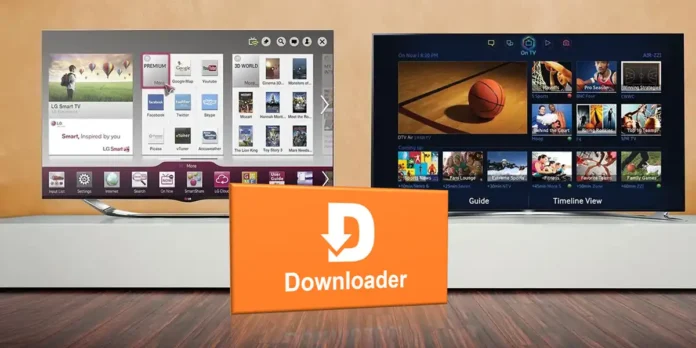
¿Te ha pasado? Ves en Internet todas las cosas geniales que se pueden hacer con la app Downloader y corres emocionado a tu televisor Samsung o LG para probarlo… solo para toparte con un muro. Por más que buscas, no está en la tienda de apps. Y si intentas descargarla, por otro lado, es como hablarle en otro idioma a tu tele. ¿Frustrante, verdad?
Pero no pierdas la esperanza aún. Que tu TV diga «no» por ahora, no significa que sea un «no» para siempre. La realidad es que hay una grieta en el muro, una forma de darle ese superpoder a prácticamente cualquier televisor, incluido el tuyo. ¿La clave? Un pequeño y asequible gadget que probablemente ya conoces. Sigue leyendo, que te contamos el cómo y el porqué.
¿Por qué no puedes descargar Downloader en Smart TV Samsung o LG?
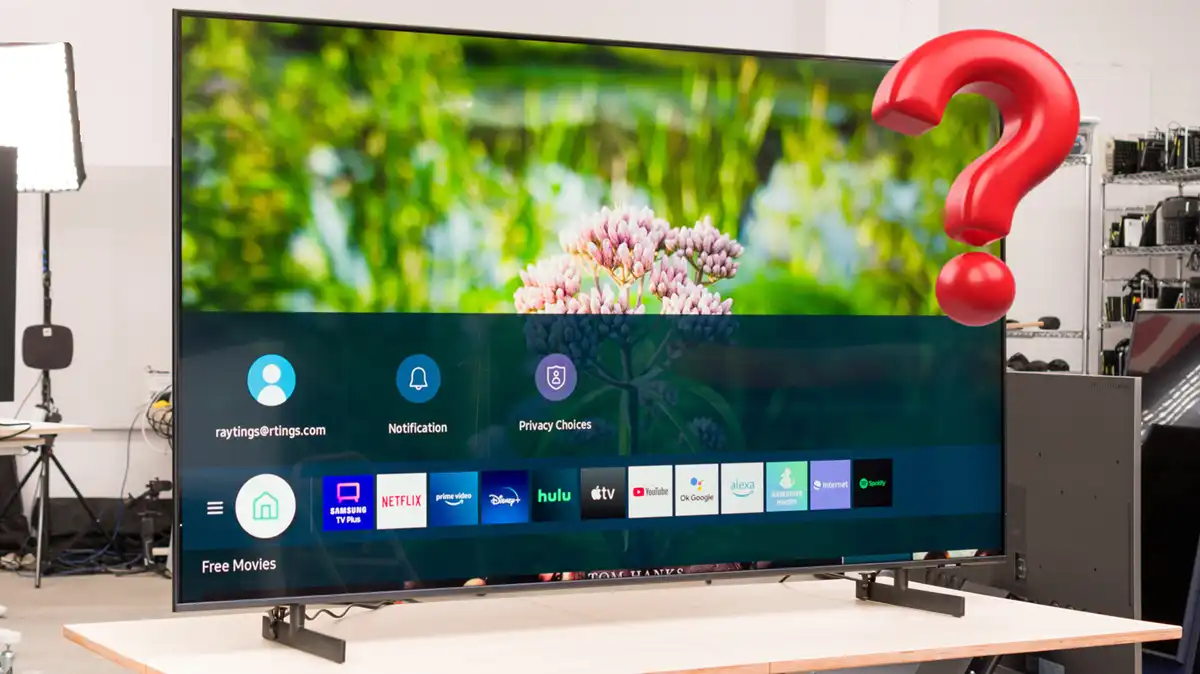
Si eres de los que les gusta exprimir al máximo la tecnología, seguramente has oído hablar de Downloader. Pero si tienes un televisor Samsung o LG, también habrás descubierto que instalarlo no es tan sencillo como hacer clic en un botón. No te preocupes, no es que tu TV sea anticuada, simplemente funciona de otra manera. Aquí te explicamos por qué pasa.
Downloader, desarrollado por AFTVnews, es un navegador web para televisores diseñado para permitirte descargar cualquier archivo de Internet directamente a tu TV. Está específicamente optimizado para gestionar e instalar archivos APK a través de códigos (más fáciles de introducir que las URL), lo cual es su gran atractivo.
Ahora bien, hay algo muy importante que aclarar. Un archivo APK es el formato de paquete utilizado por el sistema operativo Android para distribuir e instalar aplicaciones. Y ahí está la clave: Downloader es una app diseñada exclusivamente para dispositivos que funcionan con una base de Android TV (esto incluye Google TV y Fire TV OS, que son una versión modificada de Android TV). Es decir, solo es compatible con :
- Smart TV con Google TV o Android TV de Sony, TCL, Philips, etc.
- Dispositivos de streaming como Chromecast con Google TV, Xiaomi TV Box o Stick, MECOOL TV Box o Stick, entre otros.
- Amazon Fire TV Stick y Fire TV Cube.
La limitación de las Smart TV Samsung y LG no está en su hardware, sino en su software
Ahora bien, seguramente en este punto ya has deducido que tu tele Samsung o LG no permite instalar Downloader porque no lleva Android TV en sus entrañas. Entonces, ¿qué sistema operativo utiliza? La respuesta:
- Samsung cuenta con su propio sistema operativo llamado TizenOS.
- LG viene con un sistema propio nombrado webOS.
Ambos son sistemas excelentes, fluidos y con interfaces muy pulidas, pero son ecosistemas cerrados y distintos a Android. Un archivo APK es el «idioma» de Android, y los sistemas Tizen y webOS simplemente no lo entienden. Es como intentar que una PlayStation ejecute un juego de Xbox; aunque el disco tenga la información, la consola no está diseñada para leerla.
Por lo tanto, por mucho que intentes buscar Downloader en la Samsung Store o en la LG Content Store, no la encontrarás. Y aunque consiguieras descargar el archivo APK por otro medio (por ejemplo, usando un USB), el televisor no reconocería el archivo y no te permitiría instalarlo. Es una limitación del sistema, no un error.
La solución: el «truco» definitivo con un TV Box
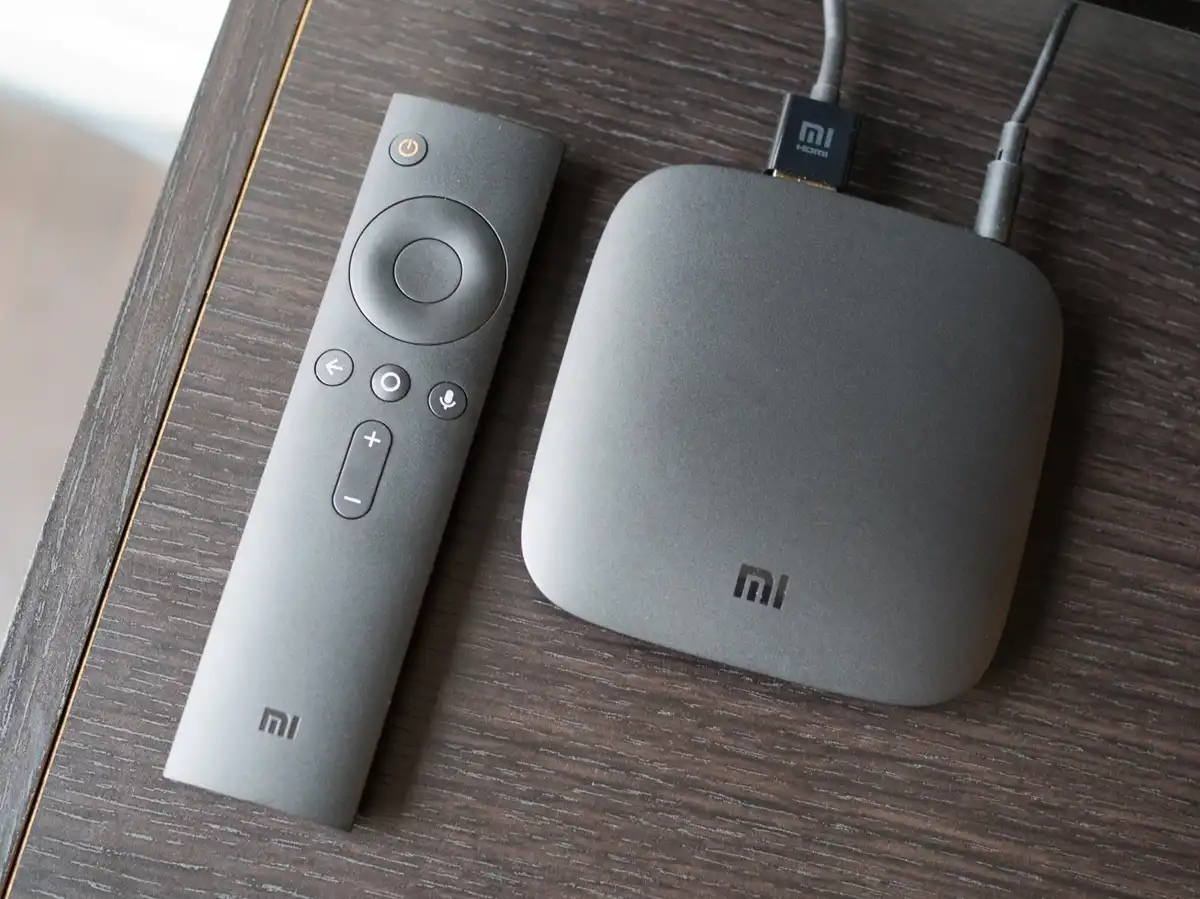
No todo está perdido. La belleza de los televisores modernos es que casi todos tienen al menos un puerto HDMI. Y ahí reside la solución: ignorar el sistema operativo integrado del televisor y conectarle uno nuevo que sí sea compatible con Downloader.
La solución es añadir un dispositivo externo, comúnmente llamado TV Box o Stick de streaming, que funcione con Android TV o Fire OS. Al conectar este dispositivo a tu HDMI, tu televisor Samsung o LG se convierte básicamente en una pantalla para el sistema operativo del dispositivo conectado, que sí podrá ejecutar Downloader sin problemas.
¿Cómo hacerlo?
- Compra un TV Box compatible (ver recomendaciones abajo).
- Conéctalo a un puerto HDMI de tu TV y a la corriente.
- Cambia la fuente de entrada de tu TV al puerto HDMI correspondiente.
- Configura el TV Box con tu WiFi y cuenta de Google o Amazon.
- Ve a la tienda de aplicaciones del dispositivo (Google Play Store o Amazon Appstore) y busca Downloader by AFTVnews.
- ¡Instálala y listo! Ahora tu TV Samsung o LG puede ejecutar Downloader a través de este dispositivo.
¿Qué dispositivo comprar? Dos recomendaciones claras
Para la mejor relación calidad-precio (recomendación principal):
- Xiaomi Mi TV Box S: por un precio alrededor de 60-70 euros, ofrece un rendimiento excelente con un procesador potente, salida de video 4K HDR, Android TV puro (ahora Google TV) y un mando de voz. Es la opción ideal si quieres que el dispositivo sea rápido, duradero y tenga una experiencia fluida al navegar e instalar aplicaciones.
La opción más económica (cumple perfectamente):
- Amazon Fire TV Stick Lite o Fire TV Stick HD: se encuentran frecuentemente en oferta, a veces por menos de 25 euros. Funcionan con Fire OS (basado en Android), son fáciles de configurar y, lo más importante, permiten instalar Downloader desde la tienda de Amazon sin ningún problema. Son la opción perfecta si tu único objetivo es instalar Downloader y apps similares sin invertir mucho dinero.
Como viste, puedes disfrutar de Downloader y todo lo que ofrece en tu Samsung o LG. El camino no es directo, pero es sorprendentemente simple. Solo necesitas el «cerebro» adecuado conectado a la «pantalla» que ya tienes.