Abrir YouTube desde el ordenador, buscar vídeos con normalidad y, justo al intentar reproducir contenido, encontrarte con el mensaje “Este contenido no está disponible. Inténtalo de nuevo más tarde” es una de las situaciones más frustrantes que se están repitiendo cada vez más en los últimos meses.
Lo peor de todo es que este error no da pistas claras: la web carga, las miniaturas aparecen, el buscador funciona… pero ningún vídeo se reproduce.
Si te está pasando esto, tenemos una buena noticia para ti: no es un fallo de tu cuenta, ni de tu conexión, ni de tu navegador. La causa suele ser mucho más concreta, ¿cuál? Pues ni más ni menos que los bloqueadores de anuncios y los cambios recientes que YouTube está aplicando para detectarlos.
¿Por qué aparece este error en YouTube aunque todo parezca funcionar?
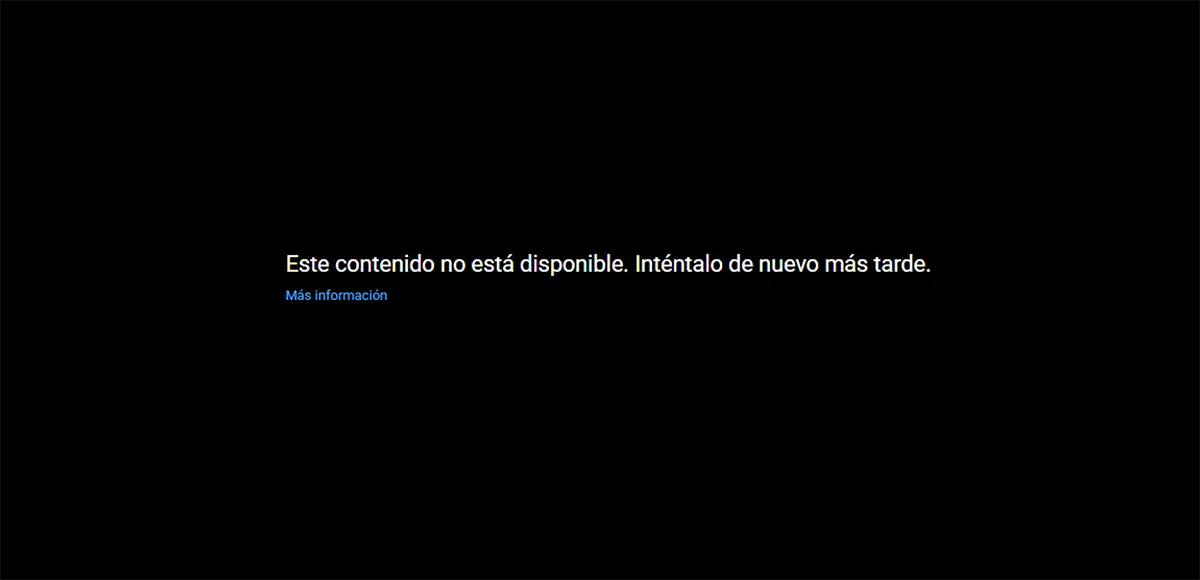
A diferencia de los fallos clásicos, este error no se produce al cargar la página ni al iniciar sesión. YouTube funciona con total normalidad hasta el momento exacto en el que intentas ver un vídeo. Ahí es cuando el reproductor no responde y aparece el mensaje de contenido no disponible.
Esto ocurre porque YouTube ha empezado a aplicar nuevas técnicas de detección de bloqueadores de anuncios. Ya no se limita a mostrar avisos o a impedir la reproducción tras varios vídeos, sino que directamente bloquea el reproductor si detecta ciertos comportamientos sospechosos en el navegador.
Lo más llamativo es que no solo afecta a usuarios gratuitos, sino también a personas que pagan YouTube Premium y mantienen activo un bloqueador de anuncios por costumbre o por seguridad general al navegar.
El papel de los bloqueadores de anuncios en este problema
Durante años, extensiones como uBlock Origin, AdBlock o similares han funcionado sin apenas conflictos en YouTube. Sin embargo, la situación ha cambiado rotundamente.
Según lo que han investigado diversos usuarios en Reddit, YouTube está desplegando actualizaciones constantes que:
- Detectan scripts de bloqueo incluso aunque no estén actuando sobre los anuncios.
- Interpretan ciertos filtros como manipulación del reproductor.
- Bloquean la carga del vídeo como medida preventiva.
Esto explica por qué desactivar el bloqueador por completo soluciona el problema en la mayoría de los casos, pero también por qué a veces no basta con apagarlo y volver a cargar la página.
¿Por qué también afecta a usuarios con YouTube Premium?
Muchos usuarios se sorprenden al ver este error teniendo Premium activo. En teoría, no deberían tener ningún tipo de conflicto con los anuncios, pero aquí entra en juego otro factor importante.
Aunque YouTube Premium elimina la publicidad:
- El bloqueador sigue interfiriendo con los scripts de la web.
- YouTube no diferencia si lo usas para anuncios o no.
- La detección se hace a nivel técnico, no de suscripción.
Es por este motivo que tener Premium no evita el error si el bloqueador sigue activo.
¿Cómo solucionar el error “Este contenido no está disponible. Inténtalo de nuevo más tarde” en YouTube?
Tras varias horas de investigación, hemos podido dar con algunas soluciones que eliminan este inconveniente del tirón. Te recomendamos llevarlas a cabo de manera progresiva, ya que alguna puede funcionar y otra no (dependiendo de tu situación).
Solución 1: Desactivar el bloqueador de anuncios solo en YouTube
Esta es la solución más efectiva y la menos invasiva. No hace falta eliminar la extensión ni desactivar la protección en otras webs:
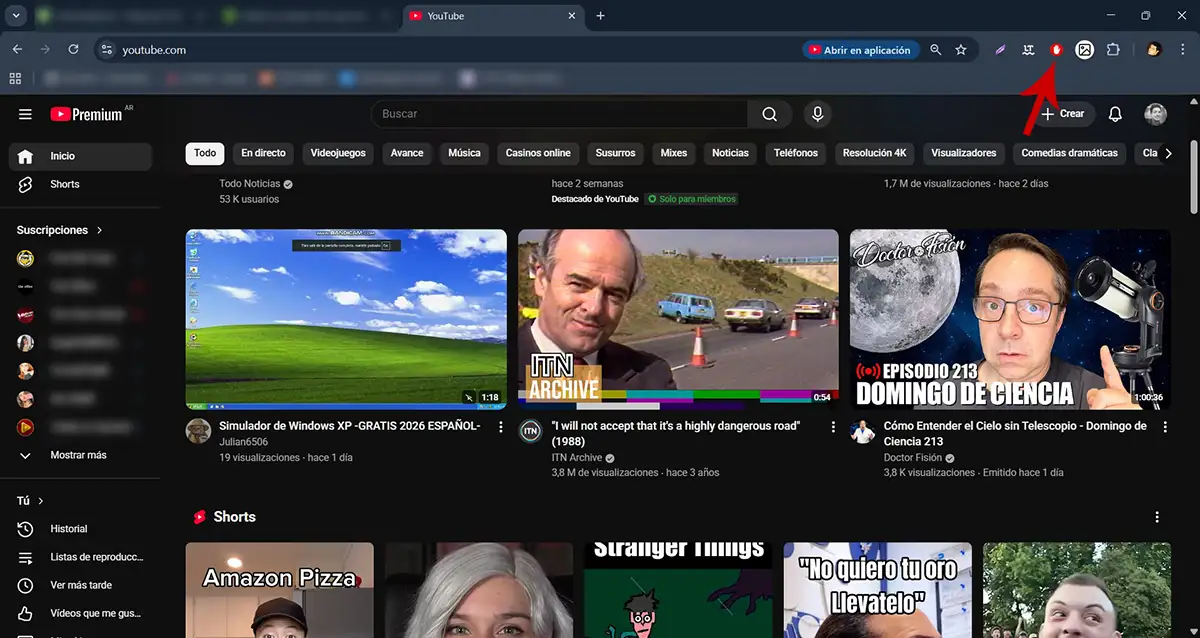
- Abre YouTube desde el navegador.
- Pulsa sobre el icono del bloqueador de anuncios.
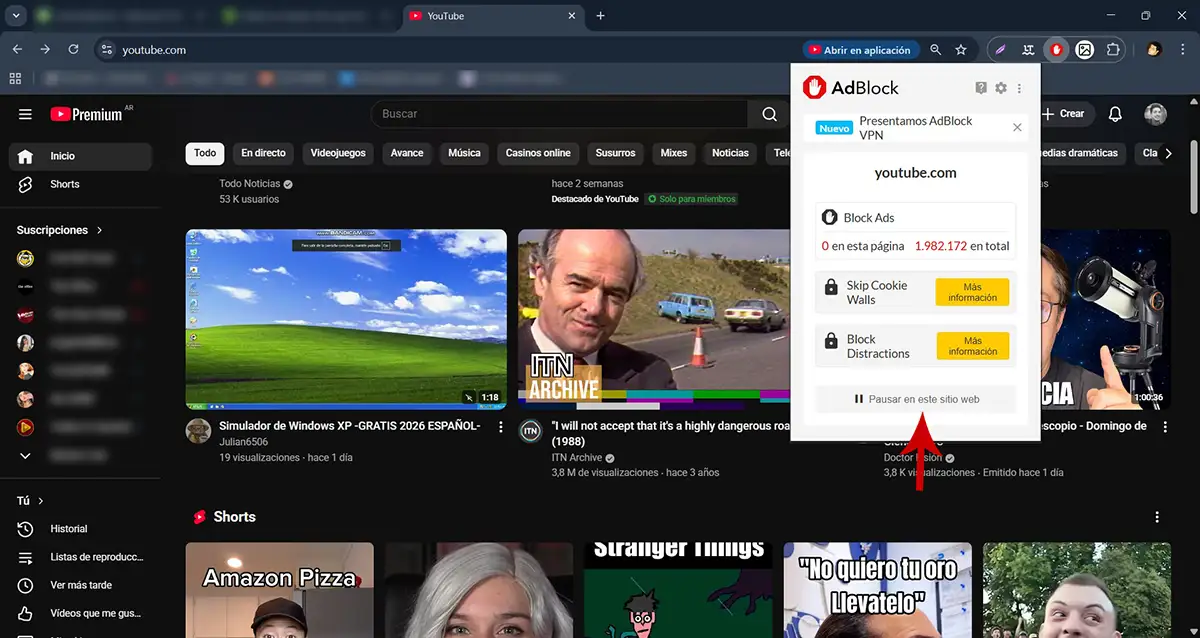
- Busca una opción similar a :
- “Desactivar en este sitio”.
- “No aplicar en YouTube.com”.
- “Pausar en este sitio web”.
- Guarda los cambios.
- Cierra el navegador y vuélvelo a abrir.
- Entra en la web de YouTube.
En la gran mayoría de los casos, los vídeos vuelven a reproducirse al instante.
Si el error sigue diciendo “presente” tras desactivar el bloqueador en YouTube, es muy probable que el navegador esté cargando datos antiguos que siguen provocando el conflicto.
¿Por qué esto ayuda?
YouTube guarda información local relacionada con:
- Scripts cargados previamente.
- Estado del reproductor.
- Detección de extensiones.
Al borrar caché y cookies, fuerzas a YouTube a cargar todo desde cero. Para hacerlo correctamente en Chrome, deberás seguir estos pasos:
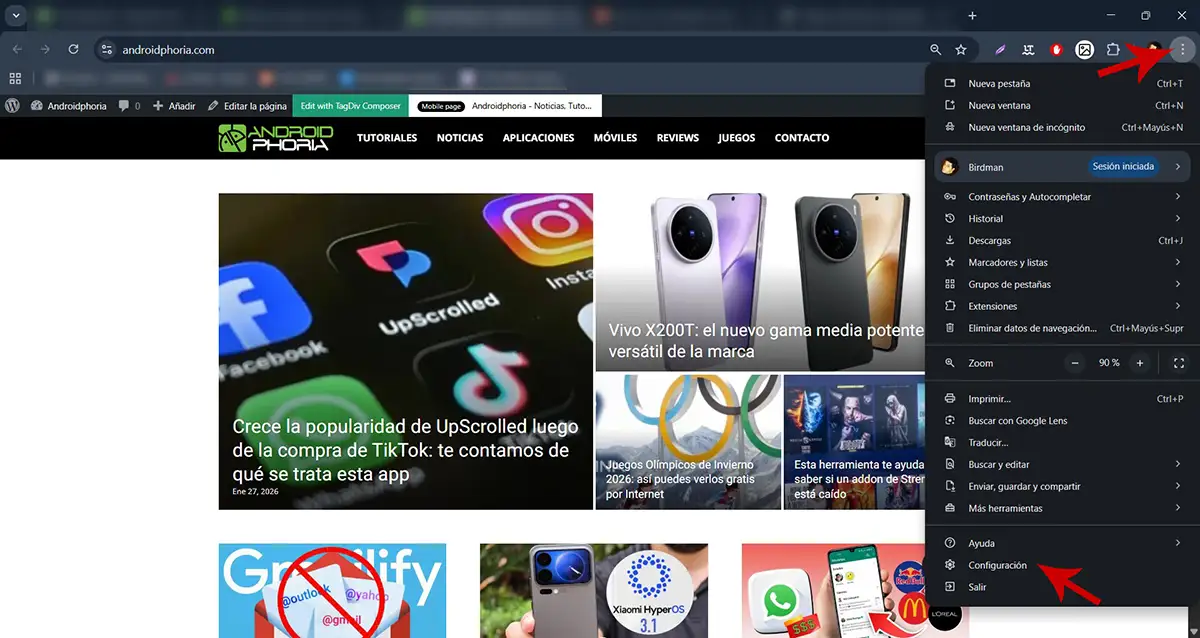
- Abre Chrome y clica en los tres puntos verticales que aparecen arriba a la derecha del navegador.
- Se desplegará un menú con varias opciones; ingresa en “Configuración”.
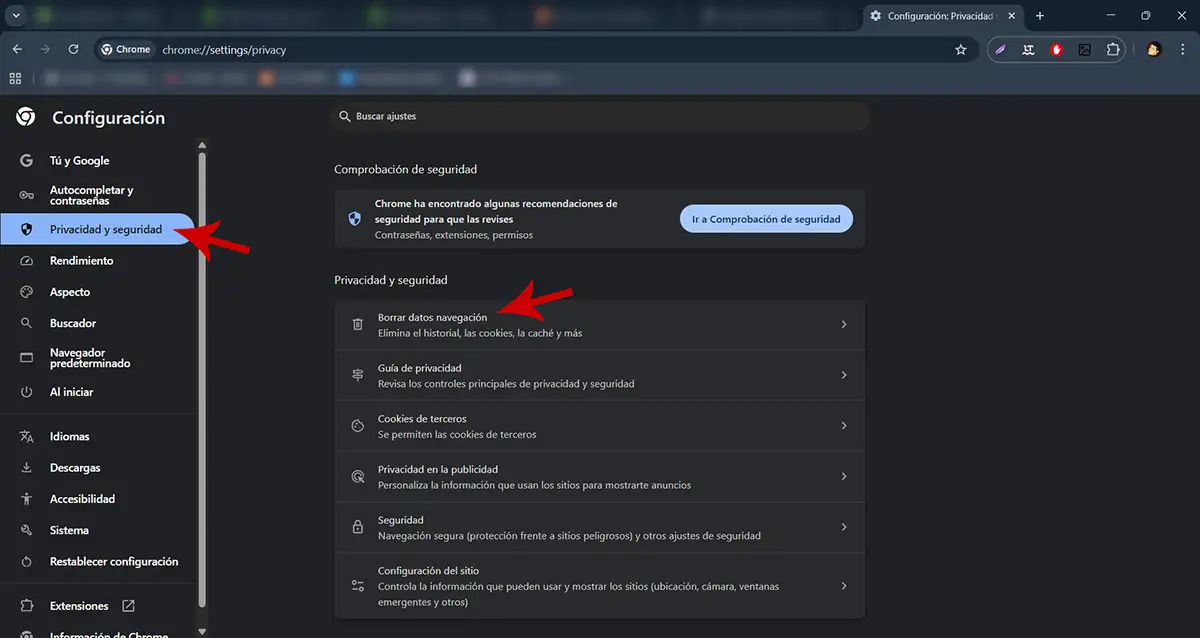
- Clica en “Privacidad y seguridad”.
- Entra en “Borrar datos de navegación”.
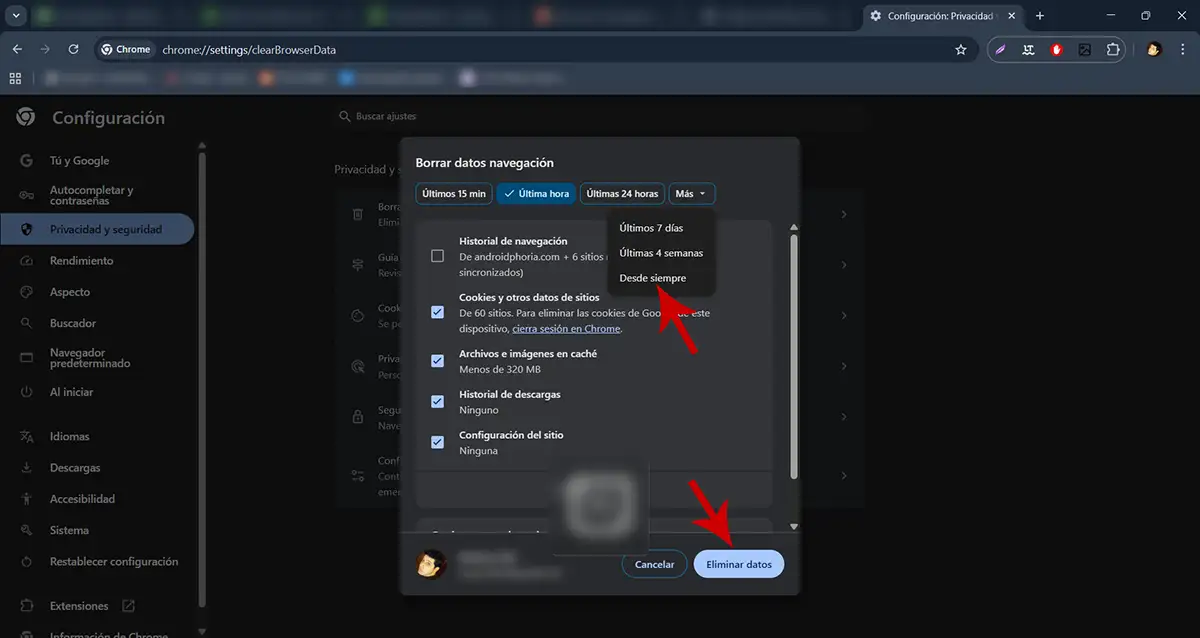
- Clica en “Más” y selecciona “Desde siempre”.
- Por último, pincha en “Eliminar datos”.
Después de hacer esto, tendrás que entrar de nuevo en YouTube y probar si al reproducir cualquier vídeo aparece o no el respectivo error.
Solución 3: Comprobar otras extensiones conflictivas
Aunque el bloqueador de anuncios suele ser el principal culpable, no es el único posible problema. Algunas extensiones pueden interferir con YouTube:
- Gestores de scripts.
- Extensiones de privacidad agresiva.
- Bloqueadores de rastreadores.
- Extensiones para descargar vídeos.
- Modificadores del reproductor.
Un buen método para comprobarlo es abrir YouTube en una ventana de incógnito:
- Si el vídeo se reproduce ahí, el problema es 100 % una extensión.
- Puedes ir activándolas/desactivándolas una a una hasta dar con la causante.
Solución 4: Actualizar el bloqueador o cambiar su configuración
Algunos bloqueadores ya están lanzando actualizaciones para adaptarse a los cambios de YouTube. Antes de desinstalar nada, conviene:
- Actualizar la extensión.
- Restablecer sus filtros.
- Desactivar listas experimentales.
En muchos casos, una configuración menos agresiva evita el error sin renunciar a la protección básica.
¿Qué no es este error? Evita perder tiempo
Es imprescindible aclarar lo que no causa este problema que está afectando a millones de usuarios en este último tiempo:
- No es un fallo de tu cuenta de Google.
- No es un bloqueo regional.
- No es un problema de conexión a Internet.
- No es un error del vídeo en sí.
- No está relacionado con derechos de autor.
Por eso cambiar de cuenta, reiniciar el router o probar otro vídeo no suele servir de absolutamente nada. Incluso puedes echarle un vistazo a la web en donde se registran problemas relacionados con YouTube (Downdetector); allí los usuarios no suelen informar inconvenientes de manera masiva.
¿Va a seguir ocurriendo este error en el futuro?
Todo apunta a que sí. YouTube está endureciendo cada vez más su postura frente a los bloqueadores y los métodos para evitarlos. Es probable que:
- El mensaje siga apareciendo con nuevas variantes.
- Los bloqueadores tengan que adaptarse constantemente.
- La solución pase por excepciones específicas en YouTube.
La clave está en equilibrar comodidad y funcionamiento, no entrar en una guerra constante con la respectiva plataforma de vídeos.
En resumen, lo que mejor funciona a día de hoy, para evitar dolores de cabeza, es:
- Desactivar el bloqueador solo en YouTube.
- Mantén el resto del navegador protegido.
- Borrar caché y cookies si vuelve a fallar.
- Evitar extensiones innecesarias.
De este modo, YouTube debería volver a funcionar con normalidad y el error “Este contenido no está disponible” no tendría que aparecer nunca más.