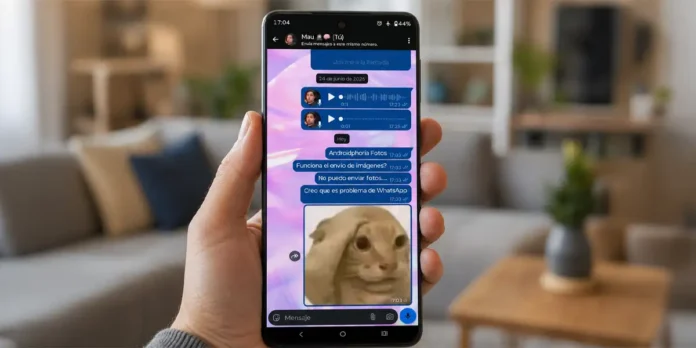
Abres WhatsApp como cualquier otro día, pero algo raro pasa: intentas mandar una foto, aparece el círculo de carga y, después de varios segundos, el envío se queda bloqueado o muestra un error. Lo más desconcertante es que los mensajes de texto pueden seguir funcionando como si no pasara nada.
Esto, en la gran mayoría de los casos, suele indicar un fallo relacionado con los archivos multimedia y no necesariamente un problema de tu móvil. De hecho, WhatsApp suele presentar estos errores a nivel mundial de forma reiterada, por lo que no es algo nuevo que sorprenda.
Afortunadamente, cuando el problema es en todo el mundo, la solución es esperar a que Meta lo solucione por sí solo. Por otro lado, cuando el origen del incidente está en el teléfono, hay varias comprobaciones que puedes hacer sin borrar tus conversaciones ni tocar ajustes complicados.
¿Cómo saber si WhatsApp está caído?
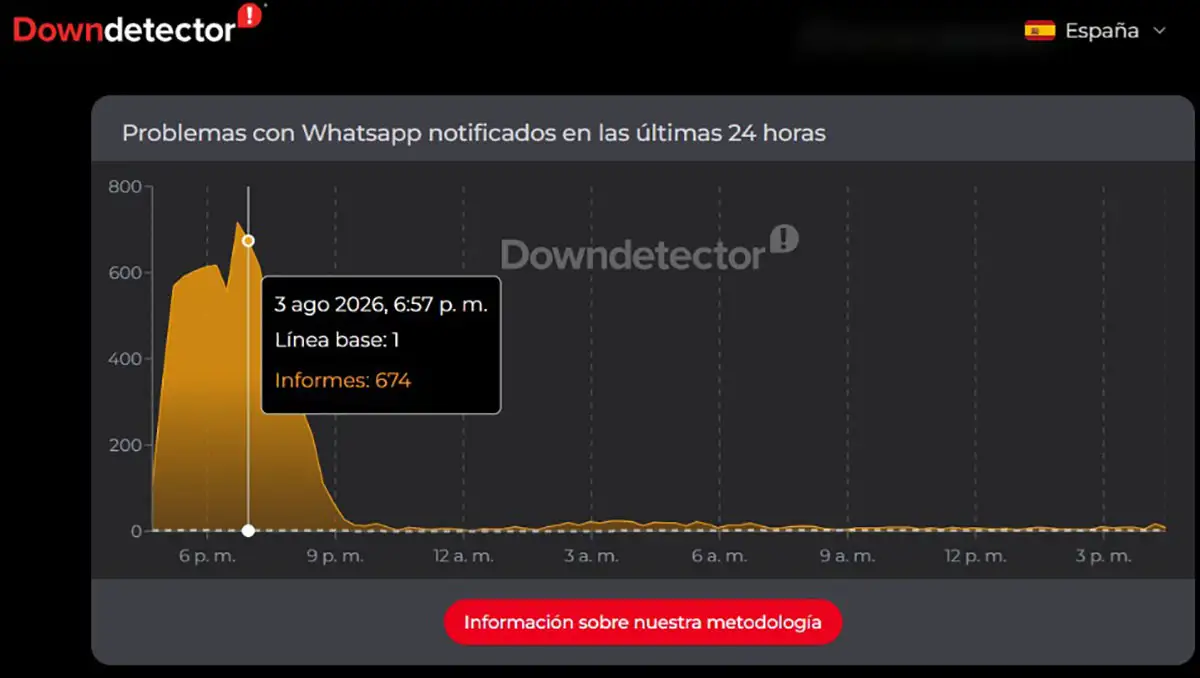
Antes de reiniciar medio móvil, prueba enviando un mensaje de texto y después una foto a dos contactos distintos. Si el texto sale, pero las imágenes se quedan cargando en todos los chats, es muy probable que WhatsApp esté sufriendo una incidencia temporal.
También puedes preguntarle a otra persona si le ocurre lo mismo o consultar páginas como Downdetector. Cuando aparecen cientos de avisos al mismo tiempo, borrar la caché, cambiar de WiFi o reinstalar la app de mensajería no servirá de mucho.
En ese caso, lo mejor es esperar. Las caídas relacionadas con los servidores suelen solucionarse sin que tengas que modificar nada y, una vez recuperado el servicio, las fotos pendientes pueden enviarse automáticamente.
Revisa la conexión a Internet
Que WhatsApp permita enviar texto no significa que la conexión sea suficiente para subir una imagen. Una fotografía pesa bastante más y puede quedarse atascada cuando el WiFi funciona de forma intermitente o los datos móviles tienen poca cobertura.
Para descartar este problema, sigue estos pasos:
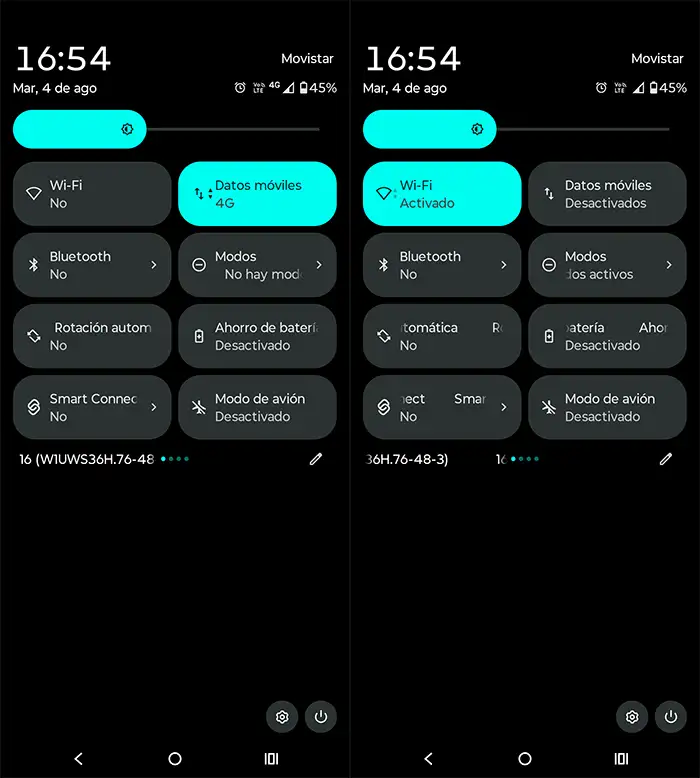
- Desactiva el WiFi y prueba con los datos móviles.
- Si ya utilizabas datos, conéctate a una red WiFi.
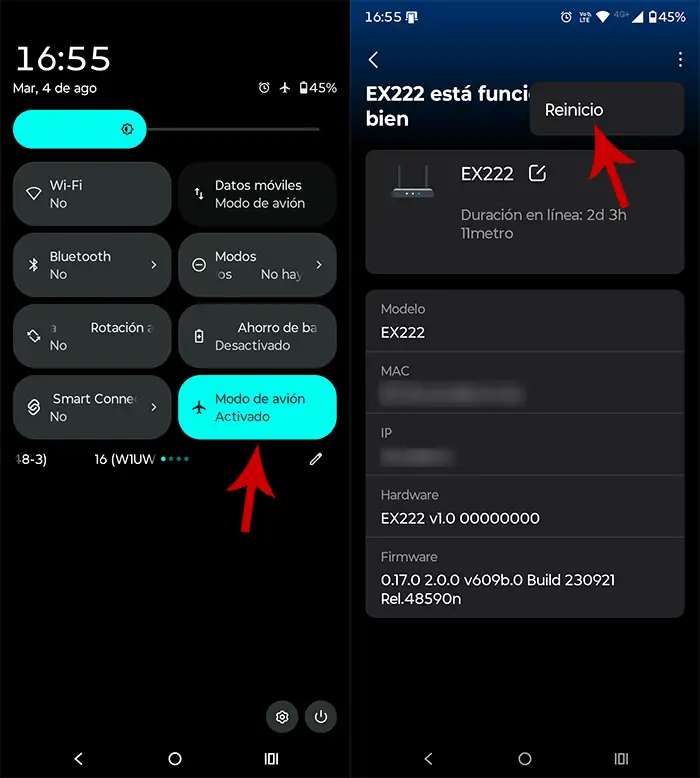
- Activa el modo avión durante unos segundos y vuelve a quitarlo.
- Abre una página web o reproduce un vídeo para comprobar la conexión.
- Reinicia el router si el problema solo aparece en casa.
También conviene desactivar temporalmente cualquier VPN, bloqueador o DNS privado. Algunas configuraciones pueden interferir con la subida de archivos, aunque el resto de las aplicaciones parezcan funcionar.
Actualiza WhatsApp y reinicia el móvil
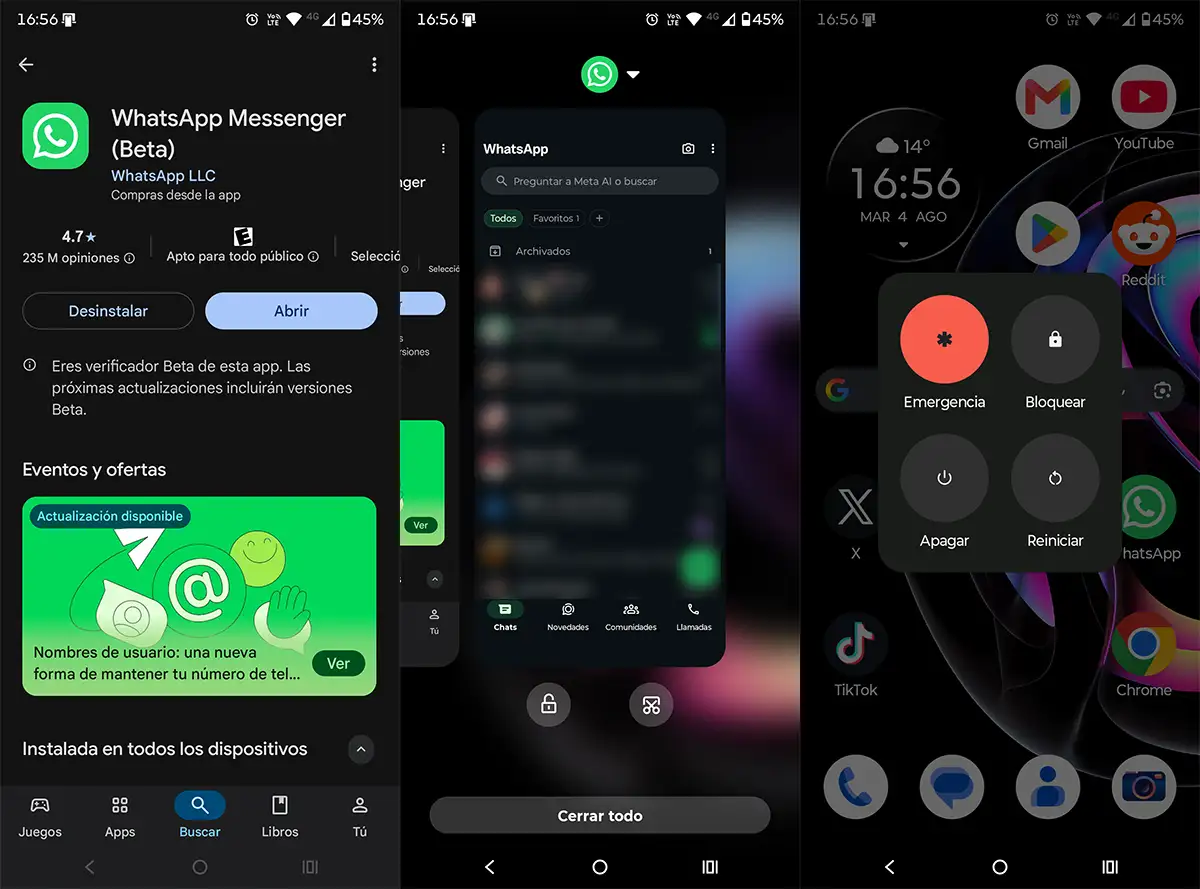
Un fallo que se haya introducido en una versión específica puede corregirse mediante una actualización. Actualizando WhatsApp a la última versión, a través de Google Play, podrías solucionar el inconveniente en segundos.
Una vez que hayas actualizado la app, ciérrala por completo y reinicia el móvil. Puede parecer una solución muy básica, pero la realidad es que elimina procesos bloqueados y vuelve a establecer la conexión con los servidores.
Por otro lado, si participas en el programa beta, también puedes abandonarlo desde la ficha de WhatsApp en Google Play. Las versiones de prueba reciben novedades antes, pero pueden incluir errores que todavía no han llegado a la app estable.
Borra la caché de WhatsApp
La caché almacena archivos temporales para que la aplicación cargue más rápido. Cuando alguno de esos archivos se daña, pueden presentarse fallos al abrir la galería, preparar una imagen o realizar el envío de contenido multimedia.
Para tu suerte, puedes borrar la caché en segundos de la siguiente manera:
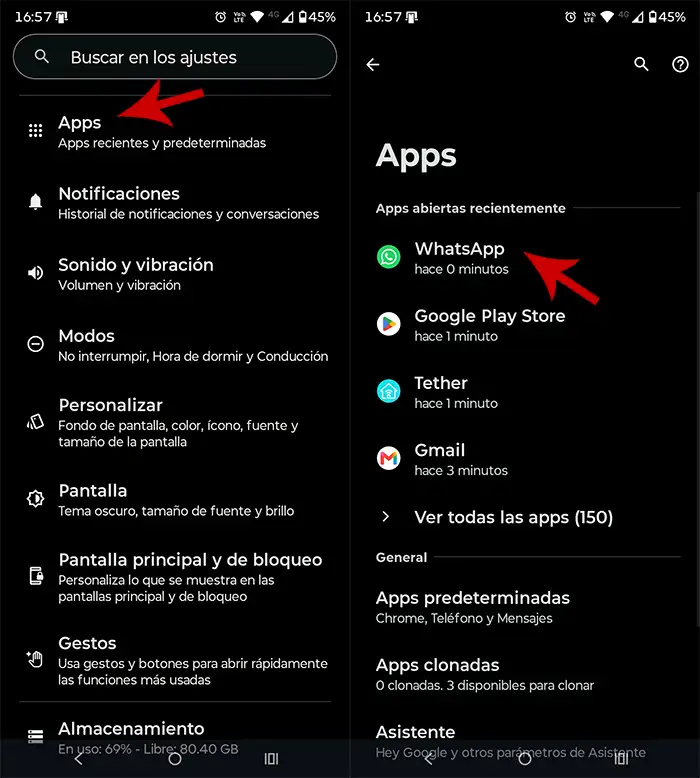
- Abre los Ajustes del teléfono.
- Entra en “Apps”.
- Busca y selecciona “WhatsApp”.
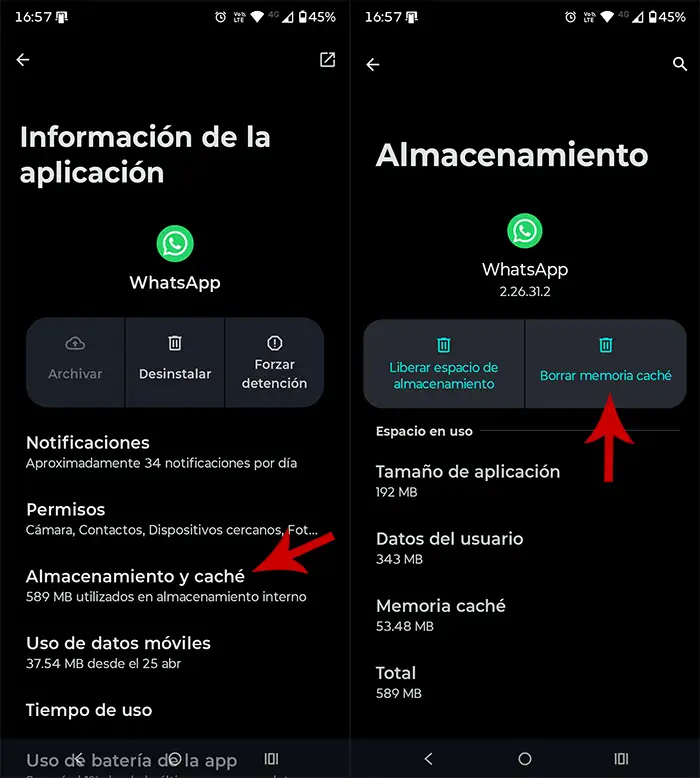
- Pulsa sobre “Almacenamiento y caché”.
- Toca en “Borrar caché”.
- Abre WhatsApp y vuelve a intentarlo.
Comprueba los permisos y el espacio disponible
WhatsApp necesita acceder a las fotos y a los vídeos del teléfono para poder adjuntarlos en las conversaciones. Si retiraste el permiso por error o Android lo desactivó porque no has usado la app por un tiempo, la galería puede aparecer vacía o el envío puede fallar.
Para revisar esto de forma correcta, tienes que llevar a cabo este procedimiento:
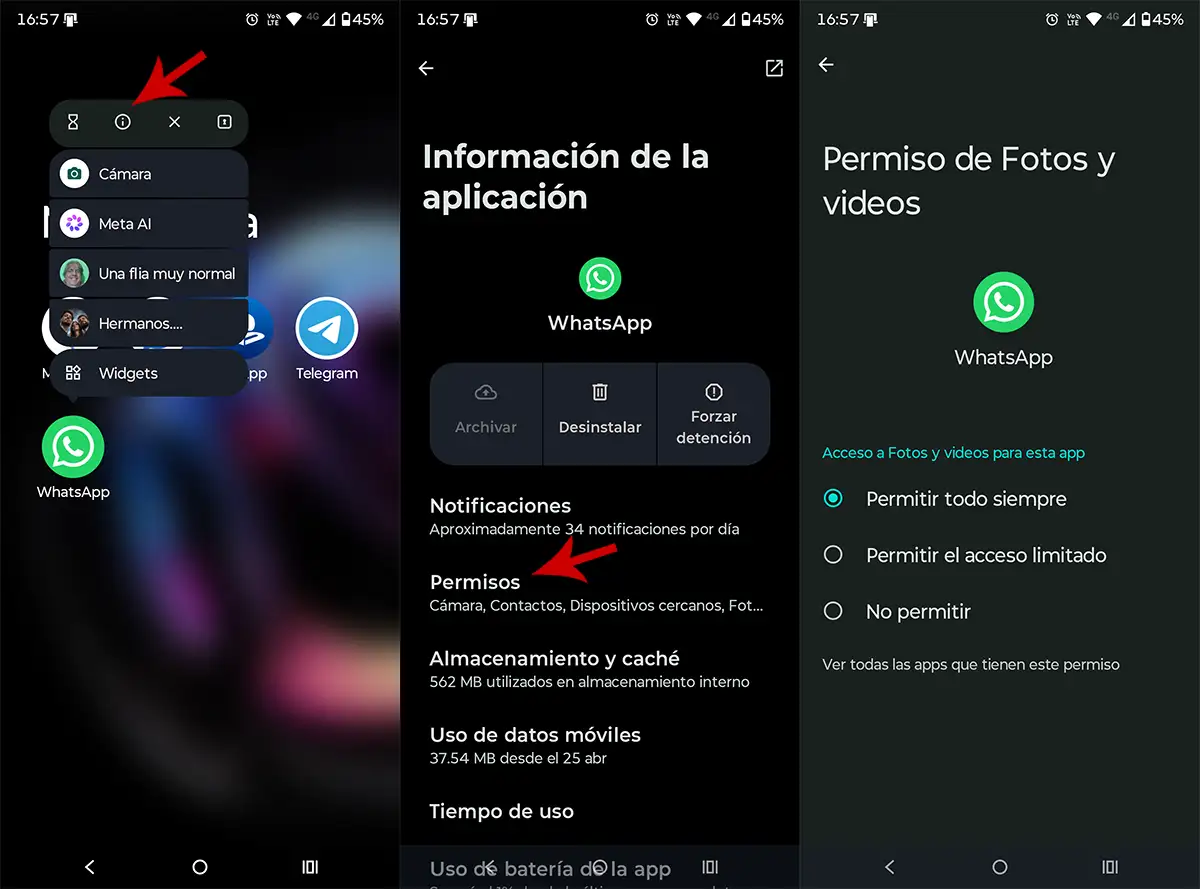
- Mantén pulsado el icono de WhatsApp.
- Entra en “Información de la aplicación”.
- Accede a “Permisos”.
- Comprueba que el acceso a “Fotos y vídeos” esté permitido.
También debes echarle un ojo al almacenamiento del móvil. Cuando queda muy poco espacio, WhatsApp puede tener problemas para preparar archivos, crear miniaturas o descargar contenido. Elimina vídeos que ya no necesites, vacía la papelera de la galería y procura dejar varios gigabytes libres.
También deberías comprobar que la hora y fecha del móvil son las correctas. Desde los ajustes del sistema del teléfono, puedes activar la sincronización automática.
Envía la foto como un documento
Cuando WhatsApp no permite mandar una imagen desde la galería, enviarla como un archivo puede sacarte del apuro. Además, este método evita buena parte de la compresión y conserva mejor la calidad original.
Para probarlo, te recomendamos seguir estos pasos:
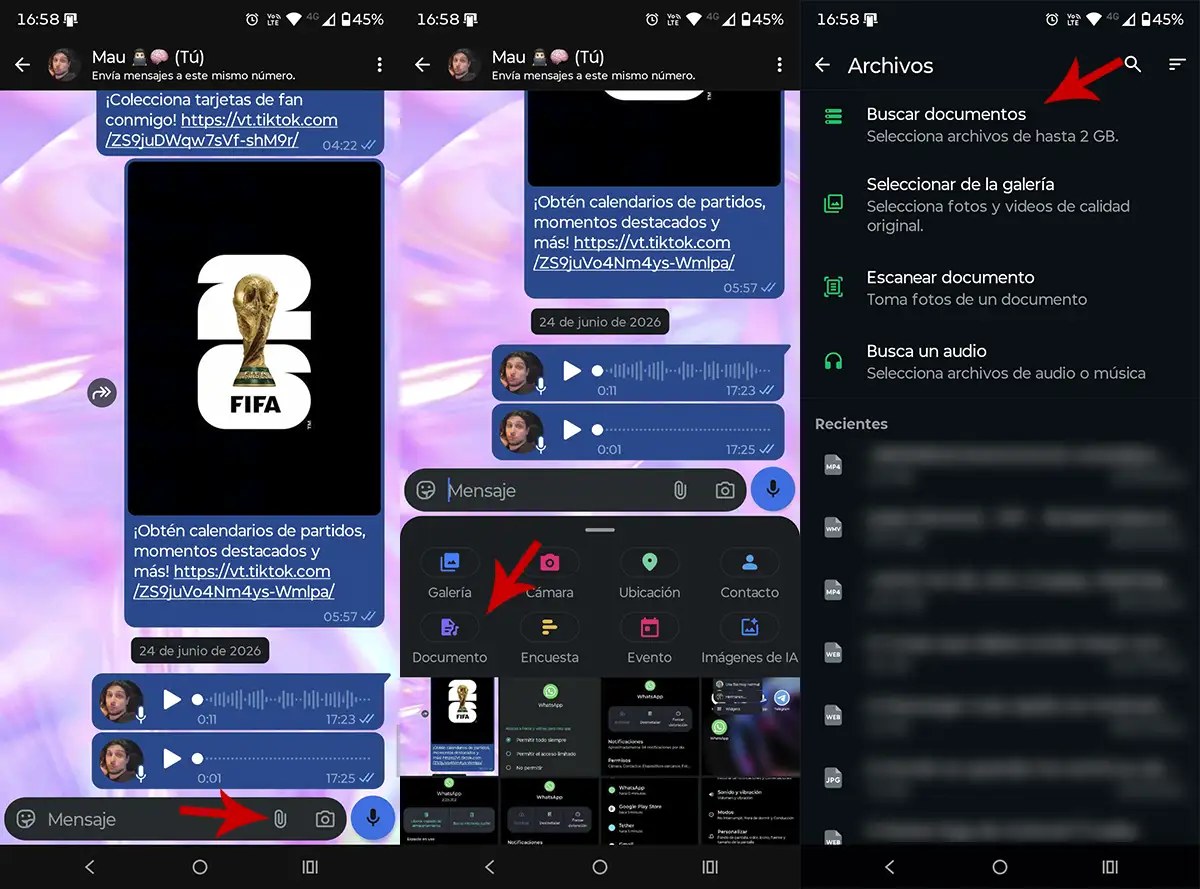
- Abre el chat donde quieras enviar la foto.
- Pulsa el icono con forma de clip.
- Entra en “Documento”.
- Pulsa sobre «Buscar documentos».
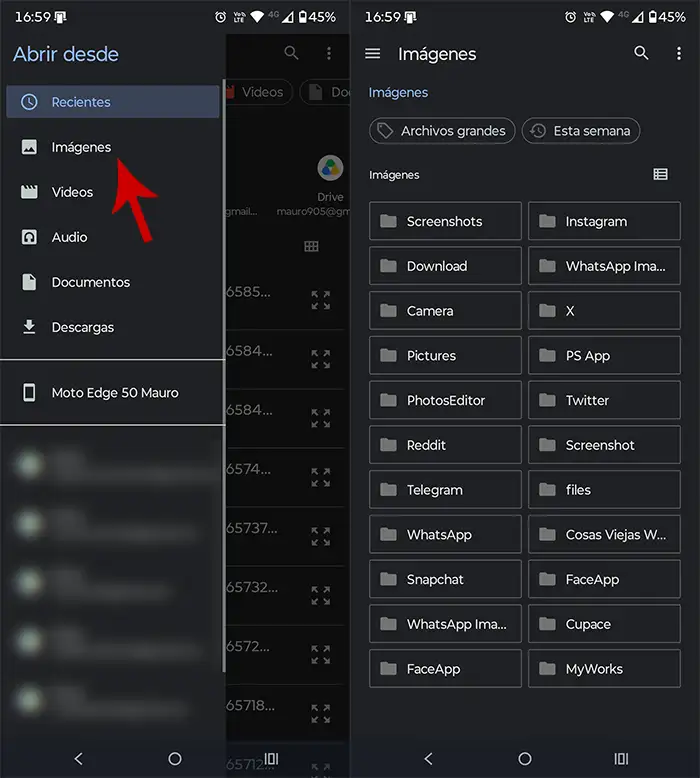
- Toca “Imágenes”.
- Busca la carpeta en donde está la imagen que quieres enviar.
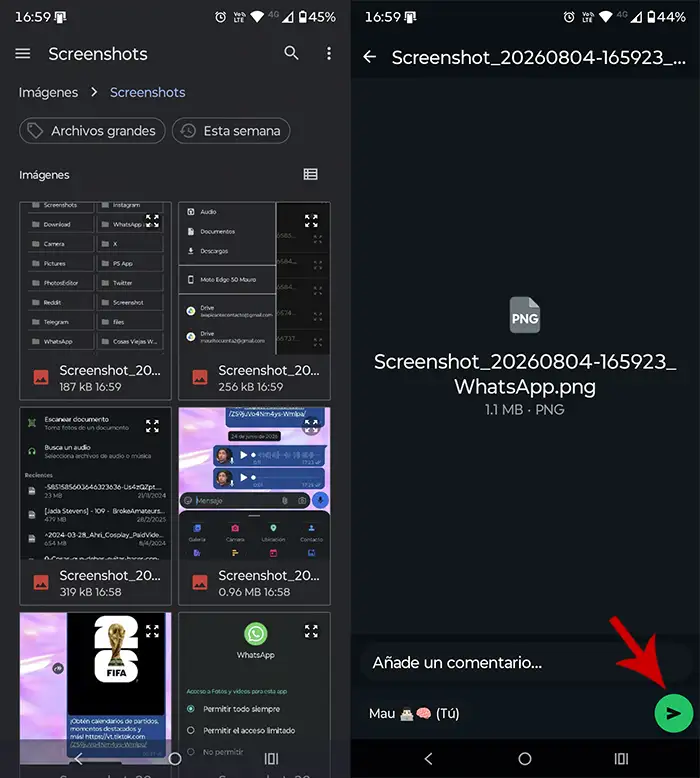
- Selecciónala y confirma el envío.
La fotografía llegará como un archivo descargable en lugar de mostrar la vista previa habitual. Sí se envía de esta forma, pero no desde la galería; el fallo probablemente esté relacionado con los servidores de WhatsApp.
Comprueba si el problema afecta a una sola foto
Una imagen dañada, almacenada únicamente en la nube o guardada en un formato extraño, también puede quedarse bloqueada. Prueba enviar una captura de pantalla recién hecha. Si funciona, el problema no está en WhatsApp, sino en el archivo original.
Abre la fotografía, usa un editor de imágenes y guarda una copia. También puedes descargarla primero si aparece en Google Fotos con el icono de la nube. WhatsApp permite enviar fotos y vídeos desde el menú de ajustes, pero necesita poder acceder al archivo completo en el dispositivo.
Reinstala WhatsApp solo como último recurso
Si ninguna de las soluciones que te hemos mostrado en el artículo funciona y otras personas pueden enviar imágenes con normalidad, no te quedará otra opción que hacer una copia de seguridad y reinstalar la app:
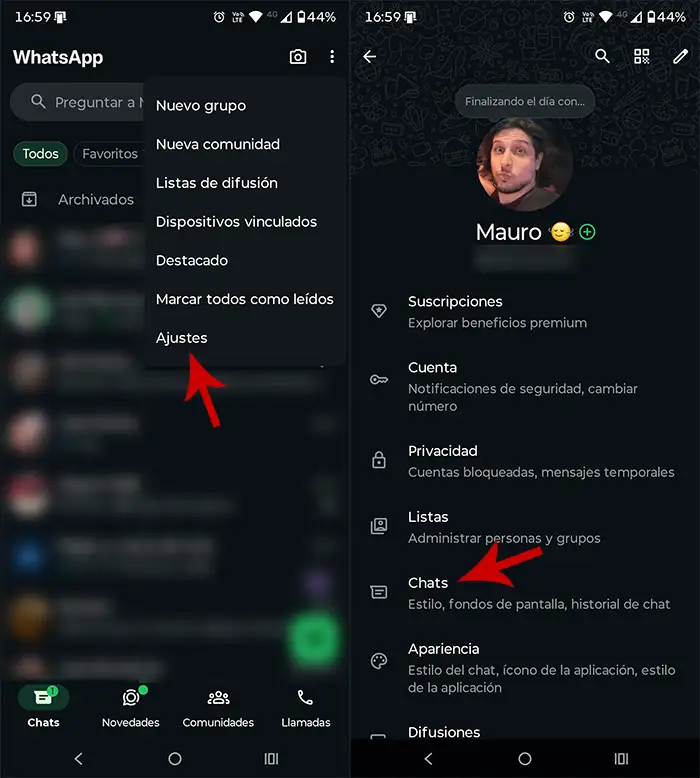
- Entra en los Ajustes de WhatsApp.
- Accede a “Chats”.
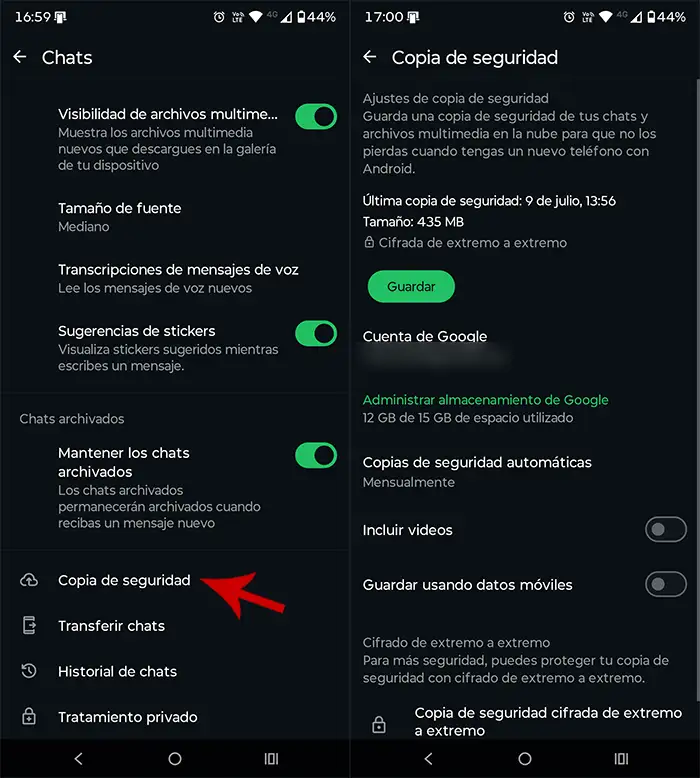
- Y pincha en “Copia de seguridad”.
- Comprueba que la copia se complete correctamente.
Habiendo hecho esto, deberás desinstalar WhatsApp, volver a descargarlo desde Google Play y restaurar tus chats. No hagas este paso durante una caída general, porque no solucionará el problema y podrías no recuperar tus conversaciones.
En definitiva, en la mayoría de los casos el envío vuelve a funcionar al actualizar la app, cambiar de conexión o borrar la caché. Pero cuando los textos salen y las fotos fallan a miles de personas al mismo tiempo, la solución más efectiva es también la menos técnica: esperar a que WhatsApp repare el inconveniente.