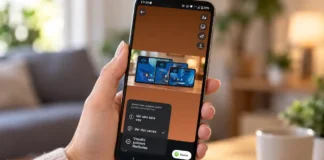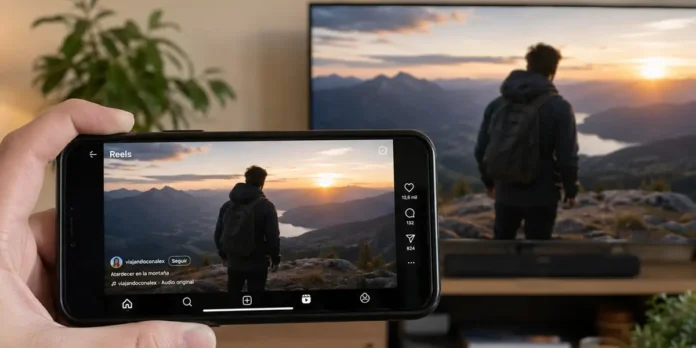
Instagram ya no quiere quedarse solo en la pantalla del móvil, pues la app ha empezado a integrar soporte para Google Cast, ¿qué significa esto? Que ahora permite enviar Reels directamente a una tele compatible sin tener que duplicar toda la pantalla del teléfono ni instalar apps de terceros.
La función está pensada para esos momentos en los que quieres enseñar un Reel a varias personas, ver vídeos guardados en una pantalla más grande o simplemente pasar un rato viendo contenido de Instagram desde el sofá. Eso sí, como suele ocurrir con las novedades de la app, puede que aún no aparezca todavía en todas las cuentas.
¿Qué necesitas para ver Reels en la tele?
Para usar esta función necesitas actualizar la app de Instagram a la última versión y tener una televisión compatible con Google Cast. También sirve un Chromecast, un dispositivo con Google TV, un televisor con Cast integrado o algunos modelos compatibles de otras marcas (Samsung, LG, etc.).
Lo importante es que el móvil y la tele estén conectados a la misma red WiFi. Si cada dispositivo está en una red distinta, Instagram no podrá encontrar la pantalla a la que quieres enviar el Reel.
Cómo enviar Reels de Instagram a la TV con Google Cast
El proceso es muy sencillo y se hace desde la propia sección de Reels. No tienes que abrir Google Home ni configurar nada especial si el dispositivo ya está listo para recibir contenido.
Siguiendo estos pasos que te mostramos a continuación, podrás comenzar a usar esta función en un abrir y cerrar de ojos:
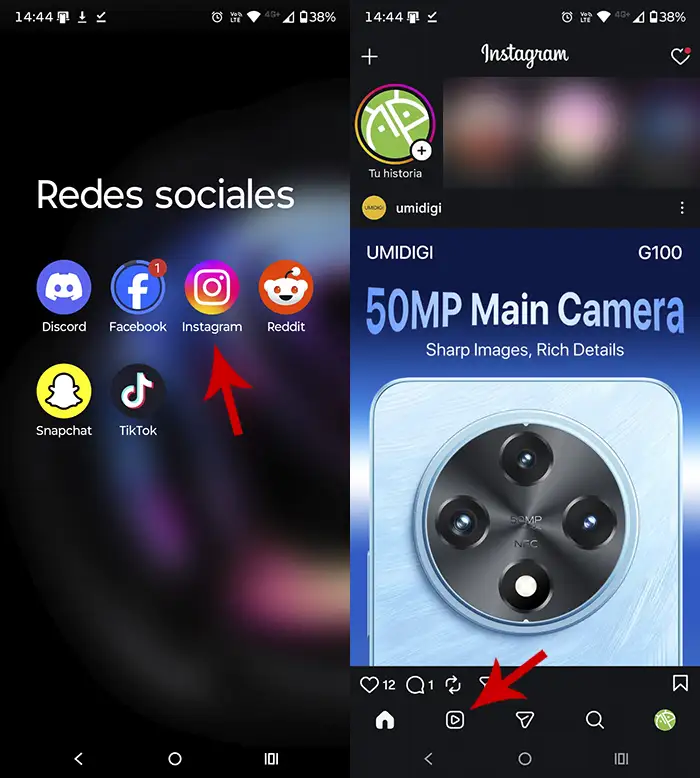
- Abre la app de Instagram desde tu móvil.
- Entra en “Reels”, pulsando la segunda pestaña del menú inferior.
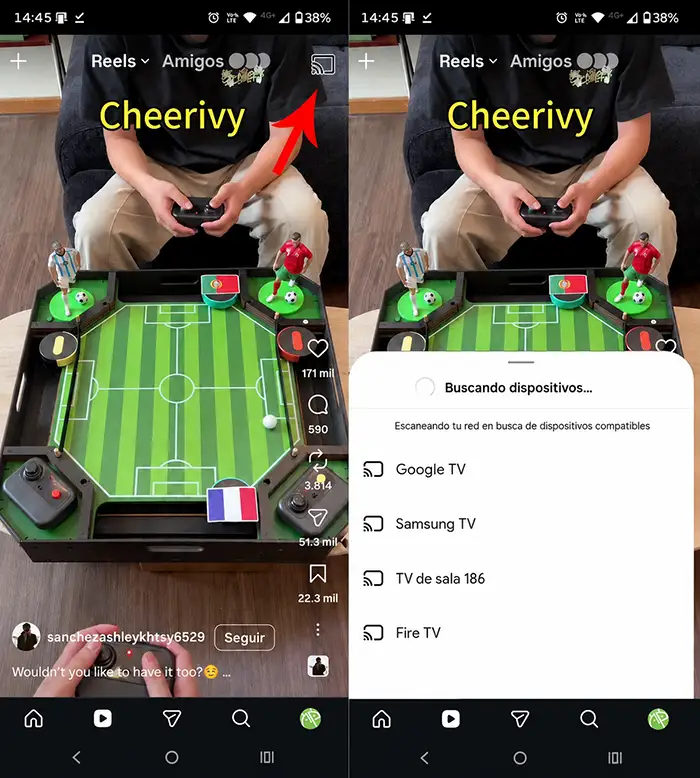
- Busca el Reel que quieres ver en la televisión.
- Pulsa en el icono “Transmitir”, que aparece arriba a la derecha.
- Espera a que Instagram muestre los dispositivos disponibles.
- Selecciona el dispositivo.
- En unos segundos, el Reel empezará a reproducirse en la pantalla grande.
A partir de ahí, puedes seguir usando el móvil para moverte por Instagram y elegir otros vídeos. La idea es que el teléfono funcione como mando mientras la tele reproduce el contenido.
¿Qué hacer si no aparece el botón de transmitir?
Si no ves el icono de Transmitir, y ya has actualizado la app a la última versión, te recomendamos cerrarla por completo y volver a abrirla.
También revisa que el televisor esté encendido, conectado a la misma red WiFi y preparado para recibir contenido por Google Cast. Si usas un Chromecast o Google TV, comprueba que está actualizado.
Si todo está bien y aun así no aparece, probablemente la función todavía no se haya activado en tu cuenta. Puedes saltarte esta “limitación” instalando Instagram Beta en tu teléfono.