Aunque no lo creas, existen varias formas de reducir el tamaño de la copia de seguridad de WhatsApp. Como no es algo que muchos conocen, hemos preparado este artículo para mostrarte todas las alternativas que puedes usar para que tu respaldo sea más ligero. Esto es especialmente útil si te estás quedando sin espacio en la nube o si quieres que el proceso de restauración sea mucho más rápido y eficiente.
A menudo, acumulamos archivos innecesarios, memes antiguos y vídeos pesados que saturan el almacenamiento sin que nos demos cuenta. Optimizar este proceso no solo protege tus conversaciones más importantes, sino que también evita que consumas datos móviles de forma excesiva al subir archivos de gran tamaño.
En total te mostraremos cinco métodos, y tres de ellos no requieren de aplicaciones externas. No alargaremos más la introducción… aquí tienes los cinco métodos para disminuir el tamaño de la copia de seguridad de WhatsApp:
Excluye los vídeos de las copias de seguridad de WhatsApp
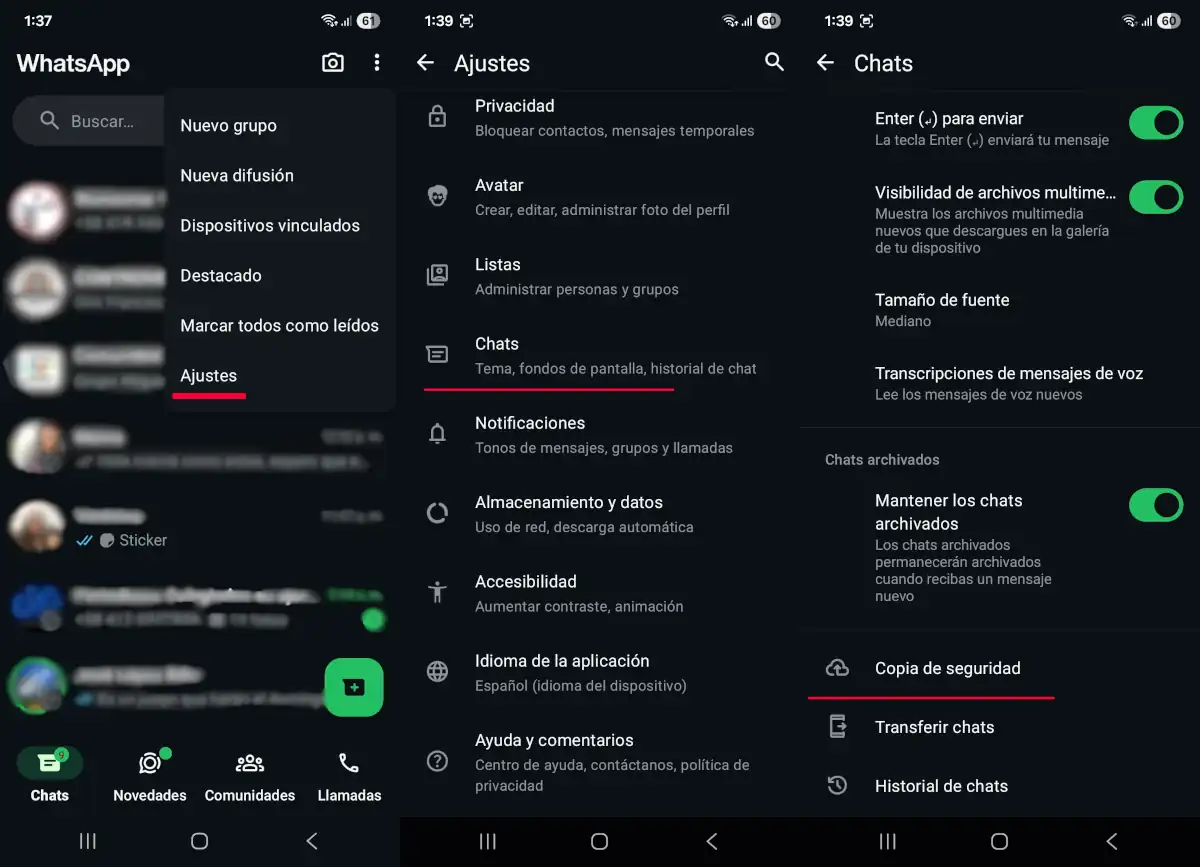
Por lo general, nada ocupa más espacio que los vídeos recibidos en WhatsApp. Por eso, lo primero que te recomendamos es excluirlos cada vez que la aplicación genere y guarde una copia de seguridad. Puedes hacerlo de la siguiente manera
- Abre WhatsApp, toca el menú de tres puntos en la esquina superior derecha y entra en “Ajustes”.
- Desplázate por las opciones y selecciona “Chats”.
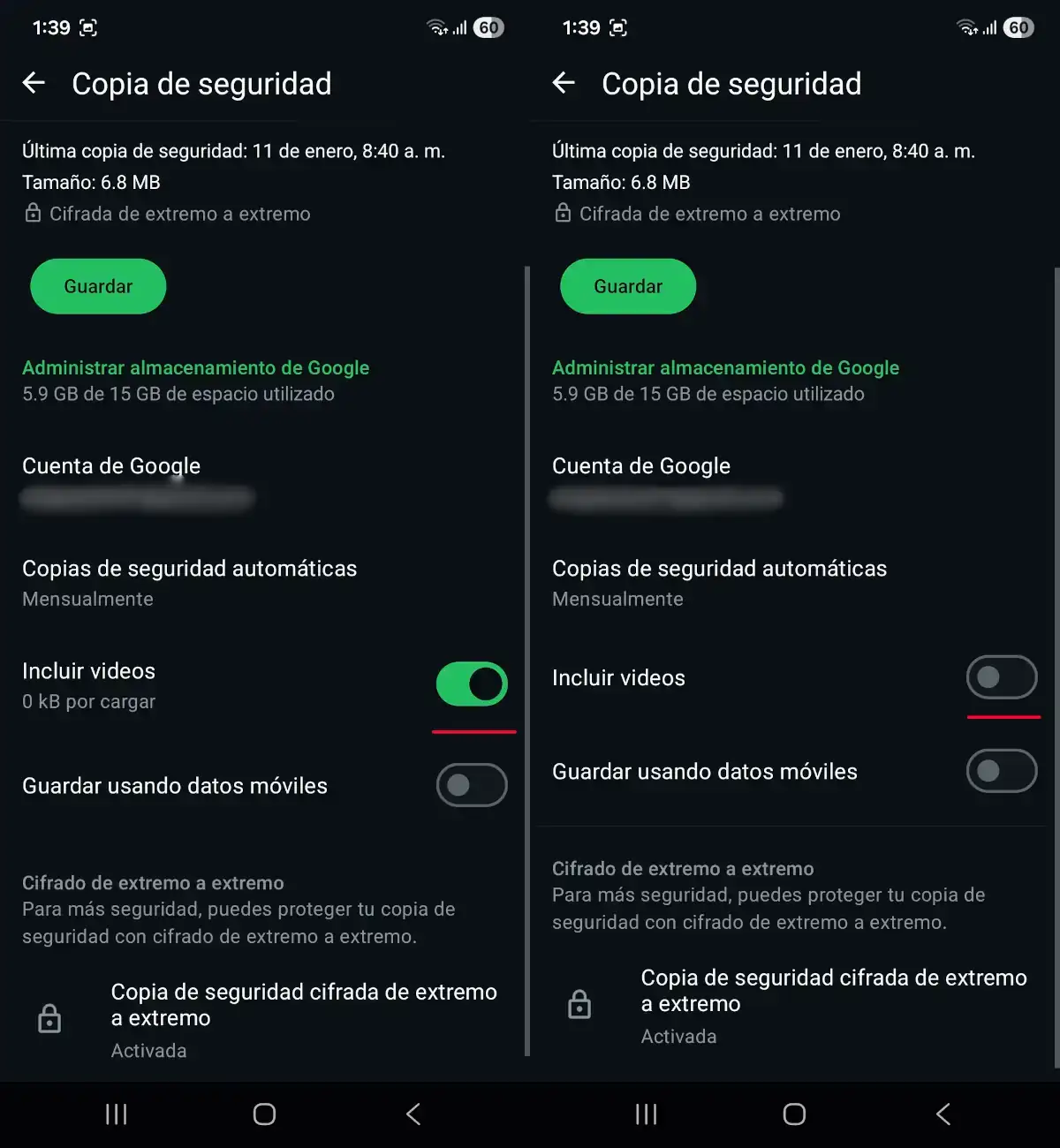
- Busca y presiona la opción llamada “Copias de seguridad”.
- Finalmente, desactiva el interruptor de la opción “Incluir videos”.
Administra el almacenamiento dentro de WhatsApp para eliminar otros archivos pesados
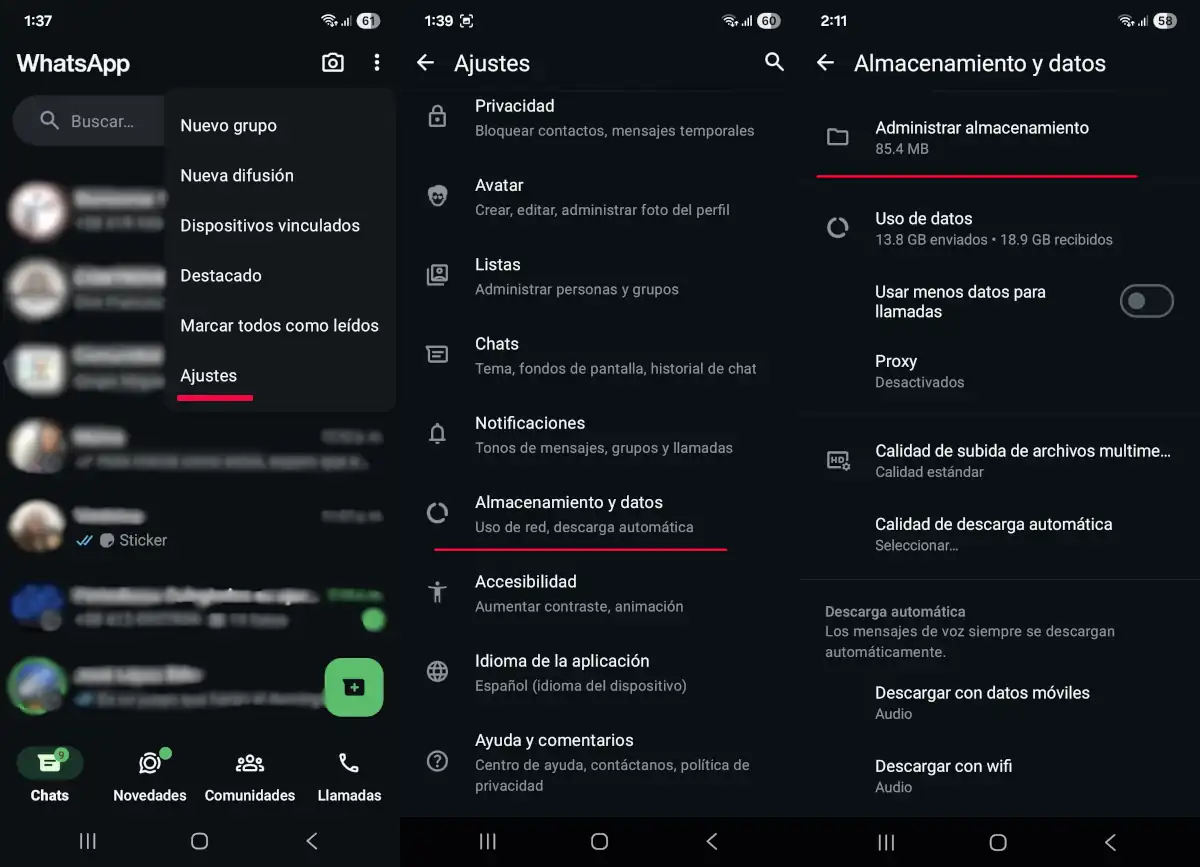
Dentro de WhatsApp también puedes limpiar otros archivos grandes como fotos, audios y documentos PDF que ocupan bastante espacio. La buena noticia es que hacerlo es muy sencillo, solo sigue estos pasos:
- Abre WhatsApp, toca el menú de tres puntos en la esquina superior derecha y entra en “Ajustes”.
- Desplázate por las opciones y selecciona “Almacenamiento y datos”.
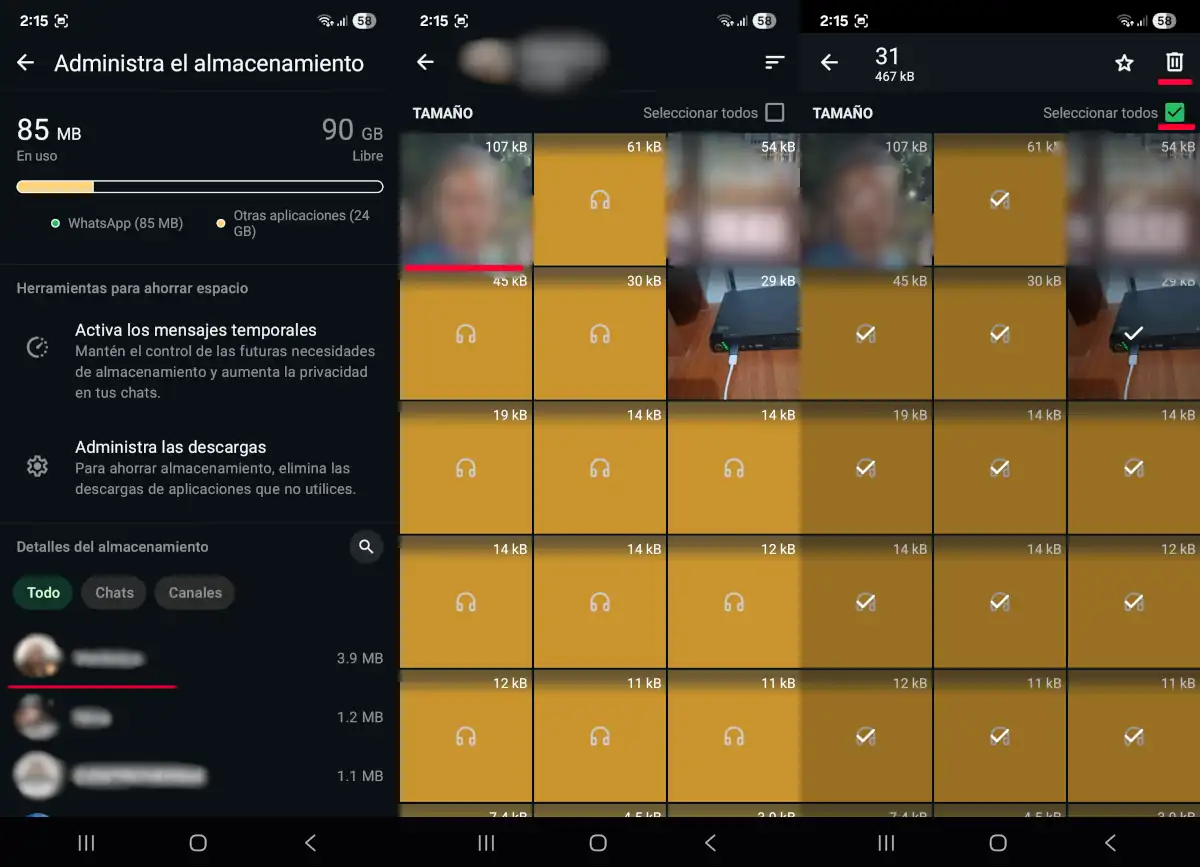
- Luego ingresa en “Administrar almacenamiento”.
- Allí verás todos los archivos que has descargado o enviado desde la aplicación.
Esta sección te ofrece varias formas de localizar y eliminar lo que no necesites. Incluso agrupa en la parte superior los archivos que superan los 5 MB. También puedes revisar los archivos de cada chat y borrarlos. Solo marca un chat para ver lo que contiene, selecciona los archivos que te interesan y elimínalos.
Mueve los archivos de WhatsApp a otra carpeta en tu móvil
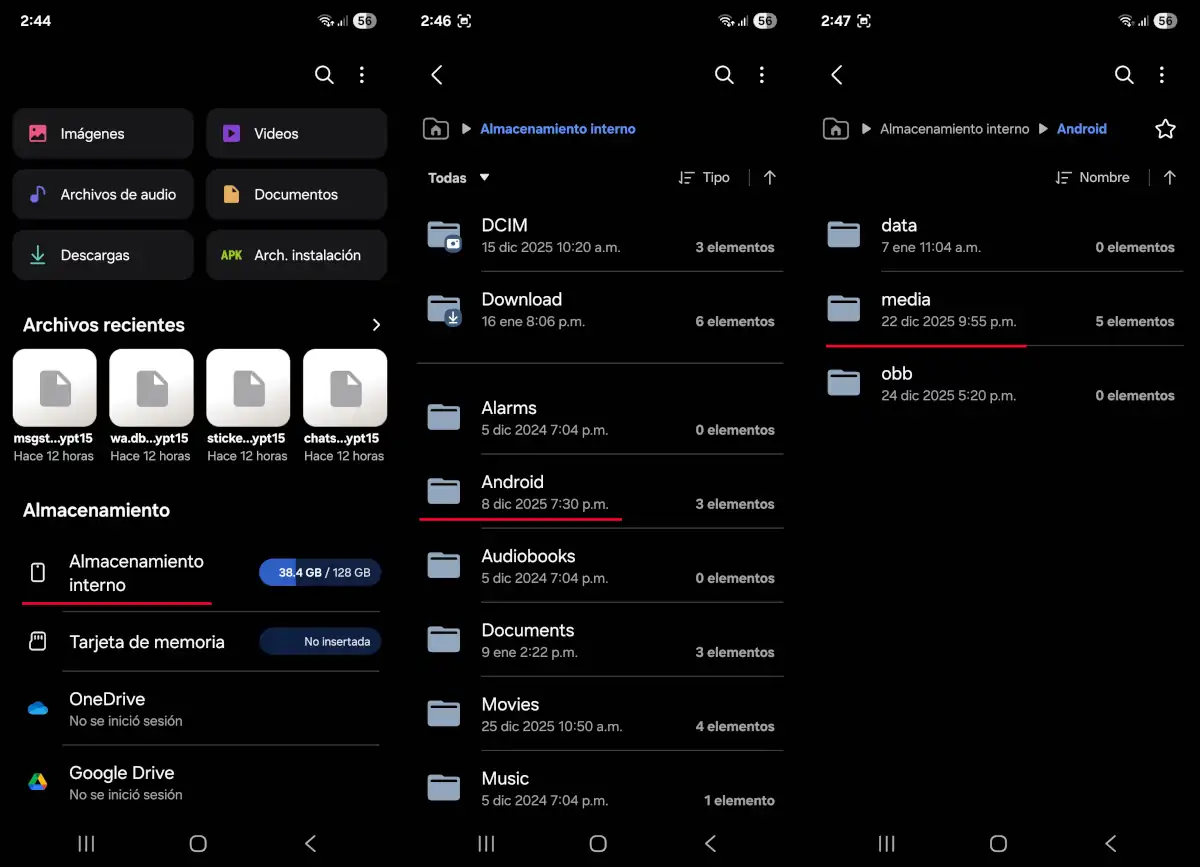
Es común tener archivos en WhatsApp que no quieres borrar, pero que pesan demasiado y aumentan el tamaño de la copia de seguridad. En ese caso, lo mejor es moverlos a otra carpeta.
Puedes hacerlo desde el gestor de archivos nativo de tu móvil o con un gestor de archivos de terceros que ya tengas descargado. Para trasladar archivos de WhatsApp a otra carpeta solo debes seguir estos pasos:
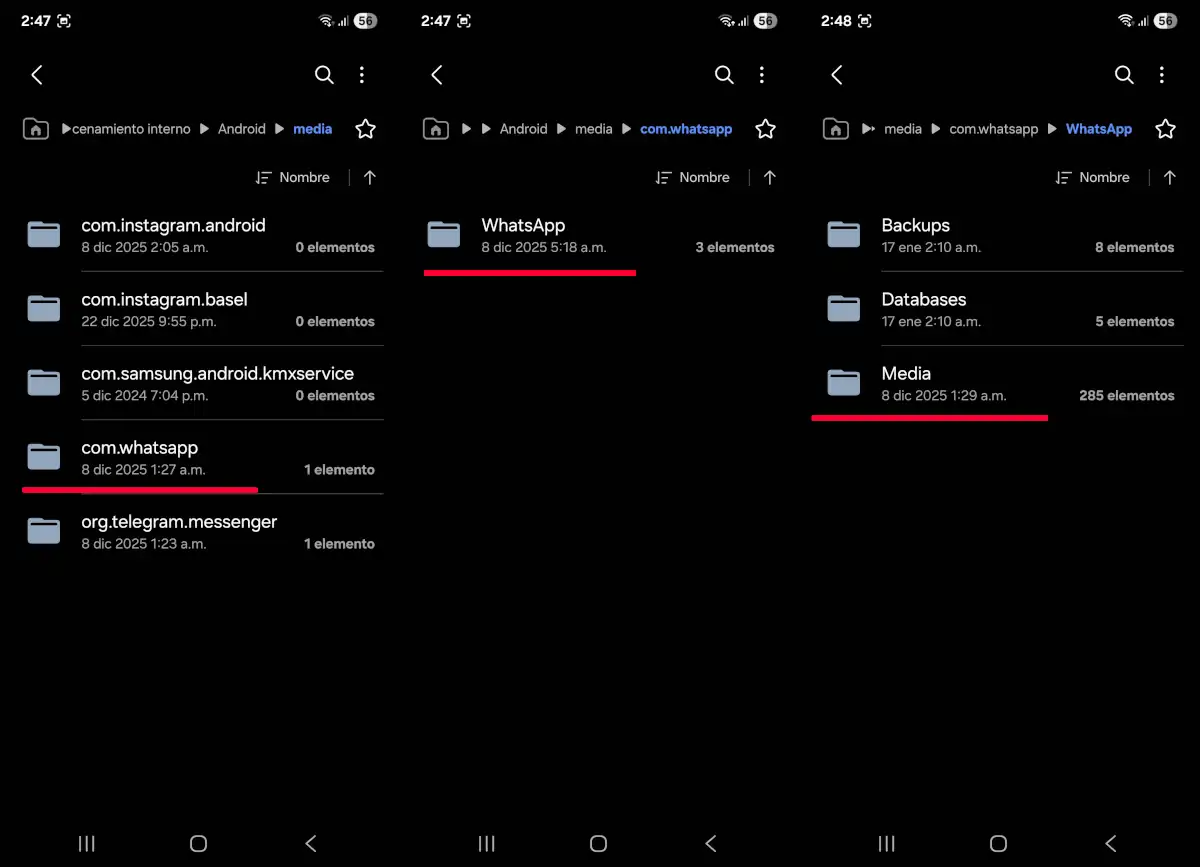
- Abre tu aplicación de gestión de archivos, ya sea la nativa de tu teléfono o la que hayas instalado.
- Ingresa en la siguiente ruta: almacenamiento interno → Android → media → com.whatsapp → WhatsApp → Media.
- Al llegar a la última carpeta verás todos los archivos multimedia de WhatsApp organizados en carpetas como Documentos de WhatsApp, Imágenes, Vídeos, etc., y subdivididos entre los que has enviado (Private) y los que has recibido (Send).
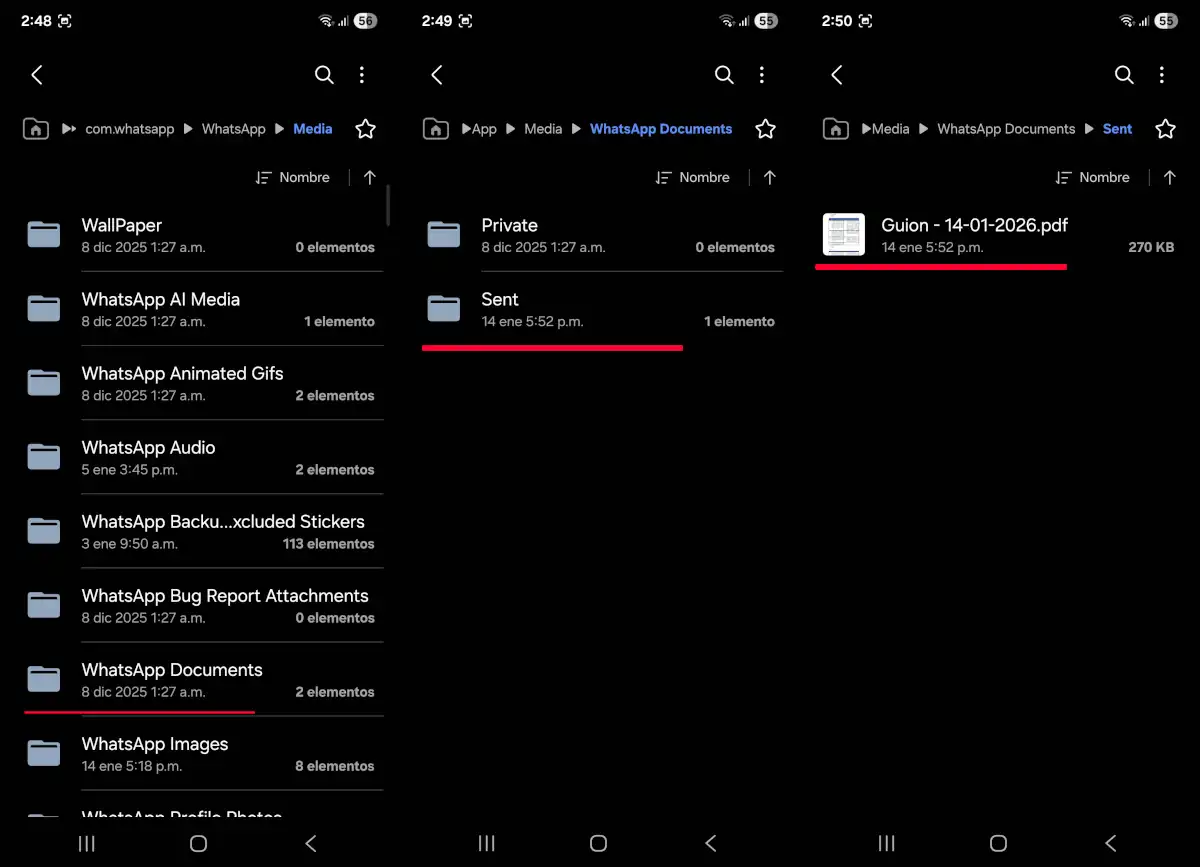
- Ingresa en la carpeta donde estén los archivos que deseas mover. En este ejemplo, entramos en WhatsApp Documents y luego en Send.
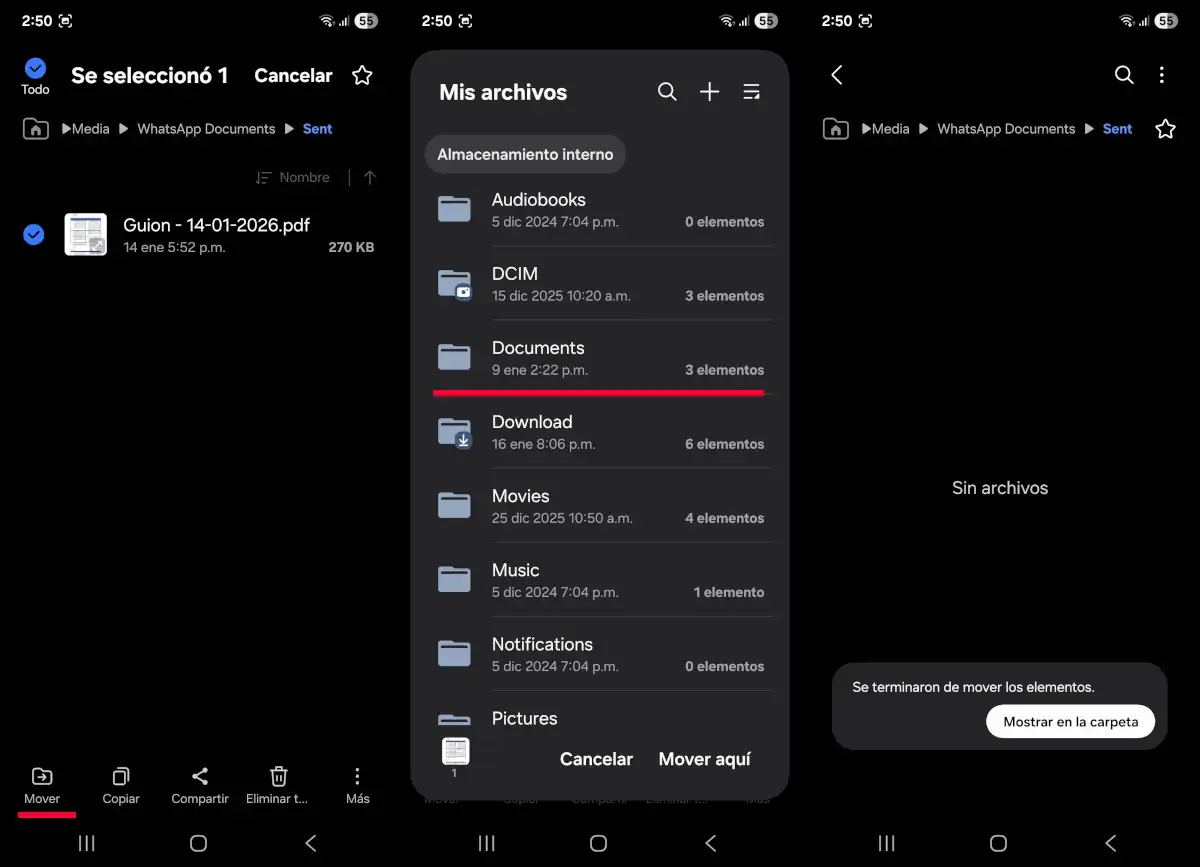
- Selecciona el documento o los documentos que quieras trasladar y pulsa la opción “Mover”.
- Al completar este paso aparecerá un menú con las carpetas internas de tu teléfono. Por último, solo debes elegir la carpeta a la que quieres enviar el archivo.
Si la carpeta “Android” no aparece, es porque algunos gestores de archivos suelen ocultarla. Para verla, abre el panel de configuración de tu gestor y activa la opción para mostrar carpetas y archivos ocultos. Ten en cuenta que la ubicación de esta función puede variar según el administrador de archivos.
También puedes respaldar esos archivos de WhatsApp en el ordenador. Solo conecta tu teléfono mediante un cable USB, sigue la misma ruta de carpetas indicada en el segundo paso y transfiere los archivos que quieras guardar en tu ordenador.
Utiliza una cuenta de Google exclusiva para la copia de seguridad de WhatsApp
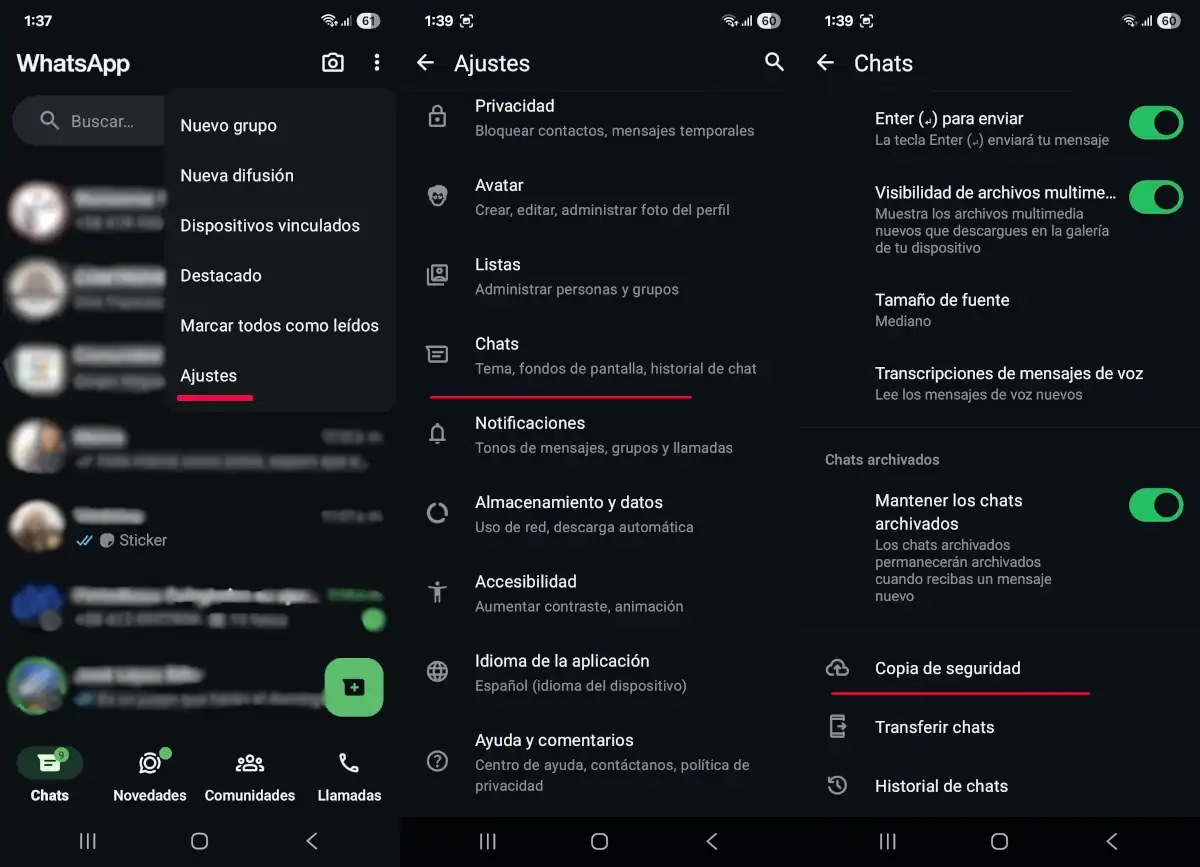
Si después de todo lo que has hecho temes que la copia de seguridad de WhatsApp sea demasiado pesada para tu cuenta, puedes usar otra cuenta de Google vacía o crear una cuenta nueva únicamente para guardar tu respaldo. Luego, solo debes configurar WhatsApp para que esa cuenta sea la que almacene la copia de seguridad de la siguiente manera:
- Abre WhatsApp, toca el menú de tres puntos en la esquina superior derecha y entra en “Ajustes”.
- Busca la opción “Chats” y ábrela.
- Luego selecciona la opción llamada “Copia de seguridad”.
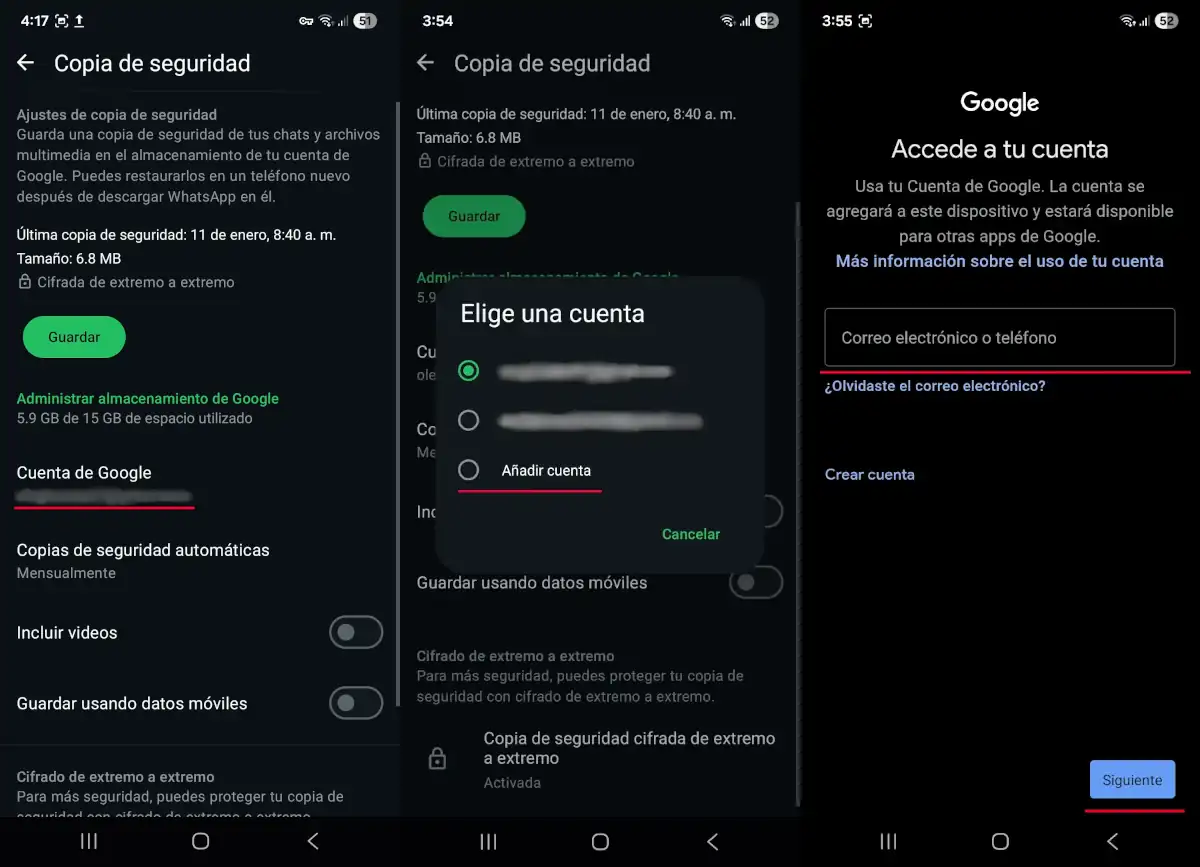
- Ingresa en “Cuenta de Google”.
- Finalmente, se abrirá un menú en el que deberás introducir tu huella o patrón. Luego, tienes que añadir la cuenta donde se guardará la copia de seguridad de WhatsApp a partir de ahora.
Usa una aplicación de limpieza de WhatsApp
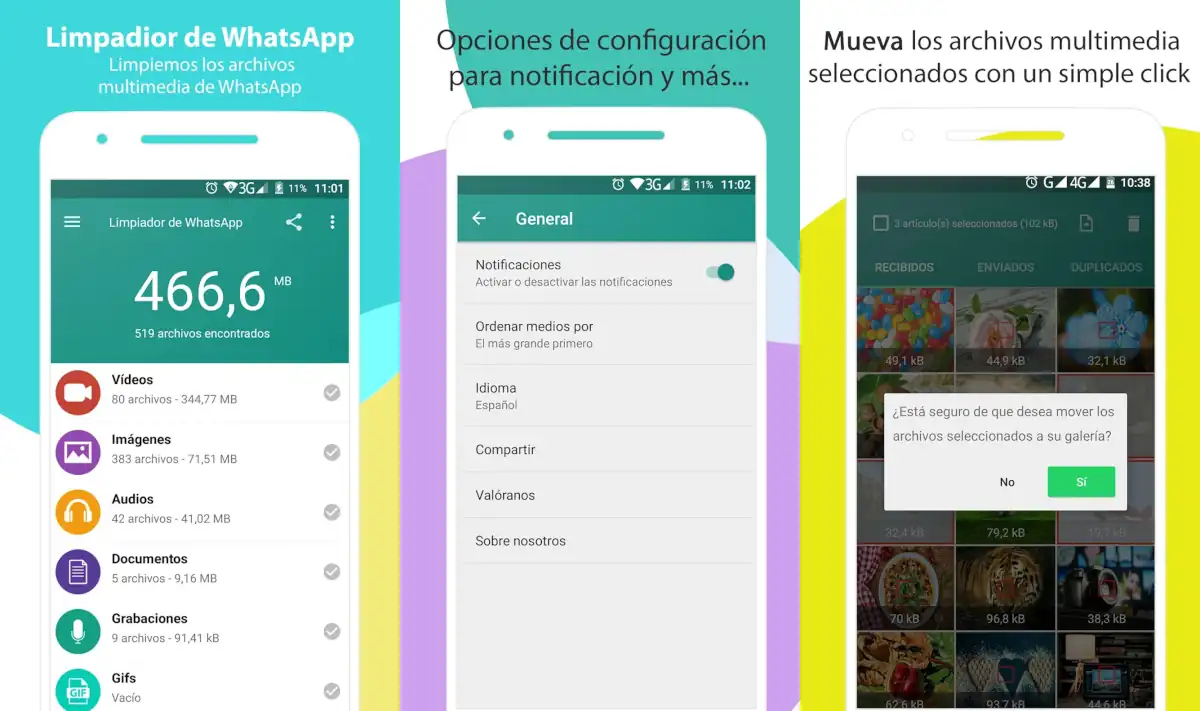
A pesar de todo esto, la app de mensajería de Meta seguirá acumulando archivos y la copia de seguridad de WhatsApp volverá a crecer de forma considerable con el tiempo. Sin embargo, puedes optar por una aplicación que te limpie WhatsApp y elimine los archivos que quieras.
La mejor en este momento es Limpiador para WhatsApp. Esta herramienta organiza tus datos en categorías (imágenes, vídeos, audios, documentos, etc.) y te permite abrir cada una para mover o borrar archivos. Además, puedes eliminar todos los datos de una categoría específica con un solo toque.
La versión de pago añade la opción de borrar automáticamente los datos de WhatsApp según el límite de almacenamiento de tu teléfono inteligente o en intervalos de tiempo programados. Así, tu copia de seguridad será mucho más ligera.


Esperamos que todas estas acciones te ayuden a reducir de forma considerable el tamaño final de la copia de seguridad de WhatsApp. Y tú … ¿qué opinas? ¿Qué te han parecido estos métodos? ¿Hay otro que conozcas y que no hayamos mencionado? Déjanos tu comentario y comparte este artículo en tus redes sociales si te fue de utilidad.