Durante muchos años, los usuarios de Android disfrutaron de la posibilidad de poner widgets en la pantalla de bloqueo. Era una forma sencilla de consultar el clima, el calendario o los mensajes sin tener que desbloquear el móvil.
Sin embargo, con la llegada de Android 5.0 Lollipop, Google decidió eliminar esta función, y desde entonces solo algunos fabricantes de terminales (como Samsung) han ofrecido versiones limitadas dentro de sus propias capas de personalización.
Afortunadamente, una app llamada Lockscreen Widgets, creada por un desarrollador independiente, ha devuelto esta función a todos los usuarios de Android, sin importar la marca del dispositivo.
Así puedes poner widgets en la pantalla de bloqueo de tu móvil Android
Antes de que te mostremos paso a paso cómo llevar a cabo este procedimiento, es importante aclarar que la app que permite añadir widets en la pantalla de bloqueo de un móvil Android es de pago. Eso sí, el desarrollador permite descargarla de forma gratuita en formato APK en GitHub (si quieres apoyarlo, puedes pagar por la app)

Enlace | Descargar Lockscreen Widgets APK
Una vez que hayas descargado e instalado la app en tu terminal (si optas por hacerlo por fuera de Google Play, te recomendamos seguir este tutorial), deberás configurarla siguiendo cada uno de los pasos que te mostramos a continuación:
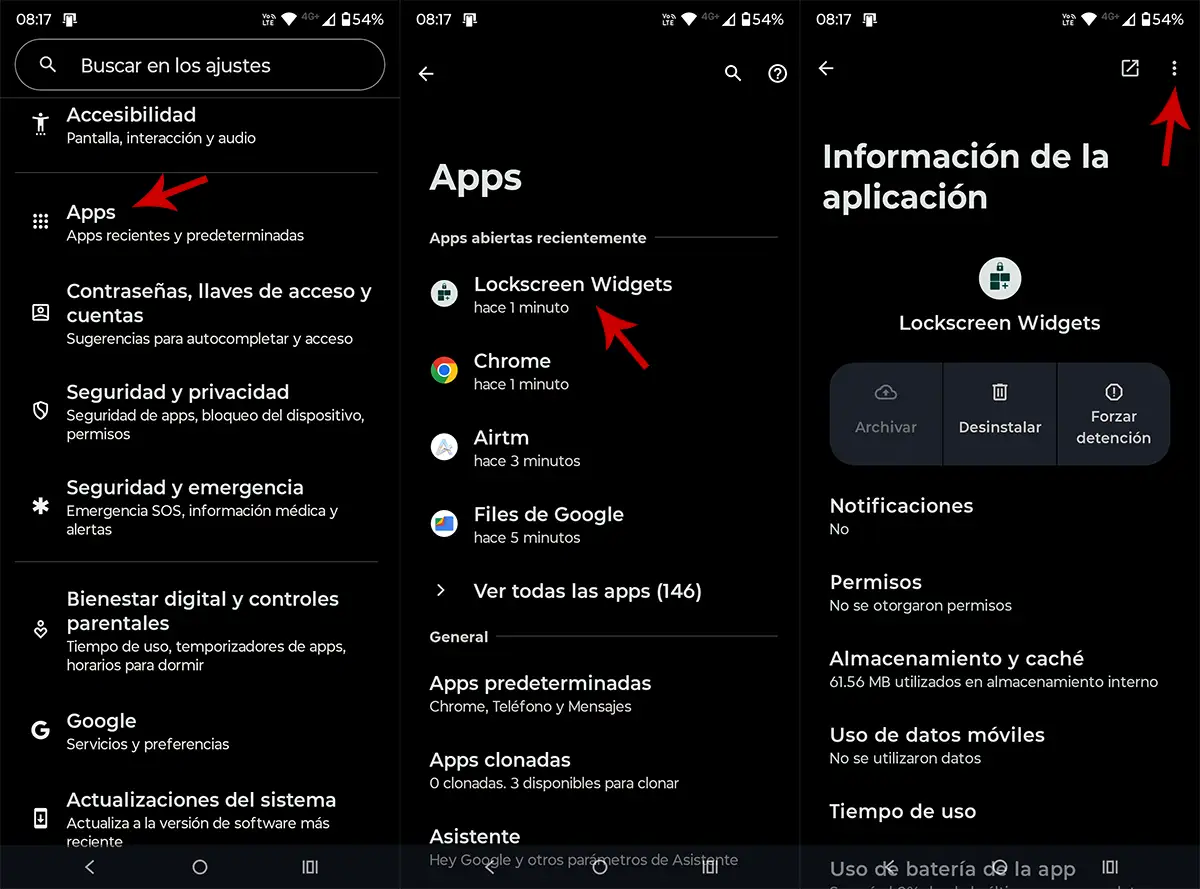
- Accede a los ajustes de tu teléfono.
- Entra en el apartado que dice “Apps”.
- Busca e ingresa en la aplicación “Lockscreen Widgets”.
- Pincha en los tres pequeños puntos que se ubican en la esquina superior derecha.

- Selecciona la opción “Permitir ajustes restringidos”.
- Una vez habilitada dicha función, tienes que abrir la app Lockscreen Widgets.
- Desliza la pantalla hacia la izquierda, y por último presiona en la pequeña palomita para terminar con la introducción a la app.
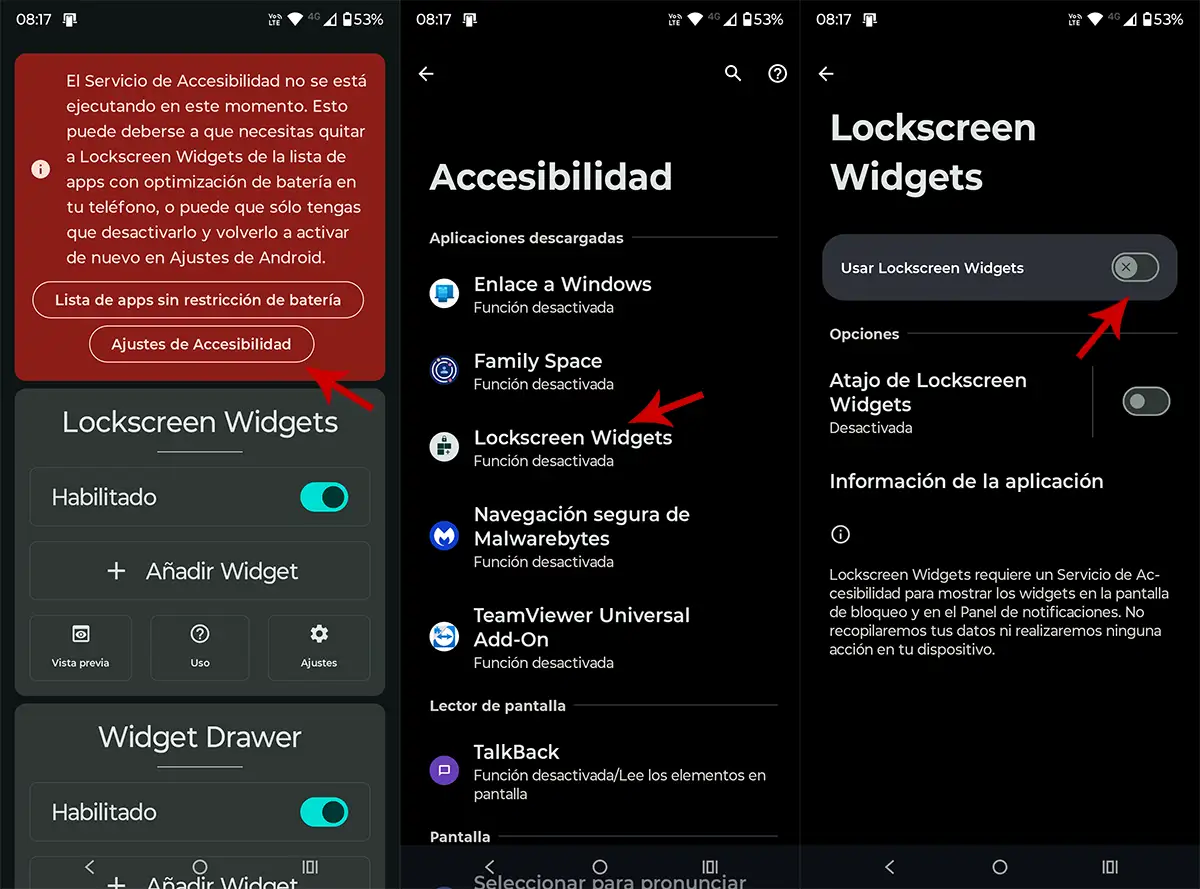
- Aparecerá un cartel de color rojo en la parte superior de la pantalla, entra en la opción que dice “Ajustes de Accesibilidad”.
- Ingresa en “Lockscreen Widgets”.
- Habilita la función “Usar Lockscreen Widgets”.
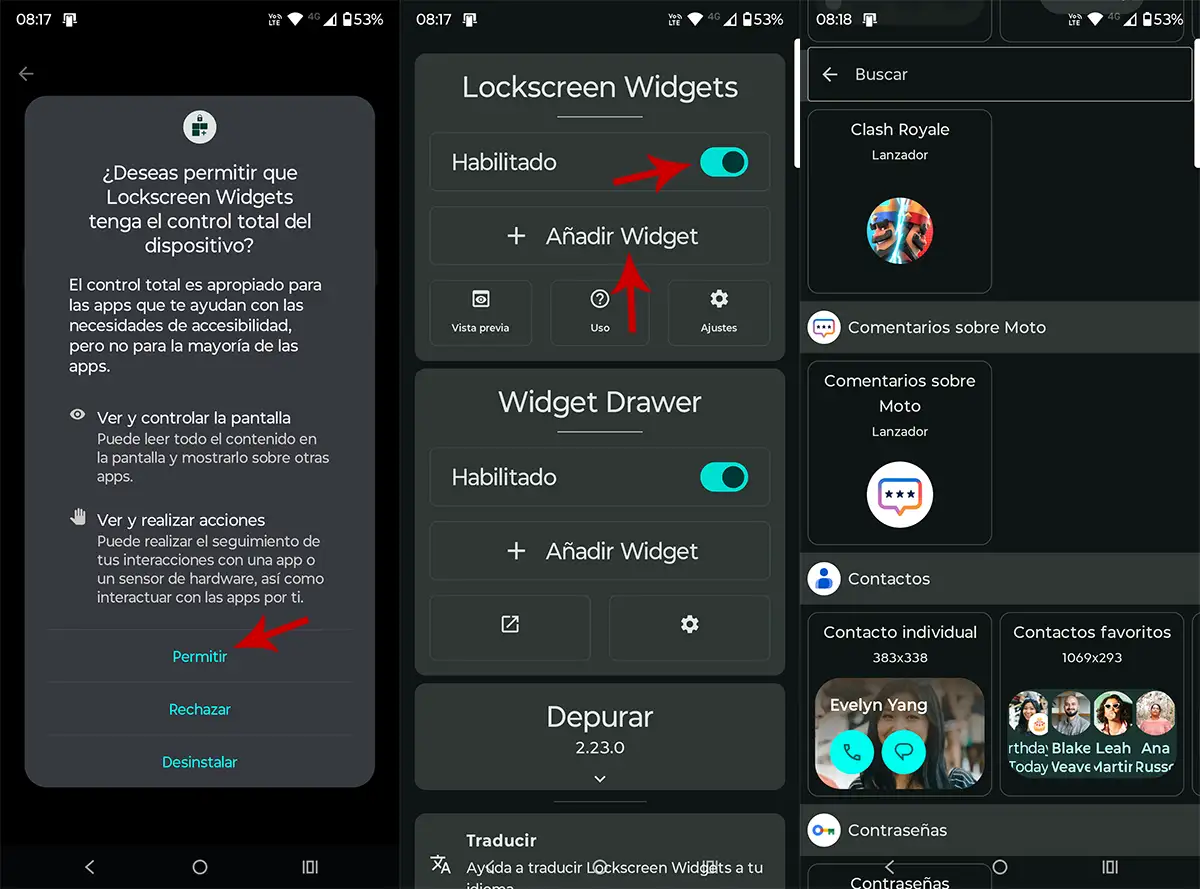
- Presiona en “Permitir”.
- Regresa a la pantalla principal de la app, y habilita la opción “Lockscreen Widgets”. Una vez habilitada, pulsa en “Añadir Widget”.
- Selecciona los widgets que quieres que aparezcan en la pantalla de bloqueo.

- Cuando bloquees tu teléfono, podrás visualizar los widgets que has seleccionado.
- Incluso, puedes editar la interfaz desde la propia pantalla de bloqueo.
Vale mencionar que la versión en formato APK de esta aplicación está libre de virus, por lo que no deberías preocuparte al momento de descargarla, instalarla y otorgarle todos los permisos necesarios (puedes verificarlo tú mismo a través de VirusTotal).
Sin más nada que añadir, queremos recordarte que esta app ofrece muchas opciones de personalización, o sea, puedes mover, eliminar o añadir otros nuevos widgets desde la propia pantalla, sin necesidad de abrir la app otra vez. Eso sí, si la desinstalas, los widgets desaparecerán como por arte de magia.