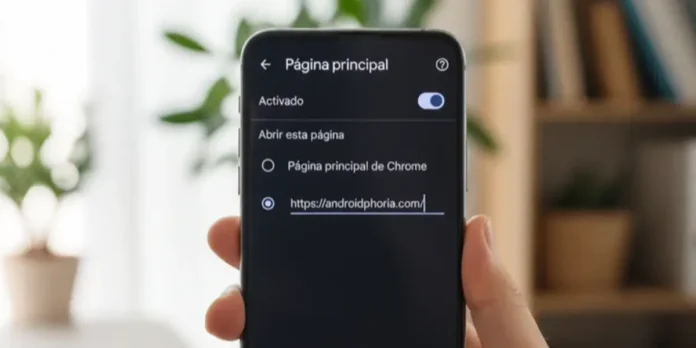
¿Te gustaría que tu sitio web favorito, herramienta de trabajo o portal de noticias sea lo primero que veas al abrir Google Chrome? Personalizar la página de inicio del navegador es un ajuste sencillo que ahorra tiempo y agiliza tu rutina digital diaria, permitiéndote acceder al contenido que más usas con un solo toque.
En este tutorial, te explicaremos el proceso exacto para configurar cualquier sitio web como tu página de inicio en Chrome, tanto en la versión de escritorio (Windows, Mac y Linux) como en la aplicación para dispositivos móviles (Android). Sigue estos pasos y en menos de un minuto habrás personalizado tu navegador para que se adapte perfectamente a tus necesidades.
Pasos para configurar un sitio web como página de inicio en Google Chrome
Antes de comenzar con los pasos para configurar tu página de inicio en Google Chrome, es importante aclarar una limitación: la versión de Chrome para iOS (iPhone y iPad) no permite personalizar la página de inicio o la de nueva pestaña con una web específica. Este ajuste solo está disponible en Android y en la versión de escritorio para ordenadores. Con esto claro, ¡vamos al tutorial!
En Android
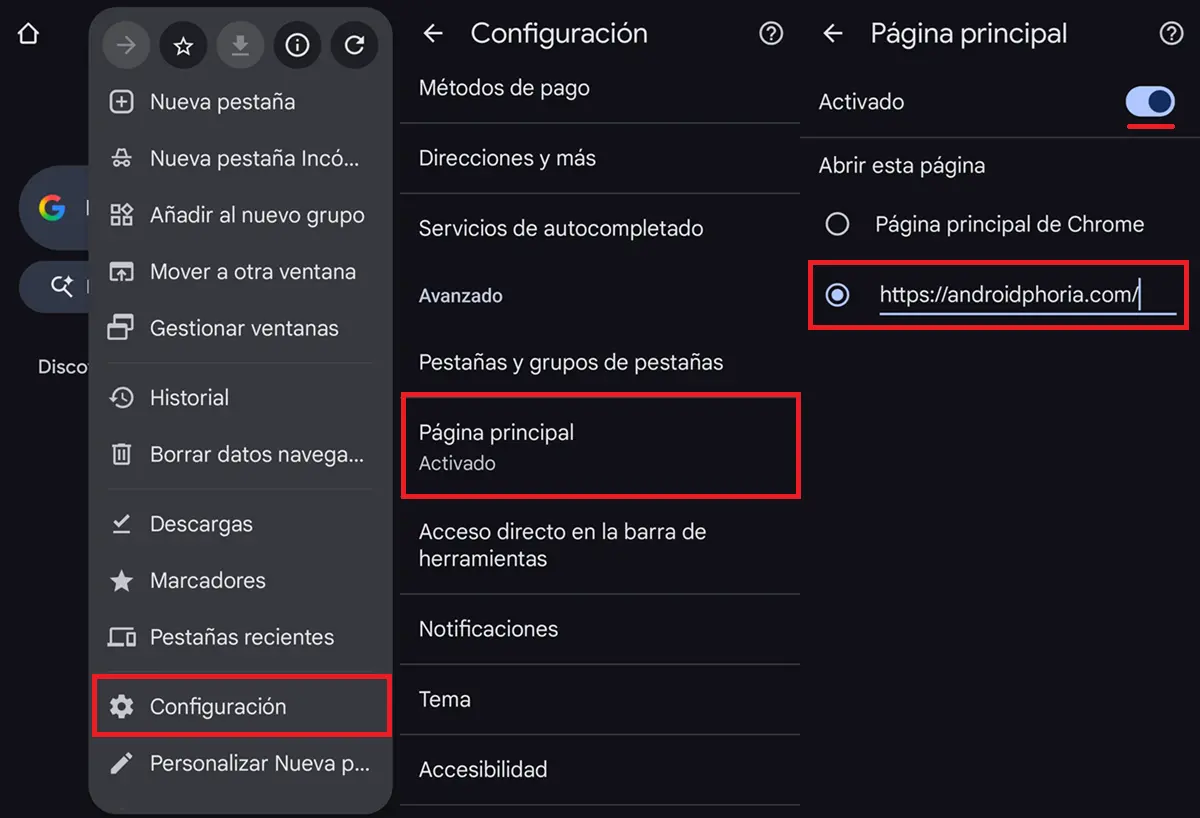
- Copia la URL (dirección web) de la página web que quieres poner de inicio.
- Abre Chrome en tu dispositivo Android.
- Toca los tres puntos (⁝) de la esquina superior derecha.
- Ve a Configuración.
- Selecciona la opción Página principal y actívala (si no lo está).
- En «Abrir esta página», selecciona la opción que permite ingresar una dirección y luego pega la URL de la página web que desees.
En PC
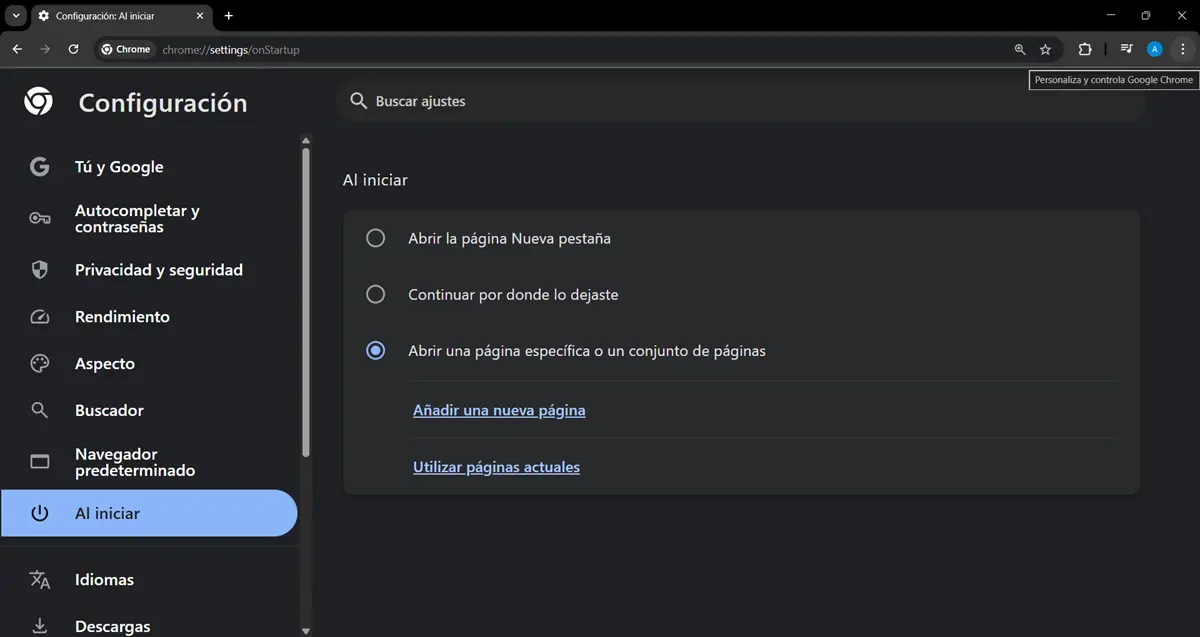
- Copia el enlace de la página web que deseas establecer como página de inicio.
- Abre Google Chrome en tu ordenador.
- Haz clic en los tres puntos (⁝) de la esquina superior derecha.
- Selecciona Configuración.
- Ve a la sección Al iniciar.
- Activa la opción «Abrir una página específica o un conjunto de páginas».
- Pincha en Añadir una nueva página y pega el enlace de la página web en la ventana flotante que se abrirá.
- Finalmente, pulsa en Añadir y listo.
¡Y eso sería todo! De esta manera, ya no tendrás que hacer un paso extra al abrir Google Chrome para ir a tu página web favorita. Automáticamente, el navegador te redirigirá a la web elegida apenas lo abras. Si te quedó una duda o tuviste algún problema siguiendo este tutorial, no dudes en comentárnoslo aquí abajo.