¿Alguna vez te has preguntado quién puede estar viendo una imagen detallada de tu hogar en Internet? Con Google Maps Street View, la fachada de nuestra casa está a solo un clic de distancia para cualquier persona en cualquier lugar. Si valoras tu privacidad y la seguridad de tu familia, es comprensible que quieras controlar esta exposición.
Afortunadamente, Google ofrece un procedimiento oficial y gratuito para solicitar el difuminado de tu vivienda, garantizando que tu espacio personal deje de ser visible para el mundo. En esta guía, te explicamos paso a paso cómo hacerlo de manera rápida y efectiva.
Ocultar tu casa en Google Maps Street View es así de fácil
Antes de empezar, es crucial que entiendas que una vez que Google apruebe y aplique el difuminado, esta acción es irreversible. El efecto de «mancha» digital se aplicará permanentemente a todas las imágenes actuales y futuras de Street View de esa propiedad.
Asimismo, ten en cuenta que Google solo permite que el propietario o inquilino realice esta solicitud. Si estás intentando difuminar la propiedad de alguien más, pues esta guía no te funcionará. Dicho eso, veamos cómo ocultar tu casa en Google Maps Street View, tanto desde el navegador como desde el móvil.


- Ve a la web de Google Maps y busca tu dirección.
- Una vez que el mapa se centre en tu casa, en el panel de la izquierda o abajo en una miniatura, verás una foto de tu propiedad o vecindario. Haz clic en esa foto para cargar la vista de Street View.
- Toca los tres puntos verticales (⁝) que aparecen en un recuadro que muestra información del sitio.
- Haz clic en «Informar un problema».
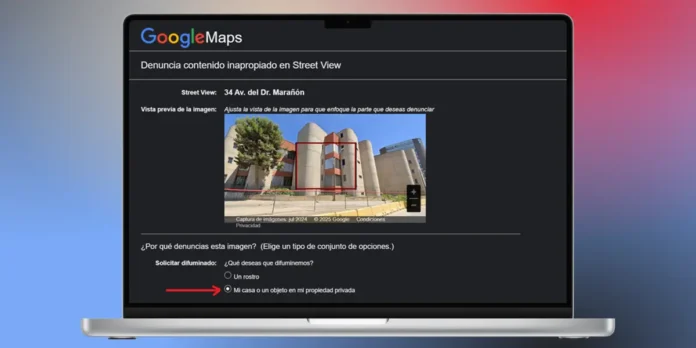
- Enmarca tu casa con el recuadro rojo y negro que se te presentará.
- Selecciona «Mi casa o un objeto en mi propiedad privada» como motivo.
- Completa el formulario añadiendo toda la información necesaria, incluyendo tu dirección de correo electrónico.
- Cuando termines de hacer el reporte, verifica el captcha y haz clic en Enviar.
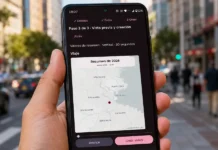
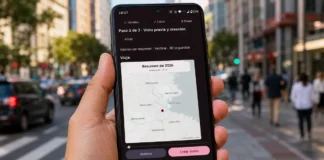
Desde la app móvil

- Abre la app Google Maps y ve a la dirección de tu casa.
- Cuando ya estés en tu casa, abre la vista Street View presionando la imagen del lugar que está en miniatura en la esquina inferior izquierda.
- Mira tu casa desde Street View y luego toca los tres puntos verticales (⋮).
- Selecciona «Notificar un problema«.
- Completa y envía el formulario, señalando como motivo «Mi casa o un objeto en mi propiedad privada«.
Después de solicitar que quiten o difuminen las fotos de tu casa, recibirás un email de confirmación de que Google ha recibido tu solicitud. El departamento correspondiente revisará tu petición y te responderán, ya sea para aceptarla o declinarla. El tiempo de procesamiento puede variar desde unos pocos días hasta varias semanas.
En caso de ser aprobada, recibirás otro correo electrónico confirmando que el difuminado se ha aplicado. A partir de ese momento, tu casa aparecerá con una mancha pixelada permanente en Google Maps Street View.
De esta forma, habrás tomado una medida proactiva y efectiva para proteger tu privacidad y recuperar el control sobre la huella digital de tu hogar.