No cabe duda de que Snaptube es una de las mejores aplicaciones para descargar vídeos y música en Android. Y es que con esta app puedes bajar vídeos de YouTube en la calidad que quieras y convertir vídeos en MP3 para escuchar música.
¿Se puede usar Snaptube en PC? Sí, y a continuación te explicamos cómo descargar Snaptube en Windows para que puedas disfrutar de esta aplicación en tu ordenador.
¿Existe una versión de Snaptube para PC?
No, Snaptube no tiene una versión nativa para PC, ya que está diseñado exclusivamente para dispositivos Android. Sin embargo, esto no significa que no puedas disfrutarlo en tu computadora. La solución más sencilla es utilizar un emulador de Android como BlueStacks, que te permite ejecutar aplicaciones móviles en Windows.
Cómo instalar Snaptube en PC: paso a paso
Para tener Snaptube en PC necesitas instalar BlueStacks en el ordenador y descargar el APK de Snaptube. El primero es un programa que emula Android en Windows. Este es necesario porque no existe una versión de Snaptube para PC, se tiene que usar la de móviles.
Pero no te preocupes, BlueStacks es gratis, se instala fácilmente y no requiere configuración ni inicio de sesión. Con él puedes instalar Snaptube en tu PC. Para hacerlo, solo tienes que seguir estos pasos:
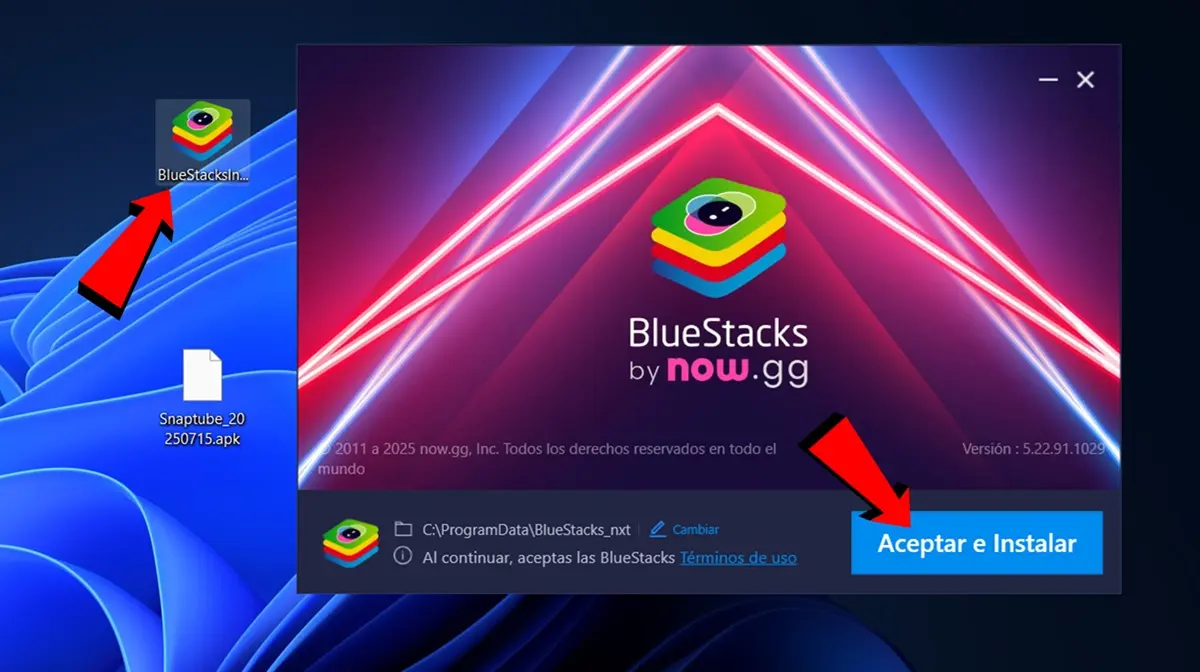
- Abre el navegador en tu PC y descarga el archivo de instalación de BlueStacks. Este lo puedes encontrar en la web oficial de BlueStacks.
- Otra cosa que debes descargar es el APK de Snaptube. Lo puedes encontrar en la web oficial de Snaptube.
- Ahora que ya tienes estos archivos, ejecuta el archivo de instalación de BlueStacks haciendo doble clic en él y pulsando en el botón «Aceptar e Instalar».
- Una vez finalice la instalación, abre BlueStacks haciendo doble clic sobre el icono del programa.
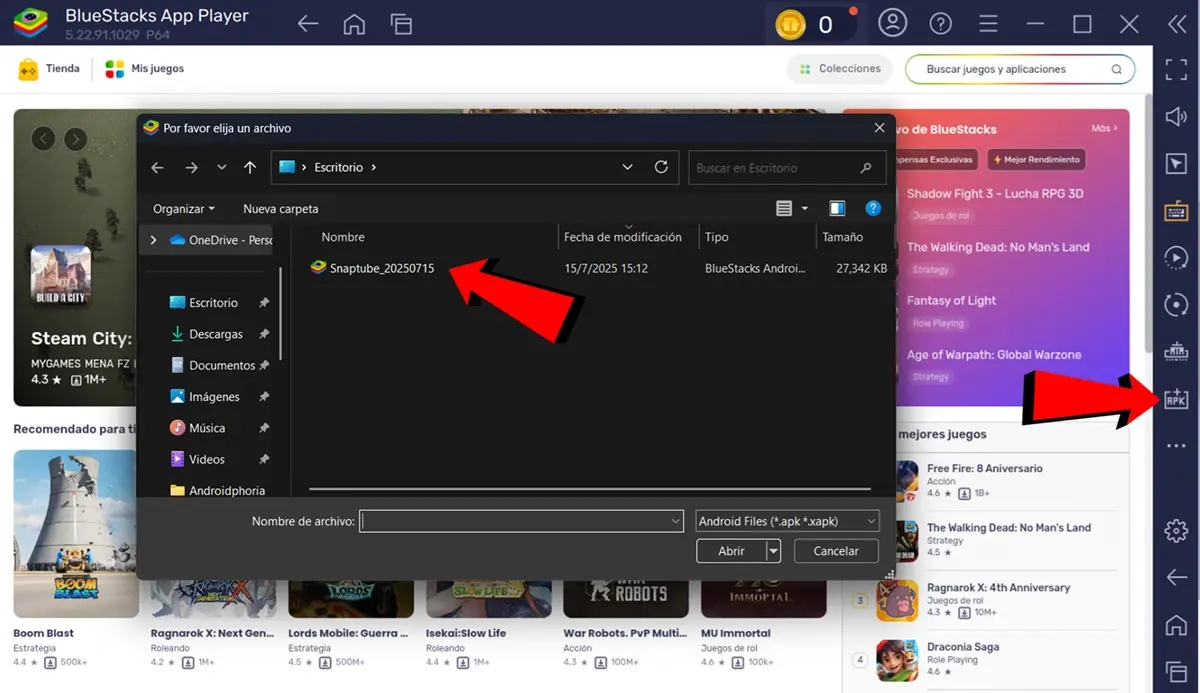
- Ahora, presiona en el botón APK que está en la barra lateral de BlueStacks.
- Busca la carpeta en la que se descargó el APK y selecciona el APK de Snaptube.
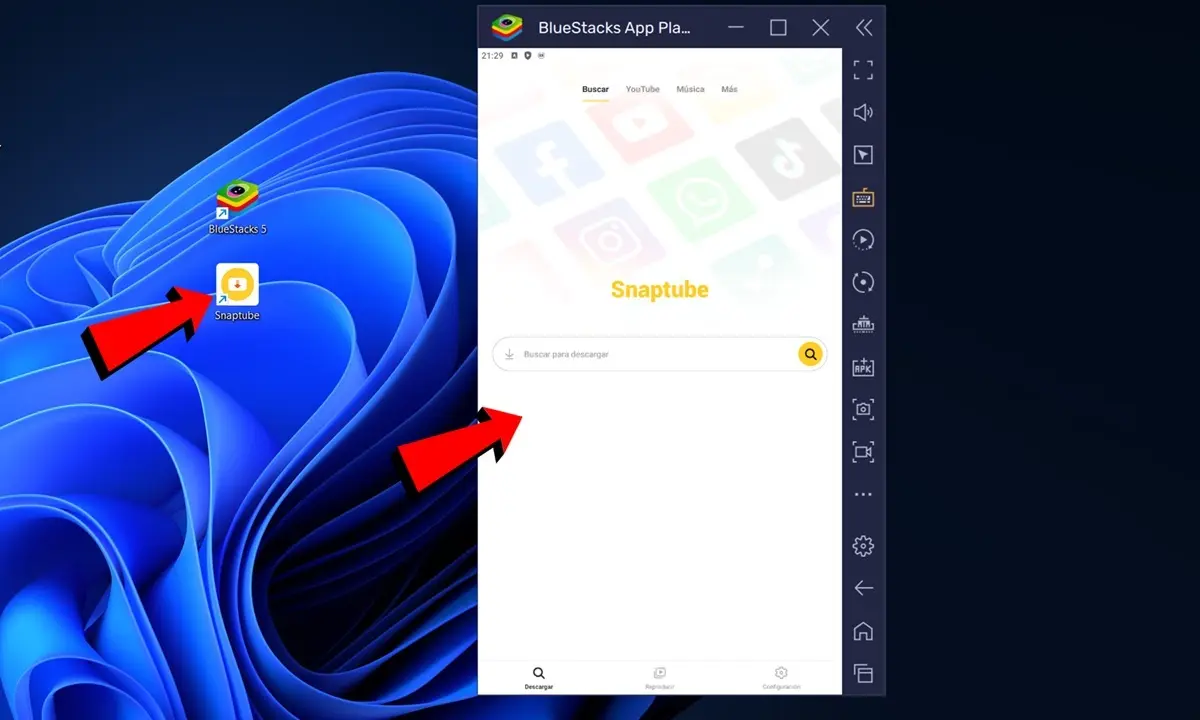
- Espera a que finalice la instalación del APK y listo. Ya tendrás Snaptube instalado en tu PC. Para usarlo puedes ir a la sección «Mis juegos» dentro de BlueStacks y allí estará la aplicación. También se creará un acceso directo de Snaptube en el escritorio para que puedas usar la aplicación fácilmente sin tener que abrir BlueStacks.
Y tú… ¿Pensabas que era más fácil o más difícil? ¿Comenzarás a usar Snaptube en tu PC de esta manera?