
Gestionar muchas pestañas en Chrome para Android puede ser caótico, llevando a cierres accidentales y pérdida de tiempo. La función de anclar pestañas es la solución perfecta: te permite fijar tus sitios web esenciales, como el correo o el mapa, en un lugar prioritario del menú de pestañas. Este sencillo gesto no solo los protege de cerrarse por error, sino que también organiza tu navegación, haciendo la experiencia más fluida y productiva.
A continuación, te explicamos cómo activar esta útil opción en simples pasos. Incluso, te diremos qué hacer si aún no aparece en tu dispositivo para forzar su activación.
Así puedes fijar pestañas en Google Chrome para Android
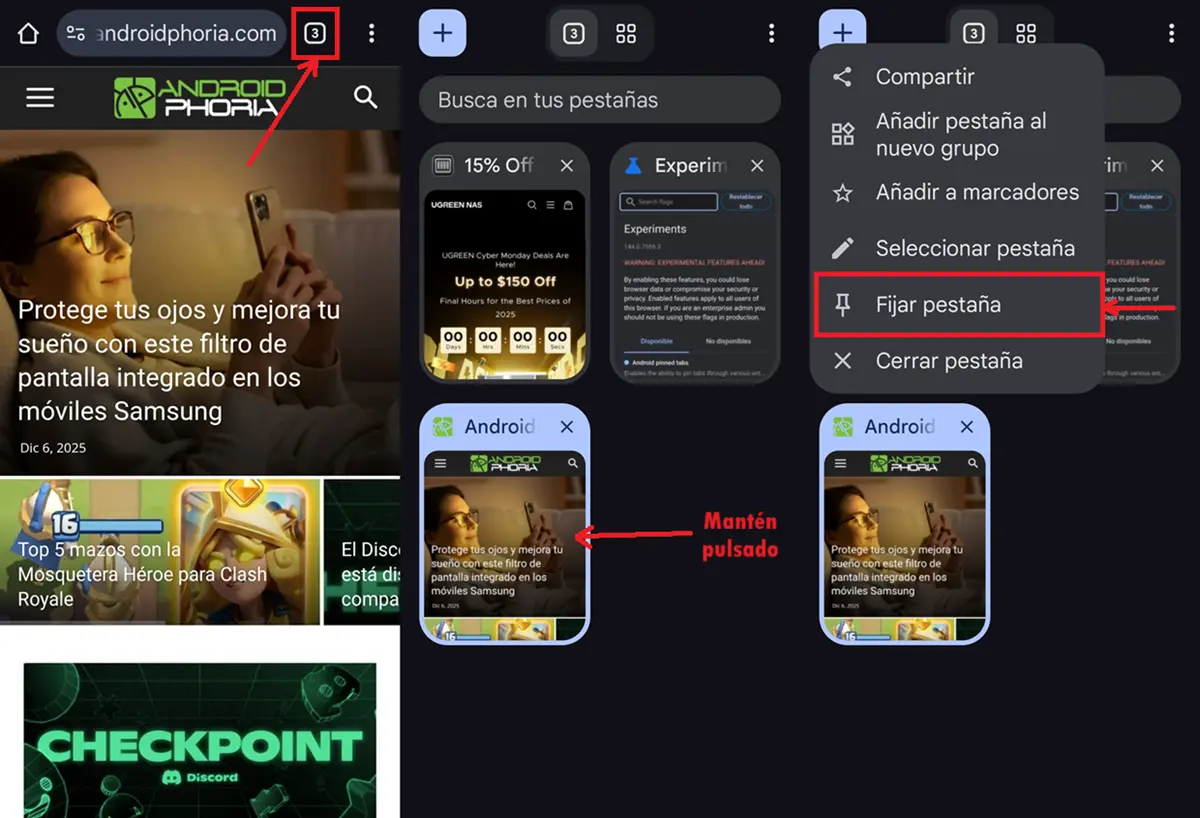
Antes de nada, te recomiendo actualizar Chrome en Android a su última versión, pues la función de anclar pestañas se lanzó recientemente y no sale en versiones antiguas del navegador. Dicho eso, sigue estos pasos para empezar a fijar pestañas de Google Chrome en tu móvil o tablet Android:
- Abre Google Chrome con la pestaña que quieres fijar.
- Toca el botón de pestañas que aparece al lado de derecho de la barra de dirección.
- Una vez estés en el menú de pestañas, mantén pulsada la pestaña a fijar hasta que aparezca un menú contextual.
- Presiona la opción Fijar pestaña en el menú contextual.
De esta manera, la pestaña quedará anclada y no podrás cerrarla. De hecho, desaparecerá el botón de la «X» para cerrar y será remplazado por una chincheta. Además, se posicionará de forma fija en el primer lugar del menú de pestañas de Chrome (de lado izquierdo).
Si quieres desanclar una pestaña en Chrome para poder cerrarla, lo único que debes hacer es mantenerla presionada y seleccionar «No fijar pestaña». Luego, ya verás el botón de la «X» para cerrarla.
¿No te aparece la opción de anclar pestañas? Prueba este truco
Si la opción «Fijar pestaña» no aparece al mantener pulsada una pestaña en Chrome para Android, es probable que tengas una versión desactualizada de la aplicación o que esta función aún no esté disponible para tu región o dispositivo.
La solución es activarla manualmente con un flag. Para ello, abre Chrome y escribe en la barra de direcciones: chrome://flags. A continuación, utiliza la barra de búsqueda «Search flags» para encontrar «Android pinned tabs«. Cambia su valor de «Default» a «Enabled», pulsa el botón de reiniciar que aparecerá en la parte inferior y, tras el reinicio, la función de fijar pestañas ya debería estar disponible en tu navegador.