
Si utilizas ChatGPT a diario, es fácil que tu historial se llene de conversaciones: ideas a medias, proyectos en curso, prompts que quieres reutilizar… Hasta ahora, encontrar un chat en específico podía ser todo un dolor de cabeza. Por suerte, OpenAI pensó en esto, pues ChatGPT ya permite fijar conversaciones, una función sencilla, pero muy práctica que evita tener que estar buscando entre decenas de chats.
La idea es exactamente la misma que en aplicaciones de mensajería como WhatsApp o Telegram: los chats fijados se quedan siempre arriba, bien visibles y a un solo toque de distancia. Da igual cuantas conversaciones nuevas abras después, esas que consideras importantes no se perderán.
¿Para qué sirve fijar conversaciones en ChatGPT?
Esta función está pensada exclusivamente para quienes usan ChatGPT de forma continua. Es especialmente útil si:
- Tienes proyectos largos que consultas durante semanas.
- Utilizas prompts “base” que no quieres perder.
- Vuelves a menudo a una misma conversación para añadir información.
- Quieres separar chats importantes de pruebas rápidas o consultas puntuales.
Una vez fijado, el chat aparece en la parte superior del historial con un icono en forma de pin, tanto en móvil como en ordenador. Eso sí, si desactivas el historial de chats, esta función no te servirá, pues ChatGPT eliminará todo rastro de las conversaciones que mantengas cuando cierres la app o el navegador.
Cómo fijar conversaciones en ChatGPT desde el móvil
El proceso es extremadamente rápido y no hay diferencia alguna entre la versión para Android e iOS:
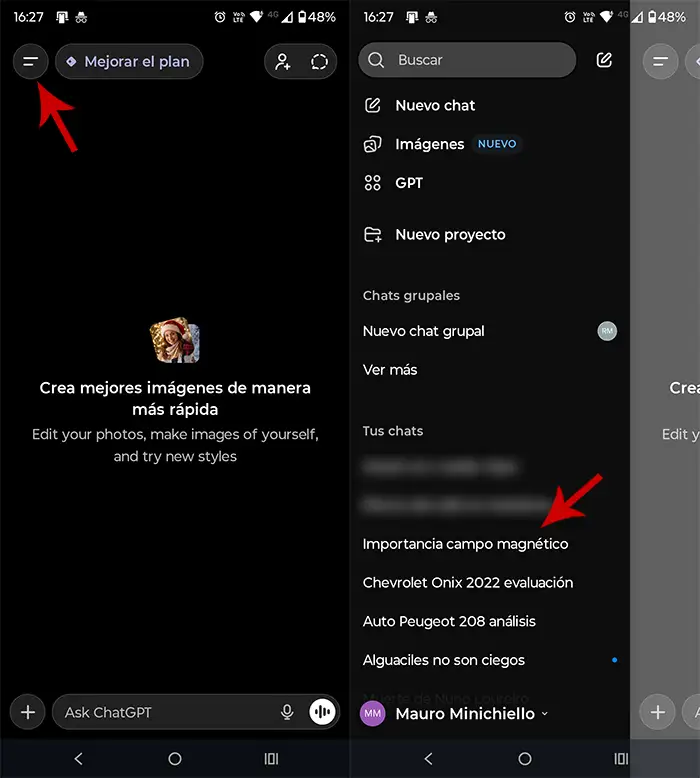
- Abre la app de ChatGPT en tu móvil.
- Presiona sobre las dos rayas horizontales de la esquina superior izquierda para abrir el historial.
- Mantén pulsado sobre el chat que quieras fijar.
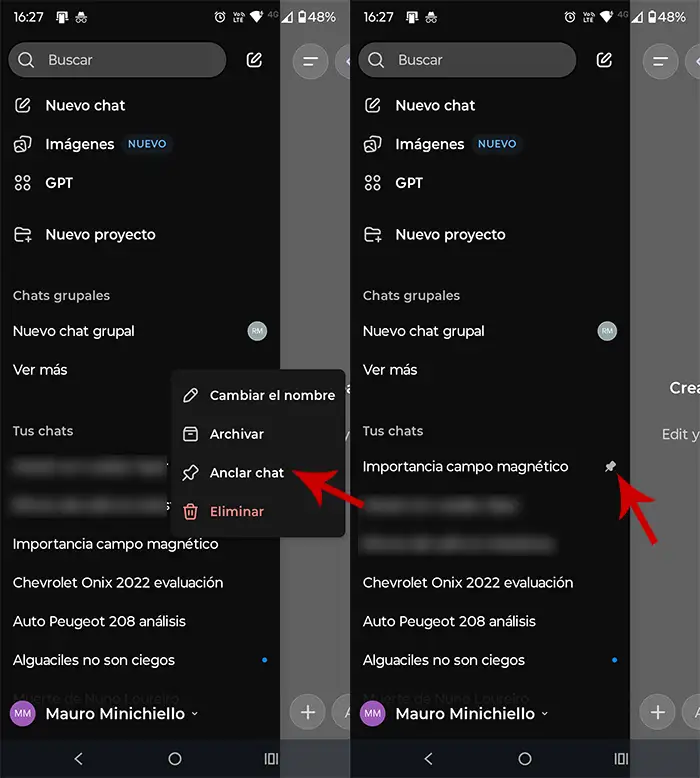
- En el menú que aparece, pulsa en “Anclar chat”.
En segundos, esa conversación se moverá a la parte superior del listado y quedará marcada como fija.
Cómo fijar chats en ChatGPT desde la versión web
En el ordenador el funcionamiento es igual de sencillo:
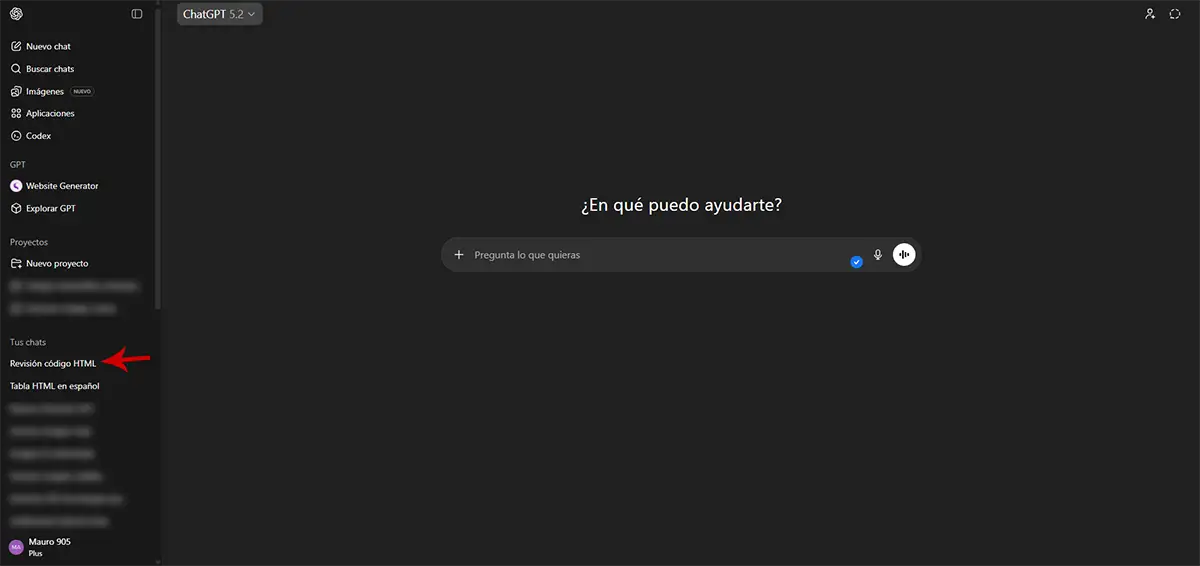
- Accede a la versión web de ChatGPT desde tu navegador.
- Localiza el chat que quieras fijar en la columna izquierda.
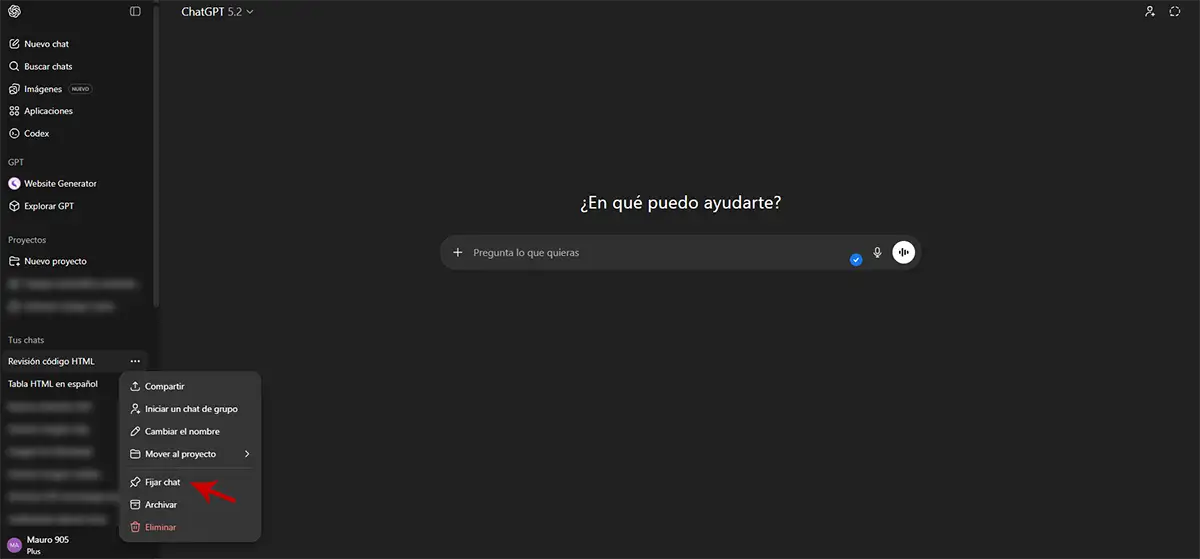
- Haz clic derecho sobre él.
- Selecciona “Fijar chat”.
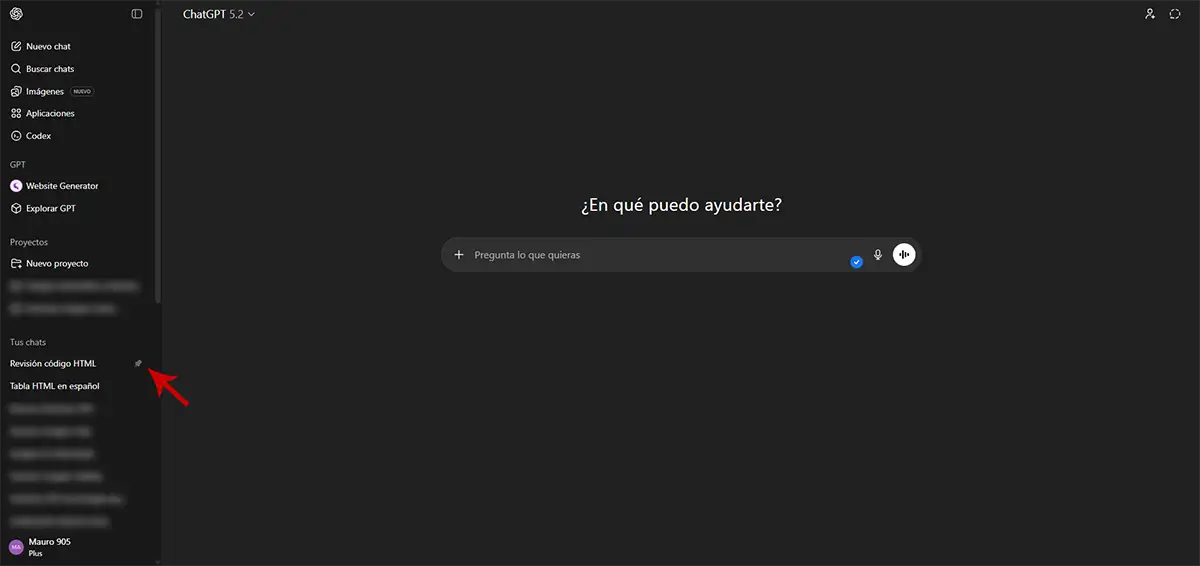
- El chat se colocará automáticamente arriba de todo y mostrará el icono con forma de pin.
Un pequeño cambio que ahorra mucho tiempo
Fijar conversaciones no cambia como funciona ChatGPT, pero sí mejora muchísimo la organización. Es una de esas funciones minúsculas que no hacen ruido, pero que marcan la diferencia cuando usas la herramienta de forma habitual.
Si trabajas con esta IA, estudias o simplemente quieres tener a mano tus mejores conversaciones, anclar los chats es algo que deberías empezar a usar desde ahora mismo.