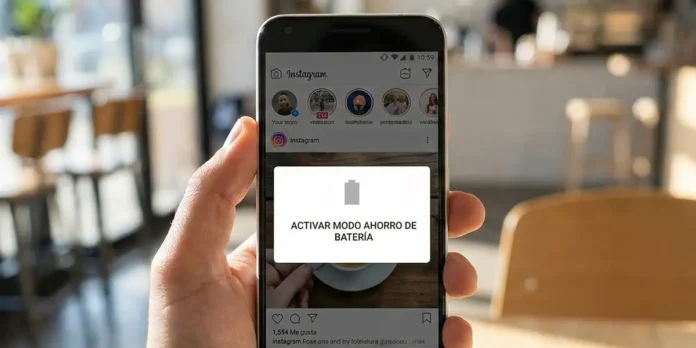
Supongamos que tienes un teléfono con una batería grande, 5000 mAh o más, lo cargas al 100% por la mañana… y a media tarde ya estás buscando el cargador. Si Instagram es una de las aplicaciones que más utilizas, es muy probable que sea una de las principales culpables.
La red social en cuestión no solo consume batería cuando estás viendo fotos o vídeos, también lo hace en segundo plano, descargando contenido, enviando notificaciones y manteniendo procesos activos incluso cuando ya has cerrado la app.
La buena noticia es que puedes reducir ese consumo de manera exponencial si haces algunos ajustes. Aquí te vamos a explicar paso a paso qué ajustes debes cambiar para que Instagram deje de devorar tu batería en Android, ¡no te lo puedes perder!
¿Por qué Instagram gasta tanta batería?
Instagram está diseñada para que todo cargue al instante: Reels en alta calidad, historias, sugerencias, mensajes, notificaciones… Para conseguir esa sensación de fluidez, la app trabaja constantemente en segundo plano.
Entre las cosas que más batería consumen están:
- Precarga automática de vídeos.
- Reproducción continua de Reels en alta definición.
- Notificaciones frecuentes.
- Actualización constante del feed.
- Acceso a la ubicación del teléfono.
- Sincronización en segundo plano con los servidores de Meta.
Aunque cierres la aplicación, muchas de estas funciones siguen activas si no las limitas manualmente (acá está la clave para reducir el consumo de batería).
¿Cómo evitar que la app de Instagram consuma mucha batería en Android?
No necesitarás ser un experto en Android para que la aplicación de Instagram no consuma tanta batería en tu móvil. Con tan solo seguir los pasos que te mostraremos en esta guía, podrás reducir considerablemente el consumo de batería en un “abrir y cerrar de ojos”.
Restringe la actividad en segundo plano
Este es uno de los ajustes más importantes. Android permite limitar cuánto puede trabajar una app cuando no la estás usando. En el caso de Instagram, el modo “Optimizado” no suele ser suficiente.
Para mejorar el consumo cuando la app no está abierta, deberás hacer esto:
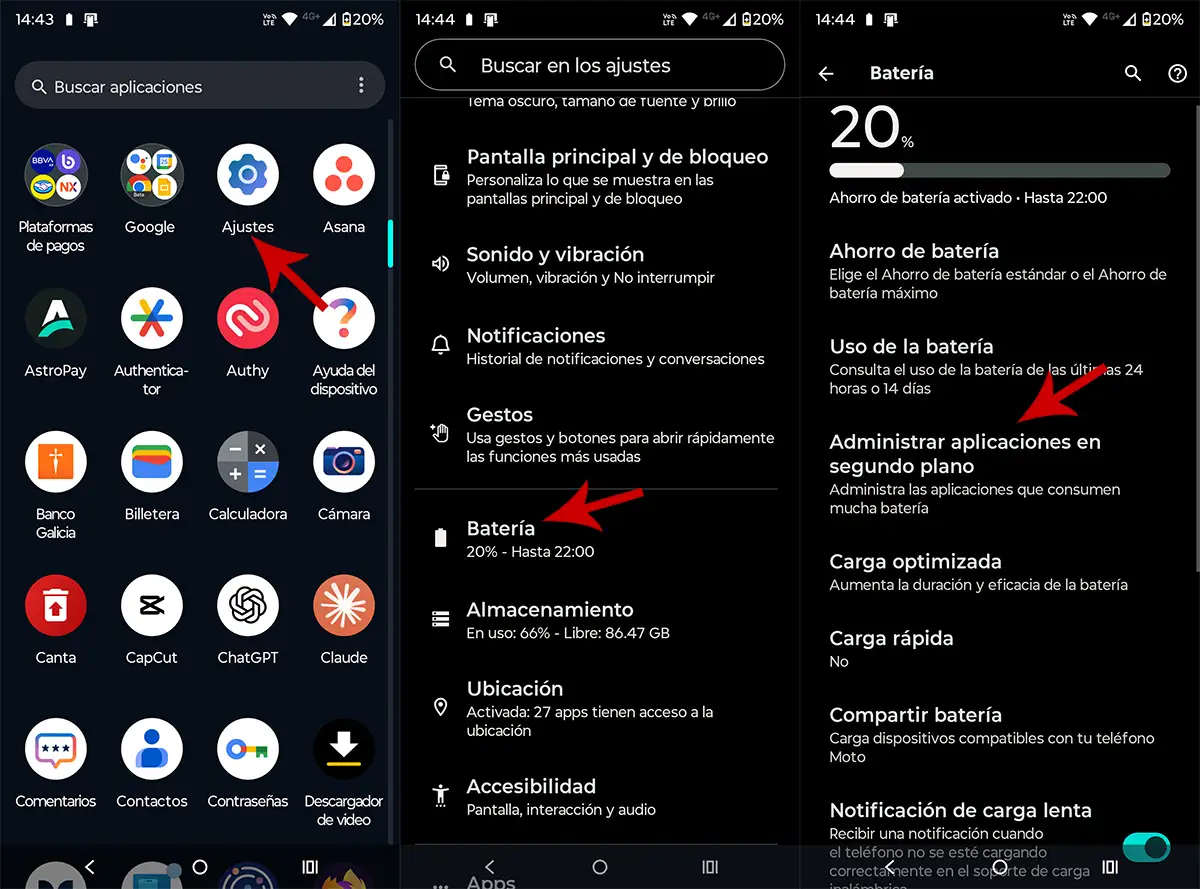
- Entra en los Ajustes de tu móvil.
- Ingresa en “Batería”.
- Accede al apartado “Administrar aplicaciones en segundo plano”.
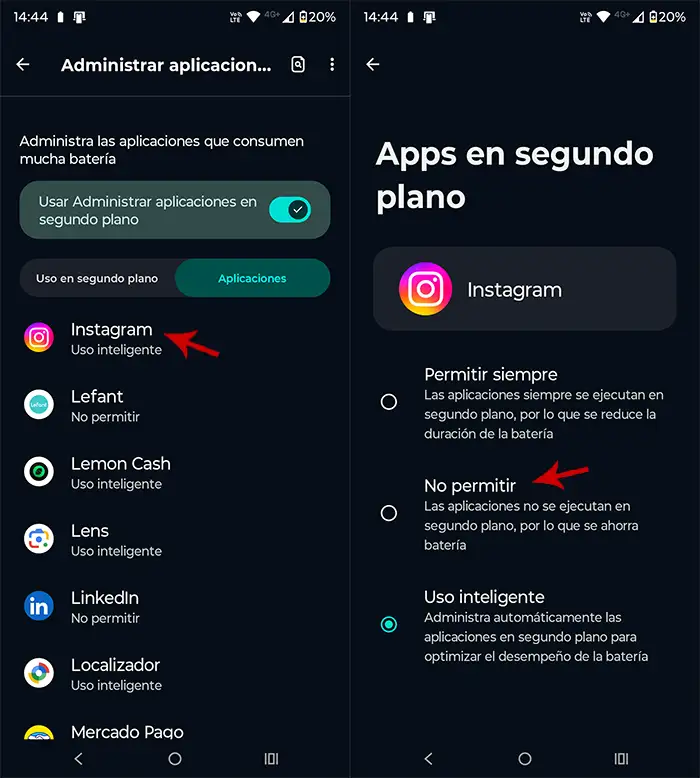
- Busca la app de Instagram y presiona sobre la misma.
- Selecciona la opción “No permitir”.
Activa el ahorro de datos dentro de Instagram
Instagram, desde hace bastante tiempo, precarga vídeos aunque no los veas (parecido a la función de TikTok). Esto implica descargas constantes y, por tanto, más consumo de batería. Para evitarlo, deberás llevar a cabo estos pasos:
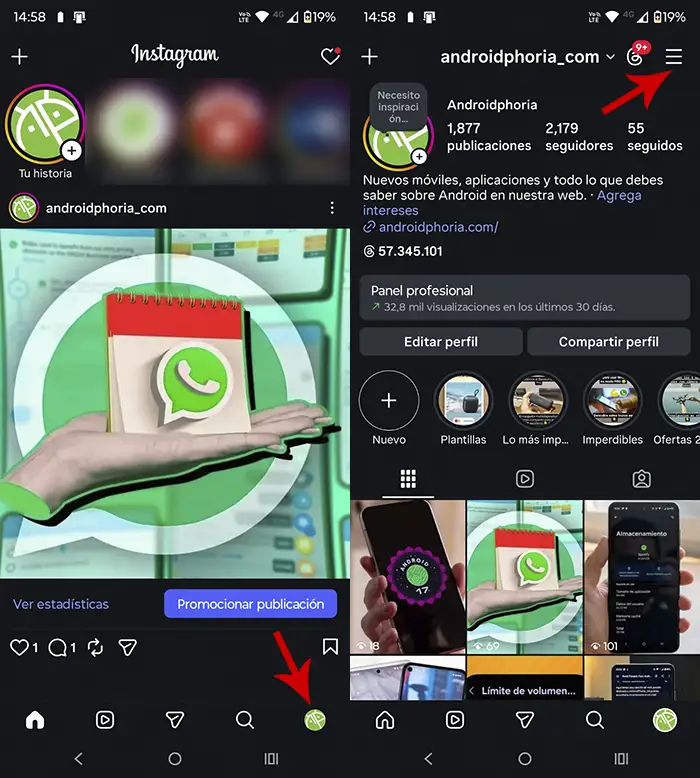
- Abre Instagram.
- Ve a tu perfil.
- Pulsa en las tres líneas de arriba a la derecha.
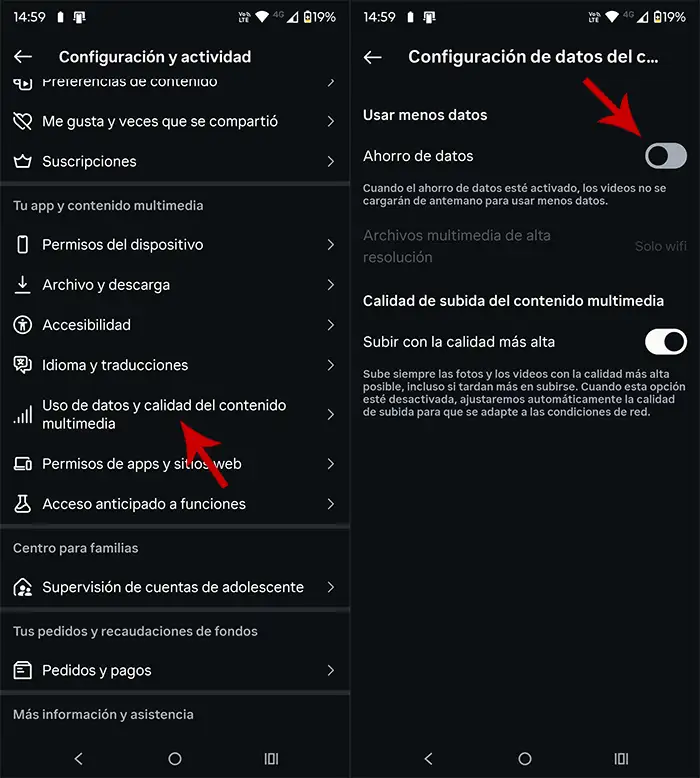
- Busca la categoría “Tu app y contenido multimedia”. Una vez encontrada, entra en “Uso de datos y calidad del contenido multimedia”.
- Activa el modo “Ahorro de datos”.
Con este ajuste, los vídeos no se cargarán automáticamente en segundo plano cuando uses datos móviles, lo que reduce tanto el consumo de batería como el de datos móviles.
Reduce la calidad de reproducción de vídeos
Si pasas mucho tiempo viendo Reels, este ajuste te vendrá como anillo al dedo. En el mismo apartado de “Uso de datos y calidad del contenido multimedia”, puedes desactivar la opción que permite cargar contenido en máxima calidad disponible.
Cuanto mayor es la resolución, más trabajo hace el procesador y más batería se consume. Lo bueno es que no notarás una diferencia enorme en la calidad de los vídeos, pues se seguirán viendo bien; lo que sí notarás es una reducción en el consumo de batería.
Quita el permiso de ubicación precisa
Instagram no necesita saber tu ubicación exacta para funcionar, pues la mayoría de las funciones que utilizas no dependen de esta característica. Lo bueno es que puedes cambiar este ajuste de forma sencilla y rápida:
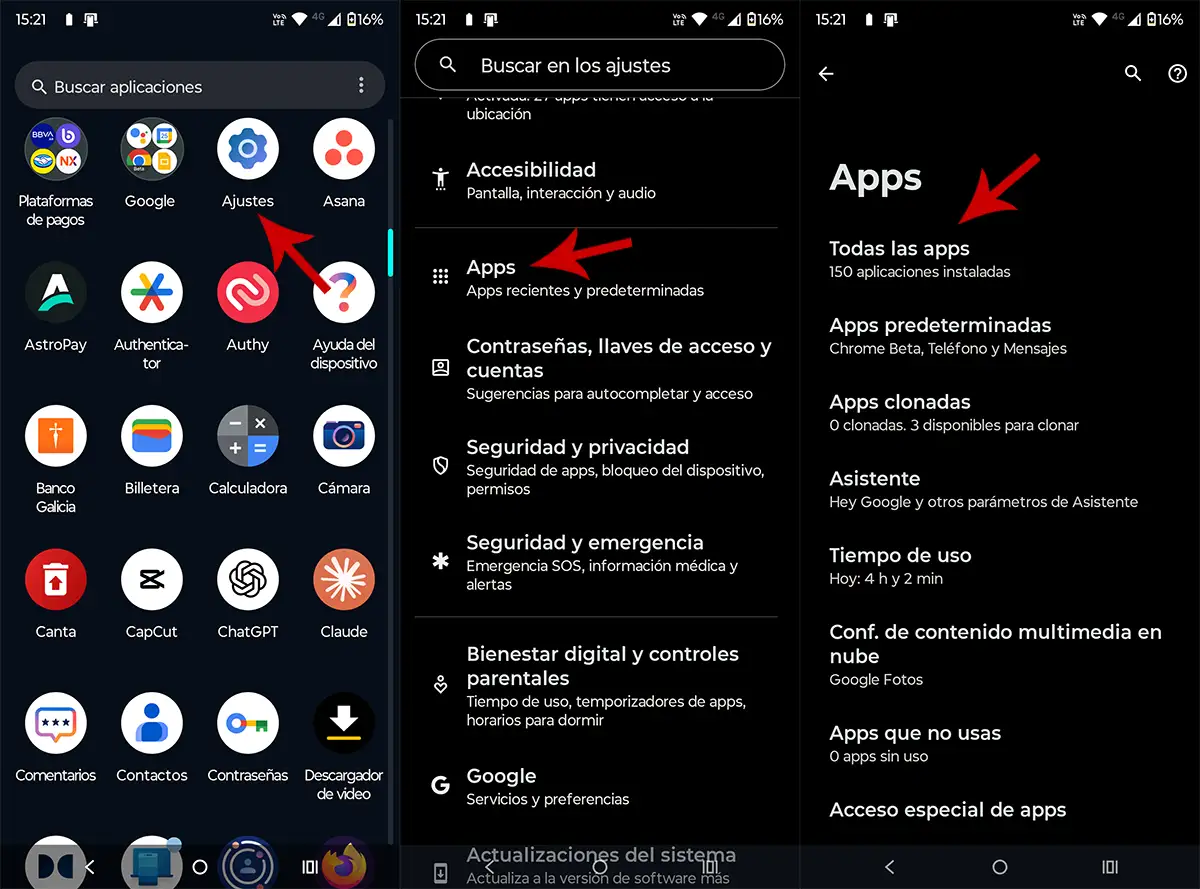
- Entra en los Ajustes de Android.
- Accede al apartado “Apps”.
- Ingresa en “Todas las apps”.
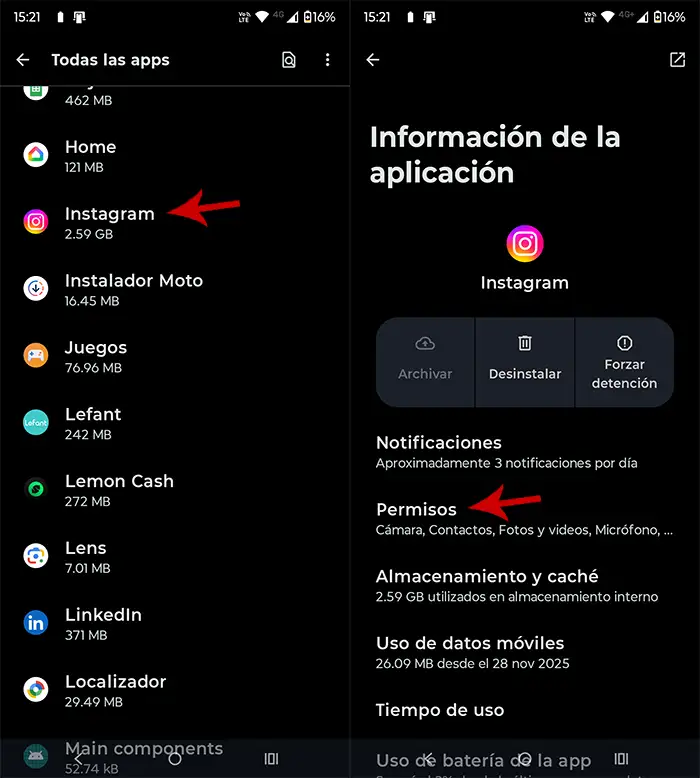
- Pulsa en “Instagram”.
- Entra en “Permisos”.
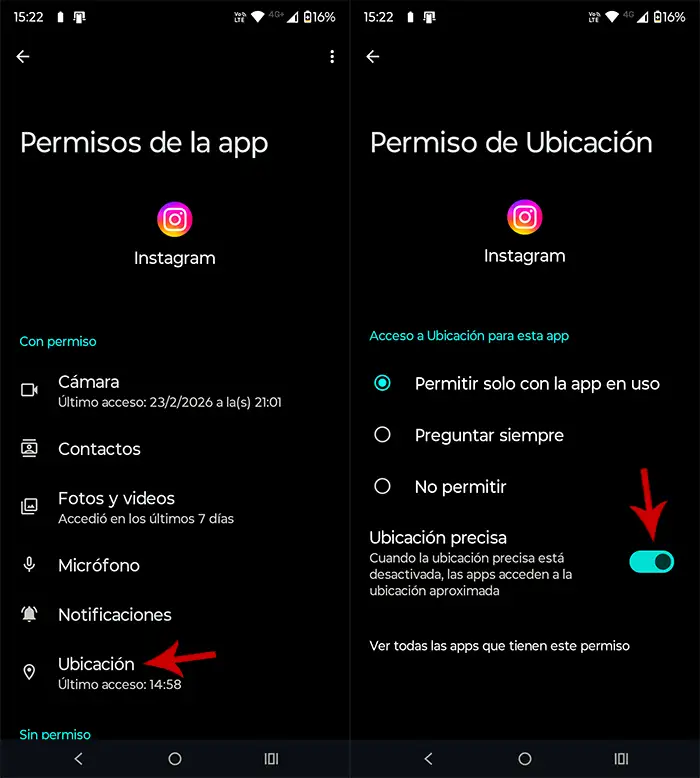
- Presiona en “Ubicación”.
- Elige “No permitir” o “Preguntar siempre”.
- Desactiva la función “Ubicación precisa”.
Si solo navegas por el feed, puedes desactivarla por completo. Si publicas historias con ubicación, elige “Preguntar siempre». En resumen, este ajuste hace que el GPS esté menos activo, lo que genera que se gaste menos batería.
Controla las notificaciones
Cada vez que llega una notificación, la pantalla se activa, el procesador “se despierta” y el sistema consume energía. En Android puedes elegir qué tipo de notificaciones te interesan de la siguiente manera:
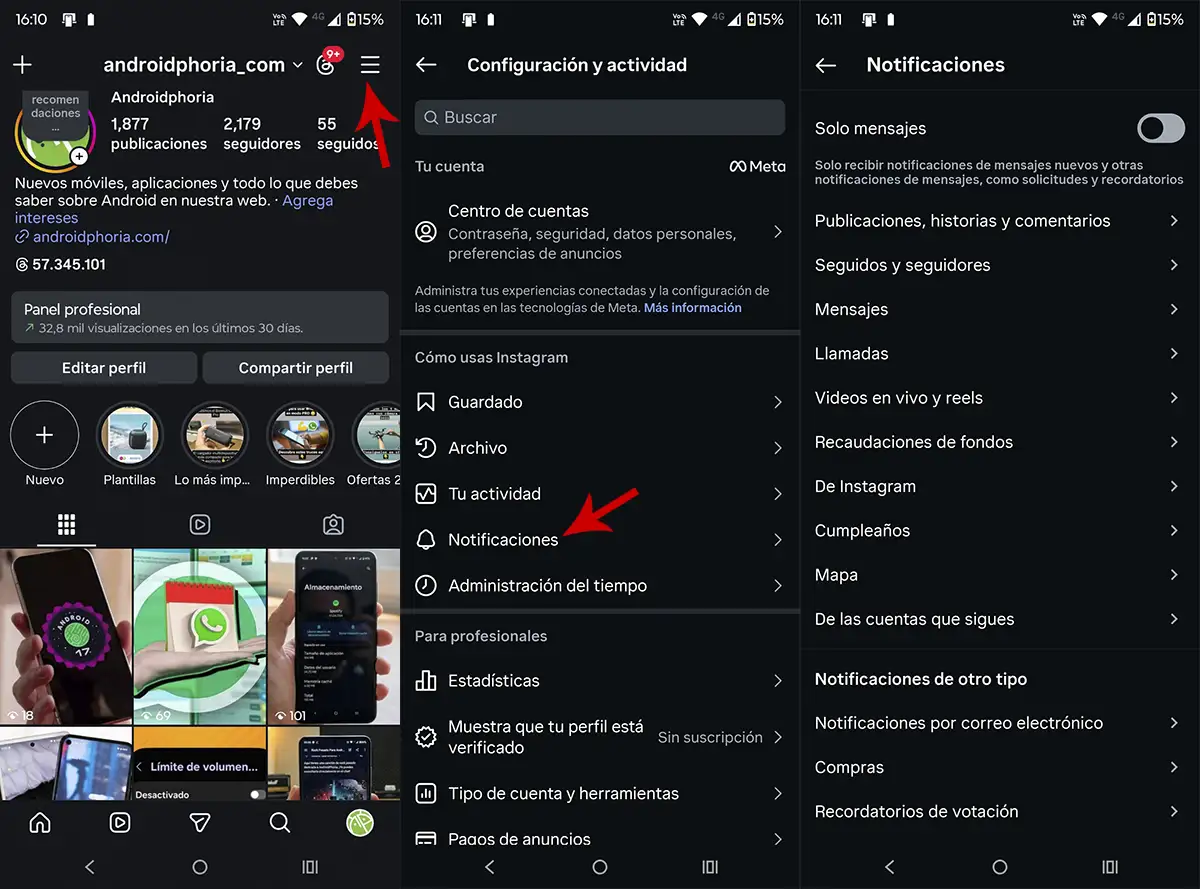
- Abre Instagram.
- Ve a tu perfil.
- Presiona en el menú (arriba a la derecha).
- Ingresa en “Notificaciones”.
- Desactiva lo que no te interese (directos, sugerencias, eventos en vivo, etc.).
Si reduces notificaciones innecesarias, el móvil se “despierta” menos veces al día, y eso se traduce en un menor consumo de batería.
Desactiva la actualización en segundo plano (sincronización)
En algunos dispositivos móviles se incluyen opciones extra de control energético (Samsung, Xiaomi, OPPO, etc.). Si cuentas con un terminal que ofrece ajustes avanzados, podrás realizar estos pasos:
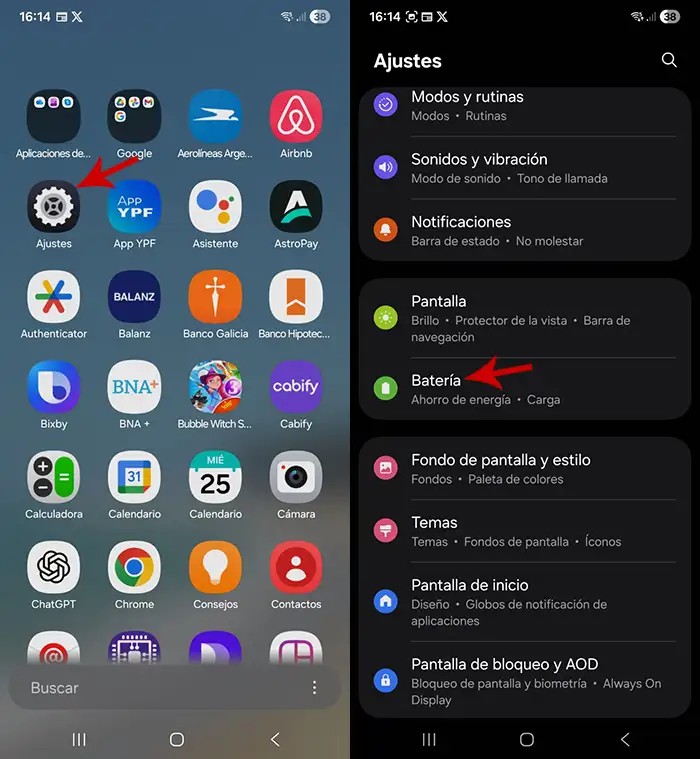
- Accede a los Ajustes del móvil.
- Ingresa en “Batería”.
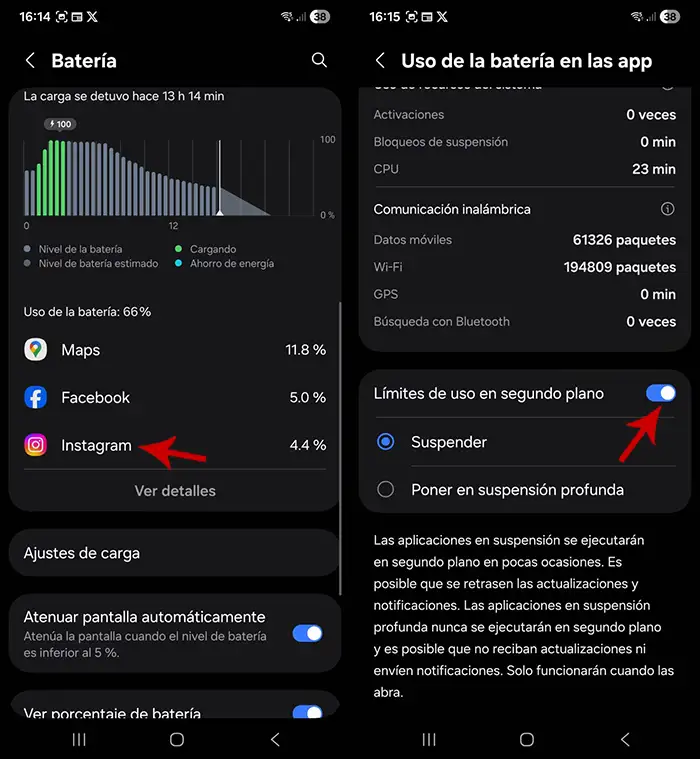
- Pulsa en “Instagram”.
- Activa la función “Límites de uso en segundo plano”.
De esta forma, el móvil evitará que la aplicación se reactive sola constantemente.
Borrar la caché de Instagram
Con el tiempo, Instagram acumula archivos temporales que pueden hacer que la aplicación trabaje más de lo necesario. Para borrarla tienes que hacer esto:
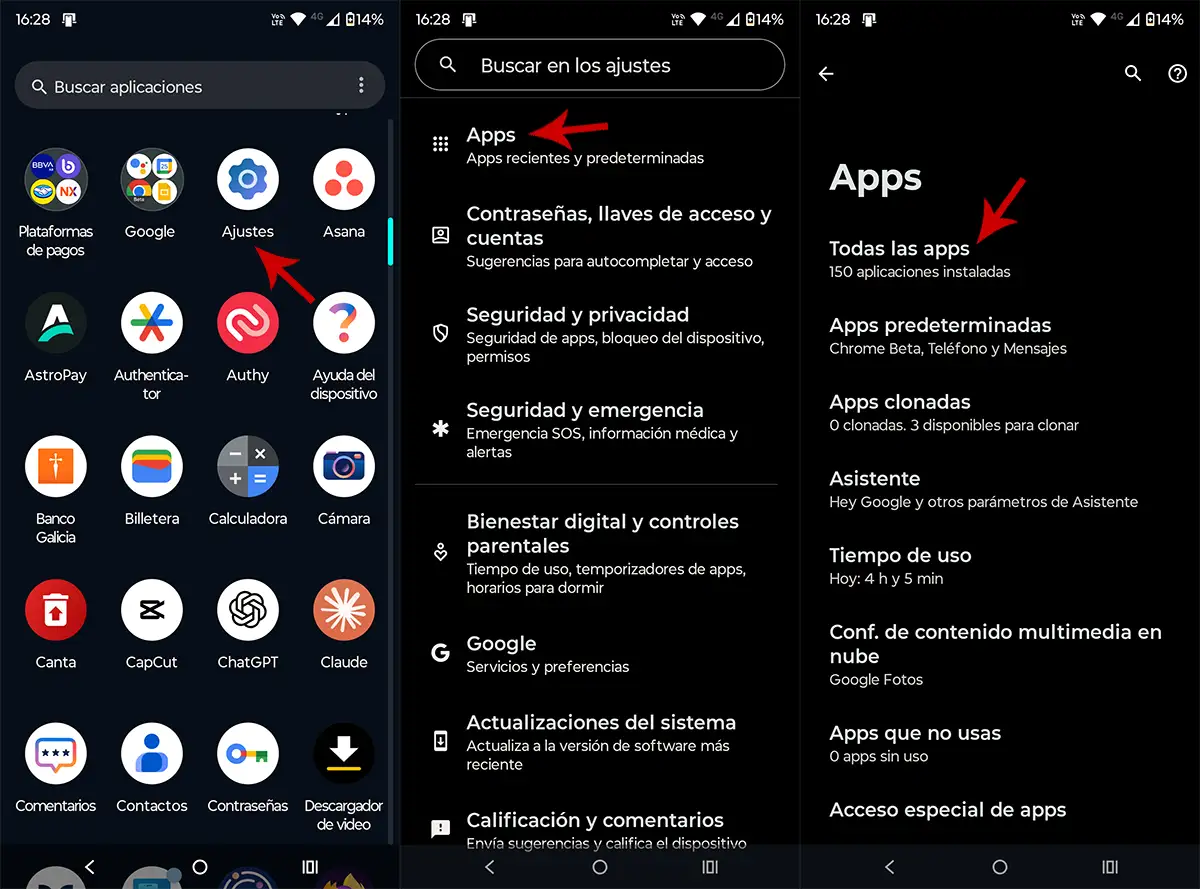
- Entra en Ajustes.
- Presiona en “Apps”.
- Ingresa en “Todas las apps”.
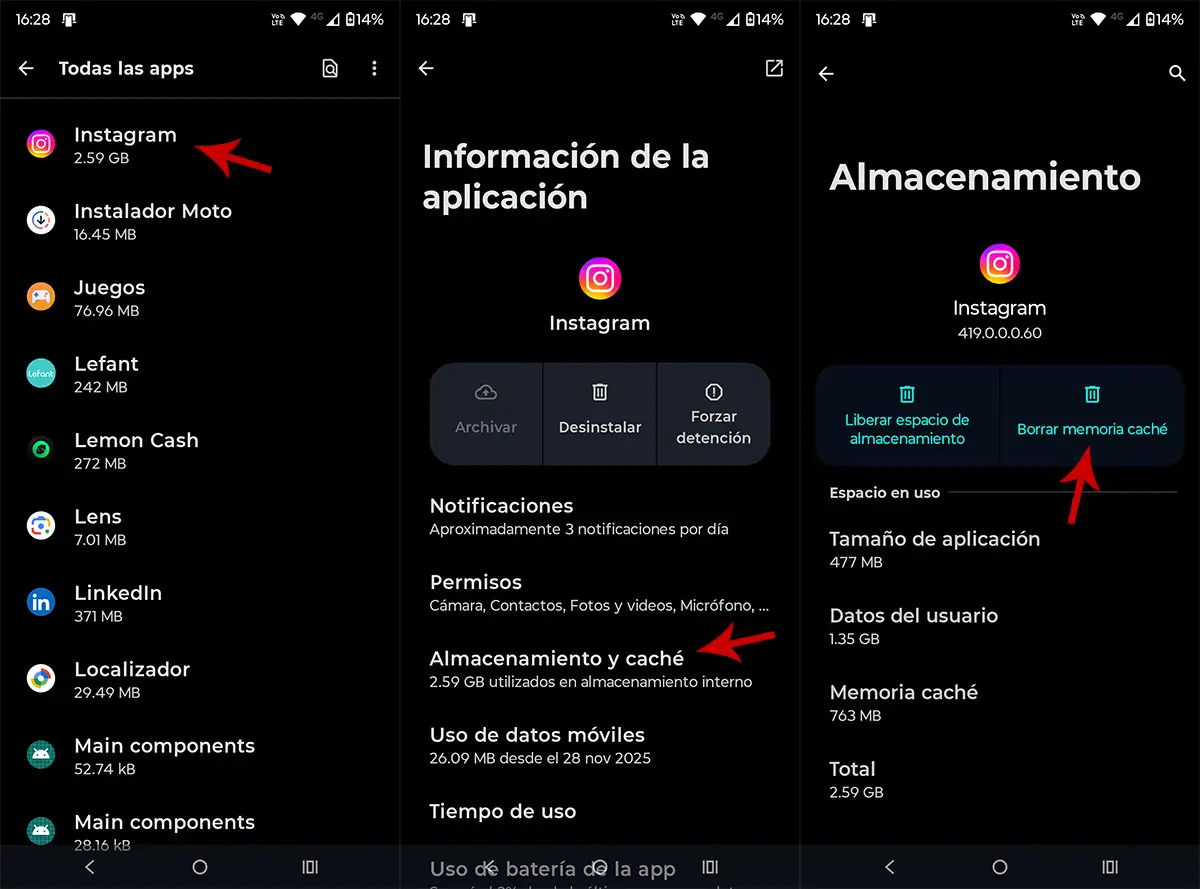
- Busca “Instagram” y presiona sobre la app.
- Accede al apartado “Almacenamiento y caché”.
- Pulsa en “Borrar memoria caché”.
Ten en cuenta que no se borrarán tus datos ni tu cuenta, solo se eliminarán los archivos temporales.
Activa el modo oscuro
Puede parecer un detalle menor, pero en móviles con pantalla AMOLED el modo oscuro reduce el consumo energético. En menos de 5 minutos y siguiendo estos pasos, podrás activar el tema oscuro en Instagram:
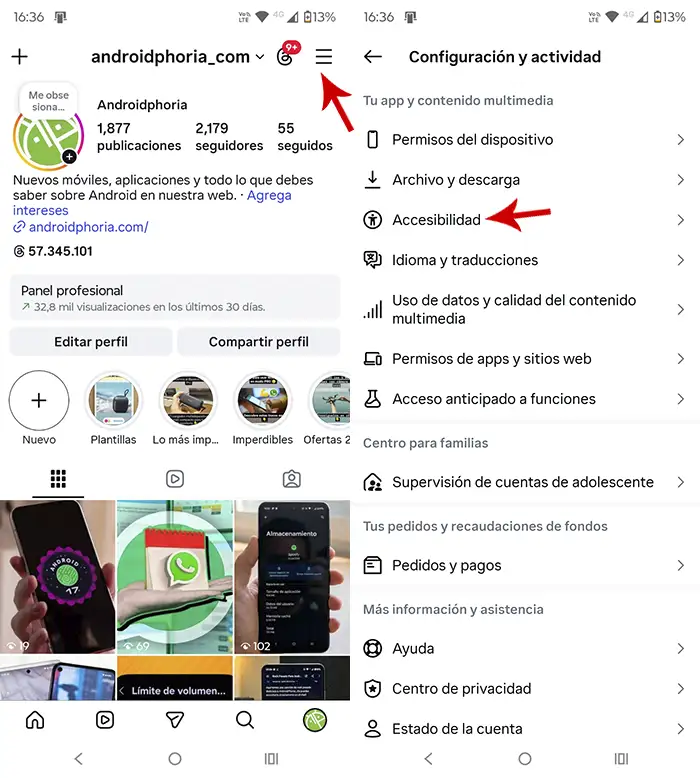
- Dentro de Instagram, entra en tu perfil.
- Pulsa en las tres rayas horizontales (arriba a la derecha).
- Vete hasta el apartado “Tu app y contenido multimedia” e ingresa en “Accesibilidad”.
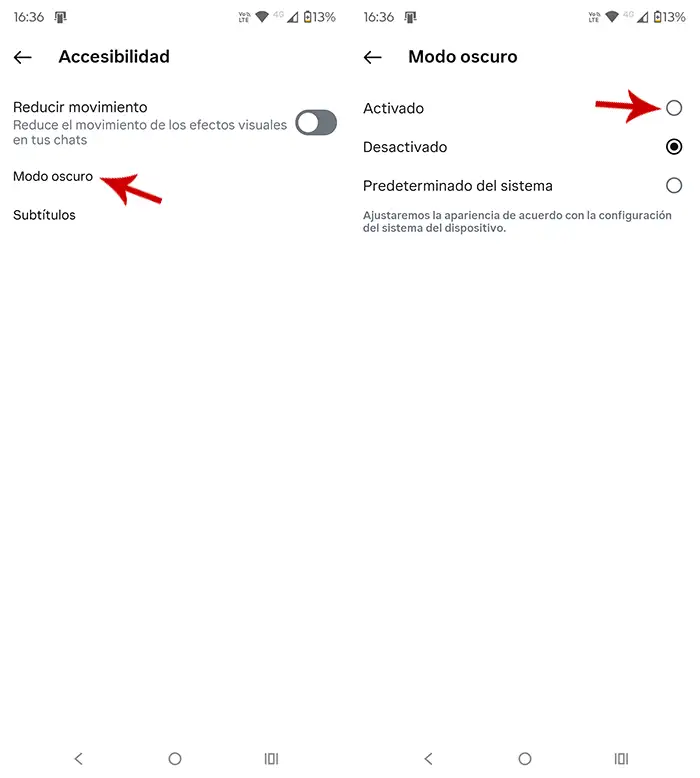
- Pulsa en “Modo oscuro”.
- Selecciona la opción “Activado”.
El consumo de energía con el tema oscuro activado reducirá considerablemente (no lo notarás de inmediato, pero sí a lo largo de los días).
Considera usar Instagram Lite
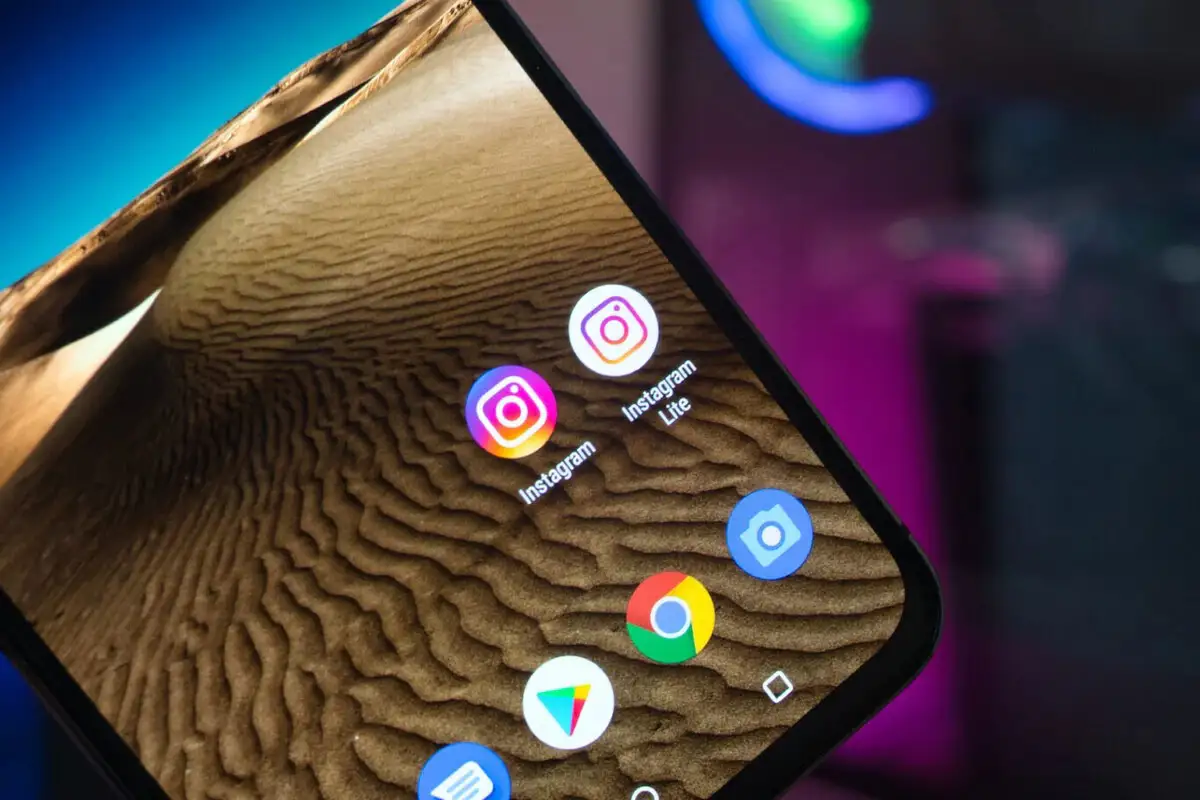
Si después de todo esto la batería sigue cayendo demasiado rápido, deberías darle una oportunidad a Instagram Lite. Esta versión de la red social para Android otorga múltiples ventajas:
- Ocupa muy poco espacio.
- Consume menos batería (hasta un 20% menos).
- Usa menos datos.
- Es más ligera.
De igual manera, no todas son buenas noticias, pues al usar esta app aparecen algunos inconvenientes:
- Hay menos funciones avanzadas.
- Filtros y efectos específicos no suelen estar disponibles.
- Opciones limitadas para Reels y directos.
Si solo quieres navegar y enviar mensajes, es una alternativa que deberías tener en cuenta. Puedes descargarla, instalarla y probarla para comprobar si el cambio es o no efectivo.
La idea principal de la app de Instagram es que los usuarios disfruten de una plataforma llena de funciones y sencilla de navegar. Pero hay ocasiones en las que el móvil en donde está instalada no puede aprovechar todas esas utilidades.
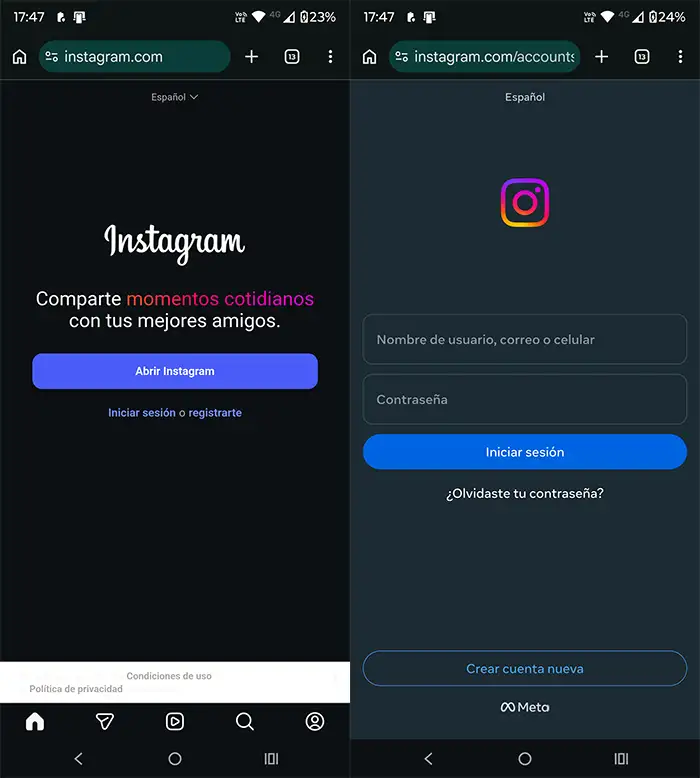
Puede sonar radical, pero usar Instagram desde el navegador funciona y reduce muchísimo el consumo de batería.
Si estás dispuesto a hacerlo, solo necesitas desinstalar la app y entrar en Instagram desde Chrome. Puedes iniciar sesión, publicar, ver historias y mensajes. No es tan cómodo, pero el consumo energético es mucho menor.
Hábitos que también ayudan a reducir el consumo de batería
Además de todos los ajustes que te hemos dado en este artículo, te recomendamos poner en práctica los siguientes hábitos:
- Baja el brillo cuando reproduzcas vídeos (Reels).
- Evita usar Instagram mientras el móvil está cargando.
- Mantén la app actualizada a la última versión.
- Reinicia el móvil de vez en cuando para limpiar procesos en segundo plano.
¿Realmente se nota la diferencia?
La respuesta a esta pregunta es “sí”. Si aplicas al menos los tres ajustes clave, los cuales son modo restringido, ahorro de datos y control de notificaciones, podrás notar una mejora considerable en la duración de la batería.
Eso sí, Instagram no va a dejar de consumir energía, pero sí puedes evitar que lo haga cuando ni siquiera la estás usando. Y, en muchos casos, eso es justo lo que marca la diferencia entre llegar al final del día con batería… o no.