La Respuesta inteligente de Mensajes de Google es una herramienta de inteligencia artificial sumamente útil para responder rápidamente a nuestros contactos. Sin embargo, tiene un gran inconveniente que ha frustrado a millones de usuarios durante años: un solo toque accidental y el mensaje se envía de inmediato, sin dar opción a corregirlo o arrepentirse.
Si estás cansado de enviar respuestas automáticas por error, tienes dos opciones: desactivar la función por completo o aprovechar la nueva actualización de Google, llamada «Tocar para redactar», que soluciona este problema de raíz. En esta guía te enseñamos paso a paso cómo aplicar ambas soluciones.
Cómo desactivar por completo la Respuesta inteligente en Mensajes de Google
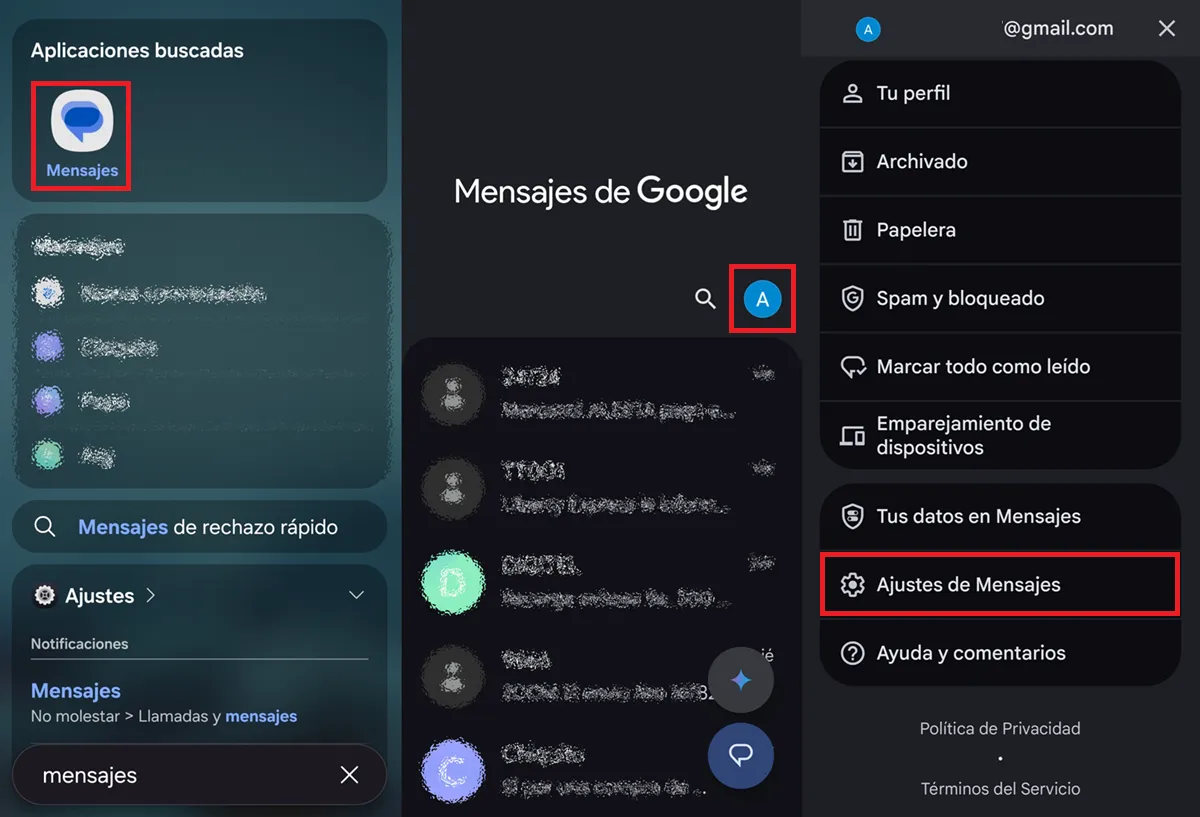
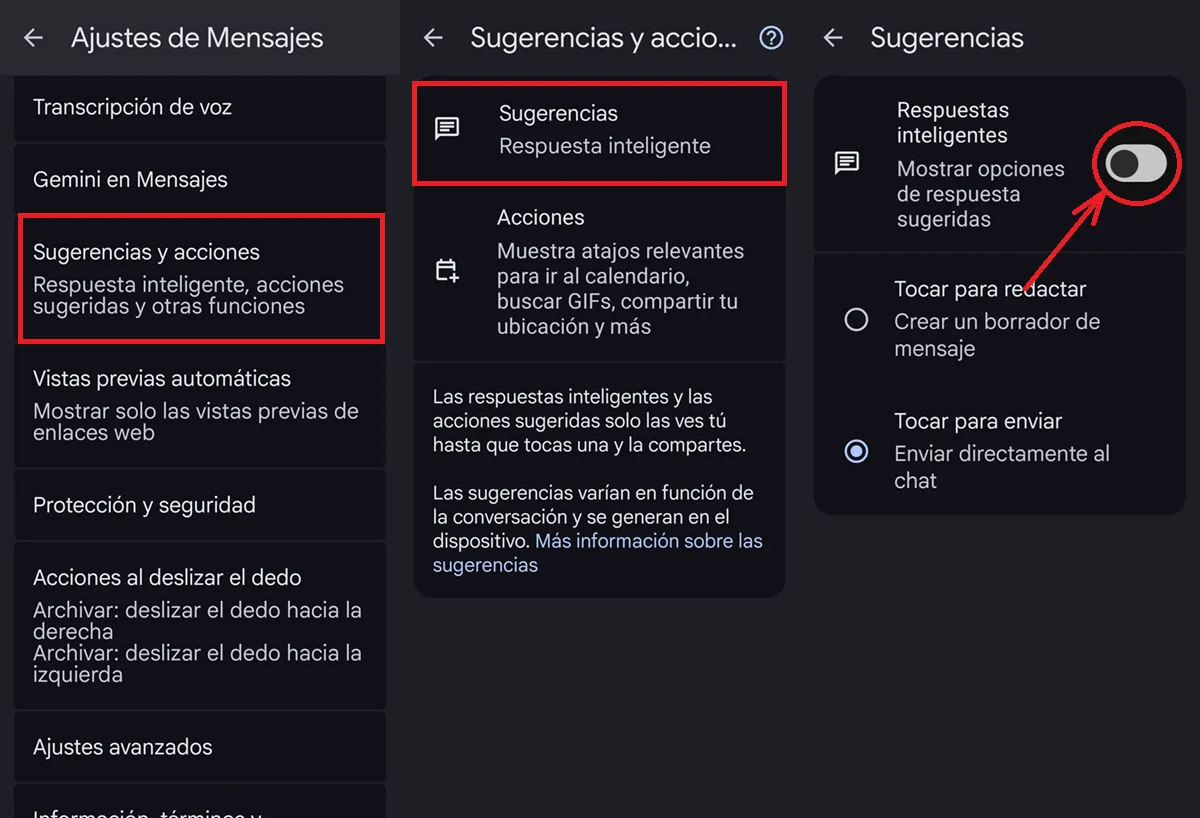
Si prefieres escribir cada palabra por ti mismo y no quieres ver ninguna sugerencia de texto sobre el cuadro de redacción, puedes desactivar la función siguiendo estos pasos:
- Abre la aplicación Mensajes de Google en tu dispositivo Android.
- Toca tu foto de perfil (o icono de cuenta) en la esquina superior derecha.
- Selecciona Ajustes de Mensajes.
- Busca y entra en el apartado de Sugerencias y acciones.
- Pulsa la opción Sugerencias.
- Desactiva el interruptor de Respuestas inteligentes.
A partir de este momento, Mensajes de Google dejará de mostrarte botones con textos predictivos para responder.
La nueva solución: activa «Tocar para redactar»
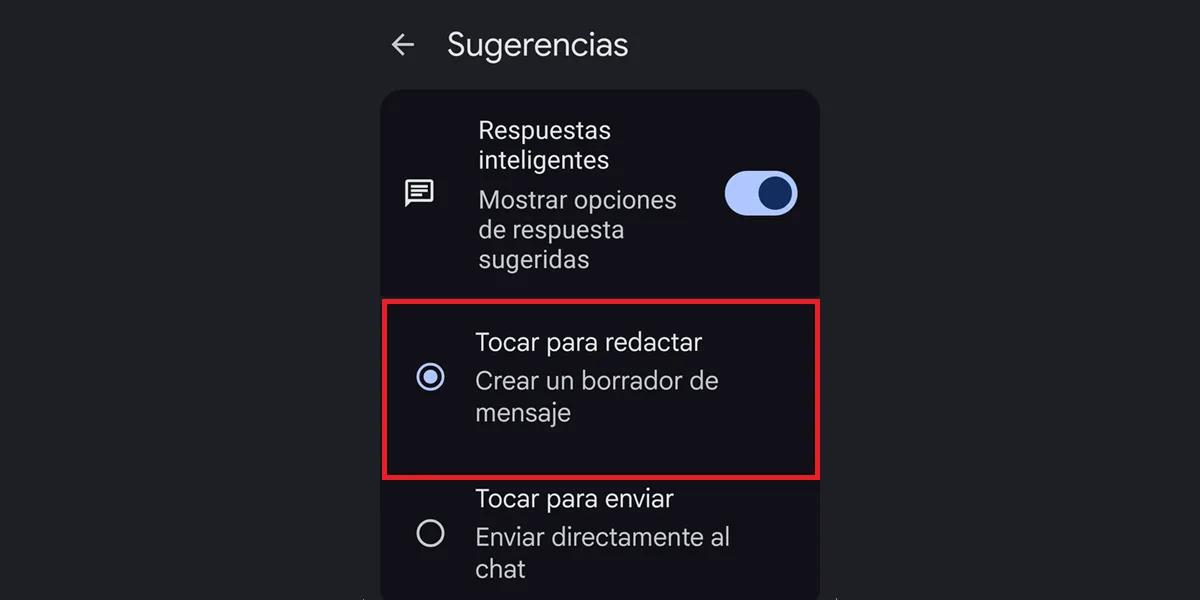
Tras una fase de pruebas iniciada en marzo, Google ha comenzado a desplegar de forma global una de las mejoras de calidad de vida más solicitadas por la comunidad. Se trata de la función «Tocar para redactar» (Tap to draft).
Esta novedad llega en la versión estable más reciente de Mensajes de Google para Android. Cabe destacar que, por defecto, la aplicación sigue configurada en «Tocar para enviar», por lo que debes activar la nueva opción de forma manual. Para configurar este nuevo comportamiento, sigue estos pasos:
- Entra en Mensajes de Google y toca tu foto de perfil.
- Ve a Ajustes de Mensajes.
- Selecciona el menú Sugerencias y acciones > Sugerencias.
- Busca la sección dedicada al comportamiento de las respuestas y elige una de estas dos opciones:
- Tocar para redactar: crea un borrador de mensaje en el cuadro de texto (Recomendado).
- Tocar para enviar: envía el mensaje directamente al chat (Comportamiento clásico).
Selecciona Tocar para redactar y ¡listo! Ya no tendrás que preocuparte por enviar respuestas automáticas inapropiadas o accidentales a tus contactos, manteniendo la comodidad de tener plantillas rápidas a tu alcance.