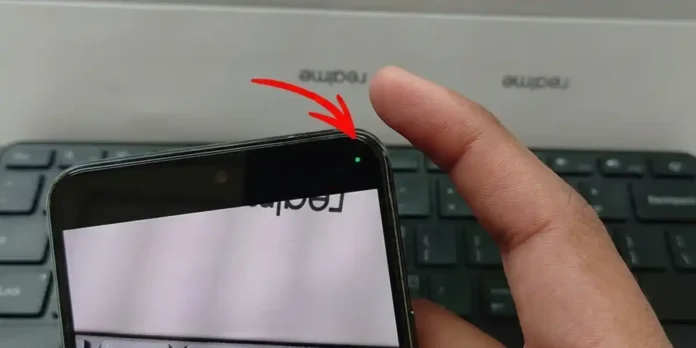
Desde la llegada de Android 12, Google introdujo un pequeño indicador verde en la esquina superior de la pantalla. Este ícono se enciende cada vez que alguna aplicación está utilizando la cámara, el micrófono o la ubicación GPS de tu teléfono. Sin duda, es una excelente herramienta de seguridad para saber si alguna app nos está espiando en segundo plano, pero también puede convertirse en un elemento bastante molesto e invasivo.
Si eres de los que prefieren una pantalla limpia y sin distracciones, estás en el lugar correcto. En esta guía te explicaremos desde el método más fácil para gestionar estas alertas revisando los permisos del sistema, hasta el procedimiento definitivo para ocultar por completo el punto verde utilizando comandos ADB desde tu ordenador.
¿Por qué aparece el punto verde en Android y qué significa?

El indicador verde es una notificación visual permanente de privacidad. Cada vez que abres aplicaciones como WhatsApp, Instagram, Google Maps o la cámara nativa, el sistema operativo muestra esta luz verde durante unos segundos (o de forma continua) para informarte de que hay sensores activos procesando tu información.
Específicamente, el punto verde suele aparecer cuando se está grabando audio o vídeo con el micrófono y cámara de tu teléfono, así como cuando alguna app está utilizando el GPS integrado del mismo.
Cómo desactivar el punto verde que aparece en Android
Si el punto verde aparece con demasiada frecuencia, suele deberse a que alguna aplicación tiene permiso para acceder a la ubicación, micrófono o cámara incluso cuando no la estás usando activamente. Estas son las dos formas de evitarlo:
El método fácil: cambiar los permisos de las apps
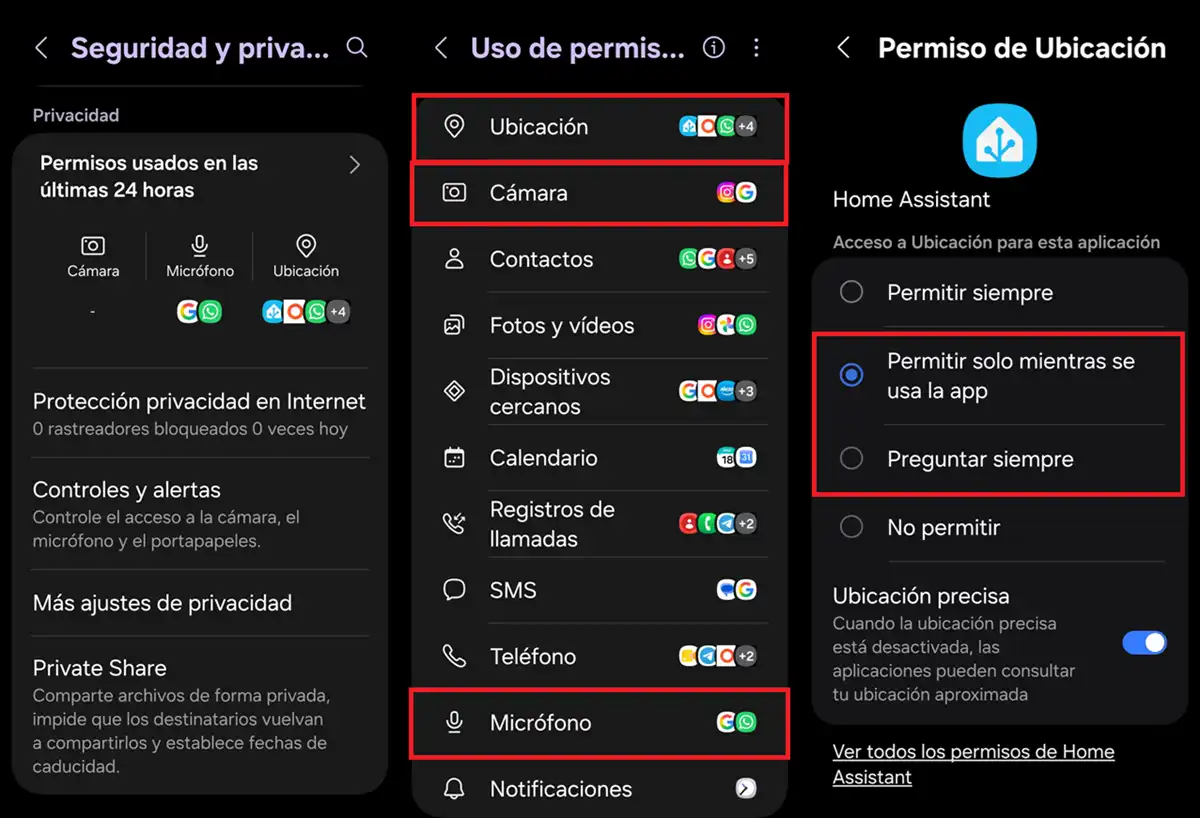
La forma más sencilla de mitigar este problema sin tocar configuraciones avanzadas es limitar el acceso de las aplicaciones a los permisos de ubicación, cámara y micrófono de esta manera:
- Abre los Ajustes de tu dispositivo Android.
- Ve al apartado de Privacidad (o Permisos y privacidad según la capa de personalización de tu fabricante).
- Entra en Administrador de permisos.
- Revisa las secciones Cámara, Micrófono y Ubicación.
- Cambia el permiso de las apps que no necesiten acceso constante a «Permitir solo si la app está en uso» o «Preguntar siempre«.
Este método no elimina la animación cuando abres activamente la cámara o el micrófono, pero evitará que el punto verde se encienda a cada momento por culpa de apps ejecutándose en segundo plano.
El método definitivo: utiliza ADB para eliminarlo por completo
Si lo que buscas es eliminar el indicador por completo para que no vuelva a mostrarse en ninguna circunstancia, la solución pasa por enviar un comando a través de ADB (Android Debug Bridge). No requiere acceso root, pero sí conectar el teléfono a un ordenador. Te explicamos cómo:
- Antes de nada, descarga y extrae las herramientas de la plataforma SDK de Android (Platform-Tools) en tu ordenador con el enlace correspondiente:
- Conecta tu móvil al ordenador mediante un cable USB y selecciona el modo «Transferencia de archivos».
- Abre la ventana de comandos (CMD o PowerShell en Windows, o Terminal en Mac/Linux) dentro de la carpeta donde extrajiste las Platform-Tools.
- Verifica que tu PC reconoce el móvil escribiendo el siguiente comando y aceptando el permiso en la pantalla de tu teléfono si aparece una ventana emergente: adb devices
- Primeramente, desactiva los indicadores de Cámara y Micrófono introduciendo este comando en la consola: adb shell cmd device_config put privacy camera_mic_icons_enabled false default
- Por último, desactiva el indicador de Ubicación (GPS) con este otro comando: adb shell cmd device_config put privacy location_indicators_enabled false default
Una vez ejecutados estos comandos, los indicadores verdes dejarán de mostrarse en la barra de estado cuando utilices la cámara, el micrófono o la localización.
¿Cómo volver a activar el punto verde si cambias de opinión?
Si en el futuro deseas recuperar los indicadores visuales de privacidad por cualquier motivo, el proceso es revertible enviando los valores opuestos (true) mediante los mismos comandos ADB:
- Para reactivar cámara y micrófono: adb shell cmd device_config put privacy camera_mic_icons_enabled true default
- Para reactivar ubicación: adb shell cmd device_config put privacy location_indicators_enabled true default
Aclaración importante sobre el punto verde en las distintas versiones de Android
Ten en cuenta que estos comandos de configuración funcionan perfectamente en Android 12, Android 13, Android 14 y Android 15. Sin embargo, a partir de Android 16, Google ha parcheado la posibilidad de modificar estos valores mediante «device_config» debido a restricciones de seguridad en el sistema, por lo que en dicha versión (o posteriores) estos comandos devolverán un error de permisos.
En fin, si te quedó alguna duda, déjanos un comentario aquí abajo y te ayudaremos más temprano que tarde.