Hay una función de Android tremendamente útil que nadie utiliza. Se llama «Par de aplicaciones» y te permite abrir dos apps al mismo tiempo con un solo toque, cada una en su espacio definido de la pantalla. Es una funcionalidad de multitarea que permite agrupar dos apps para lanzarlas simultáneamente en modo pantalla dividida, creando un flujo de trabajo personalizado y súper eficiente.
Con la llegada de Android 15 en 2025, Google ha perfeccionado e integrado de forma nativa esta capacidad, simplificando su creación y llevándola a un estándar universal. Ahora, cualquier usuario puede crear, guardar y ajustar estos dúos dinámicos directamente desde el menú de aplicaciones recientes. Enseguida te explicamos cómo, no sin antes ver qué son exactamente los pares de aplicaciones y para qué sirven.
Qué son los Pares de aplicaciones en Android y para qué sirven

Los pares de aplicaciones, también conocidos como App Pairs, son un acceso directo inteligente que, al tocarlo, abre dos aplicaciones específicas simultáneamente, organizadas en una pantalla dividida preconfigurada. Piensa en ello como crear un «escritorio de trabajo» instantáneo: un toque y tienes tu navegador junto a tu bloc de notas, o tu mapa al lado de tu lista de restaurantes, listos para usar.
Esta función trasciende la multitarea básica. No se trata solo de abrir dos apps, sino de definir una relación de trabajo entre ellas y guardar esa configuración para uso futuro, eliminando la necesidad de repetir los pasos de división de pantalla cada vez. Desde coordinar tareas hasta comparar información, los App Pairs están diseñados para usuarios que buscan eficiencia y un flujo de trabajo fluido en sus dispositivos móviles.
Cómo crear un par de aplicaciones en Android
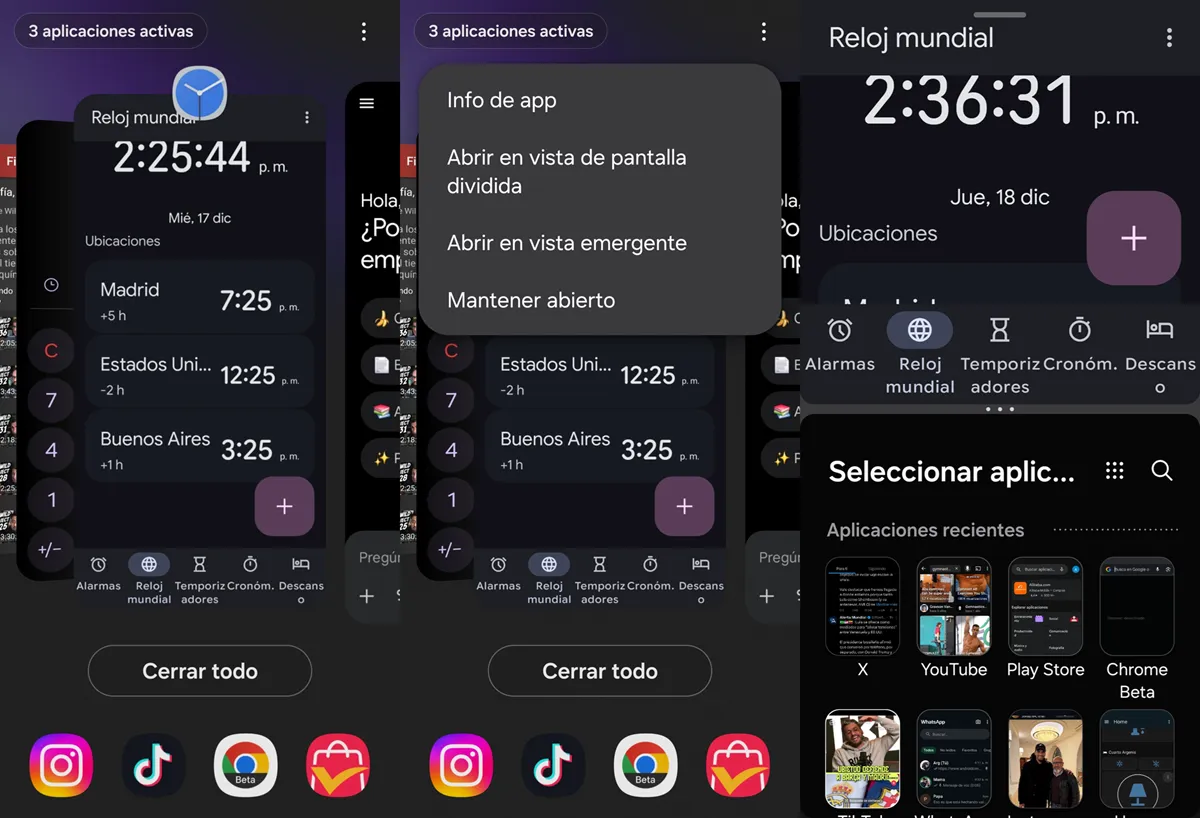

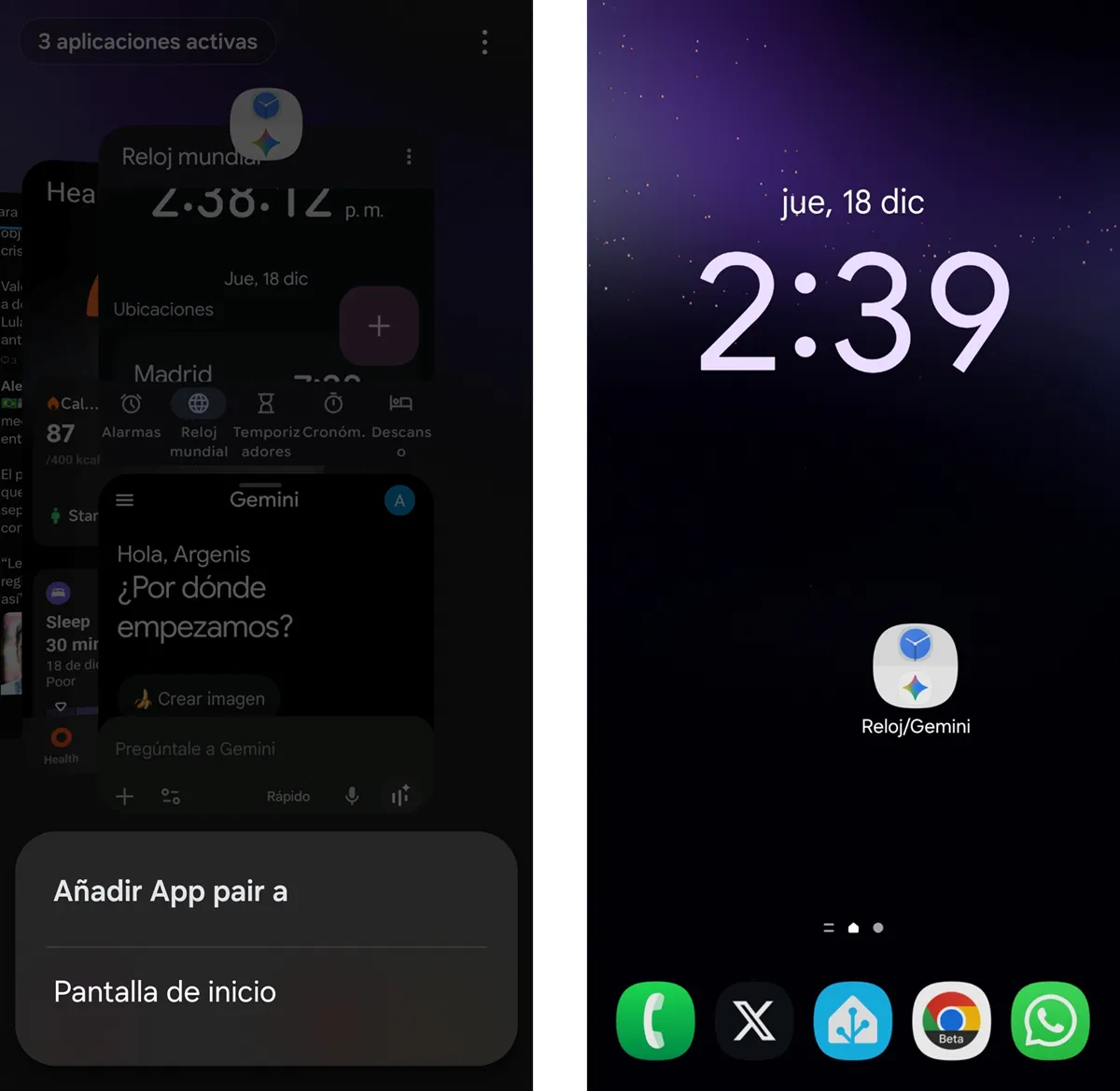
Aunque los «Pares de aplicaciones» debutaron en Android 14, realmente la función se consolidó como una característica nativa estándar desde Android 15. Por tanto, solo si tu dispositivo cuenta con esta versión (o posterior), podrás crear pares de apps siguiendo estos pasos:
- Abre las dos aplicaciones que deseas emparejar.
- Accede a la multitarea de Android, deslizando hacia arriba desde el borde inferior y manteniendo, o tocando el botón cuadrado del menú de navegación.
- Presiona el icono de la primera aplicación en la parte superior de su miniatura.
- Selecciona Abrir en vista de pantalla dividida.
- Ahora, toca la segunda aplicación de tu lista de recientes para completar la vista dividida.
- Vuelve al menú de la multitarea (deslizando hacia arriba o con el botón cuadrado).
- Verás el par formado. Toca el icono del par de aplicaciones, selecciona Añadir grupo de apps y luego presiona «Pantalla de inicio». Se creará automáticamente un acceso directo en tu pantalla de inicio.
¡Listo! Los pares de aplicaciones son una función nicho que debería convertirse en una herramienta esencial de productividad para cualquier persona que quiera sacar provecho a la multitarea de Android. Te invitamos a experimentar: crea un par para planificar tus viajes (mapa + navegador), otro para gestionar proyectos (correo + calendario), etc. Así descubrirás cómo esta función puede optimizar tu interacción diaria con el teléfono o la tablet.