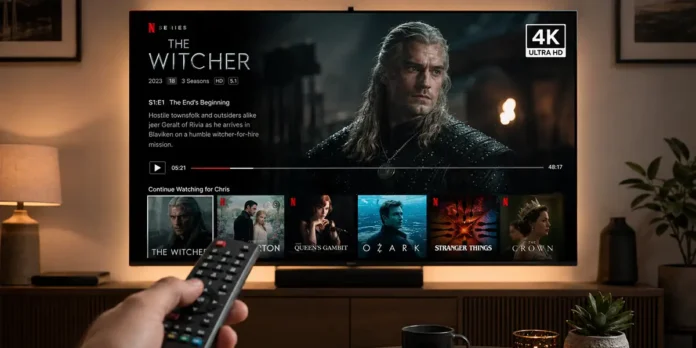
Aunque no lo creas, pagar un plan compatible con 4K no significa que Netflix siempre se vea en 4K. La plataforma de streaming ajusta la calidad de forma automática según la velocidad de Internet, el dispositivo, la pantalla, el navegador, el cable HDMI y hasta la configuración de reproducción de tu cuenta.
Por eso, si notas que la imagen se ve algo borrosa o quieres confirmar que estás viendo una serie o película en la máxima resolución, hay varias comprobaciones que puedes hacer tú mismo desde una Smart TV o un PC.
¿Qué necesitas para ver Netflix en 4K?
Antes de ponerte a tocar ajustes manualmente, conviene que revises lo básico. Para ver Netflix en 4K de forma nativa necesitas lo siguiente:
- Un plan que incluya Ultra HD.
- Una pantalla compatible con 4K.
- Una conexión estable.
- Y que el título que vas a reproducir tenga esa resolución.
Además, debes tener configurada la calidad de reproducción en Alta o Automática dentro de los ajustes de Netflix. Si el perfil está limitado a una calidad inferior, la reproducción no llegará a 4K aunque el televisor o el ordenador sean compatibles.
Por otro lado, la propia plataforma de streaming recomienda contar con una conexión estable de al menos 15 Mbps para reproducir contenido en Ultra HD. Si la red se vuelve lenta o inestable (puedes comprobarlo realizando este test de velocidad), la app puede bajar la calidad para evitar cortes.
¿Cómo comprobar si Netflix está en 4K en una Smart TV?
En una Smart TV, lo primero que tienes que hacer es una prueba de conexión desde la propia app de Netflix:
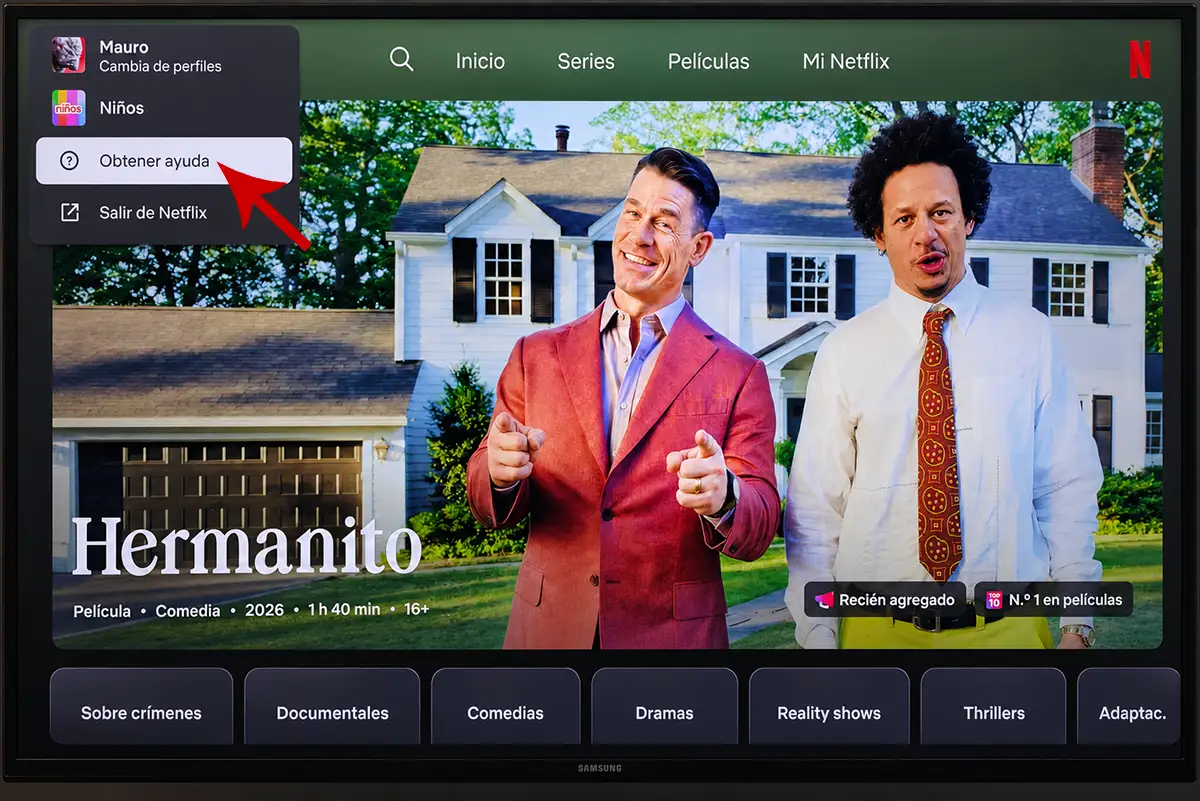
- Entra en Netflix.
- Ve a la pantalla principal.
- Pulsa en tu cuenta.
- Entra en “Ayuda” u “Obtener ayuda”.
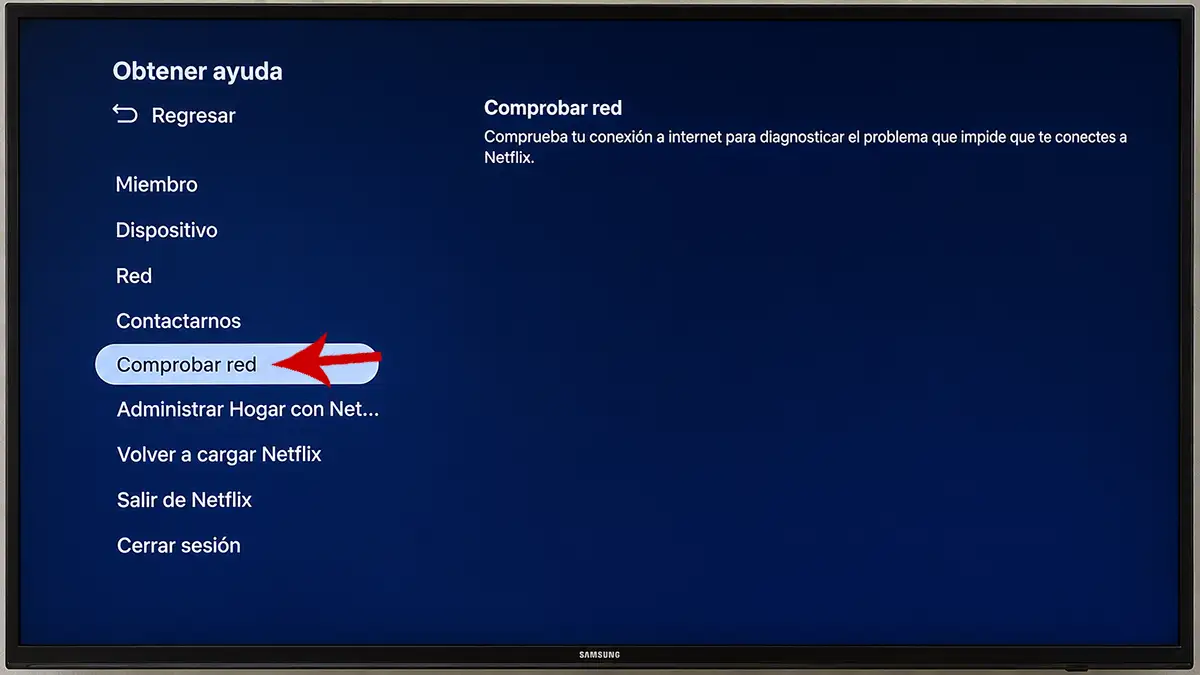
- Selecciona “Comprobar red”.
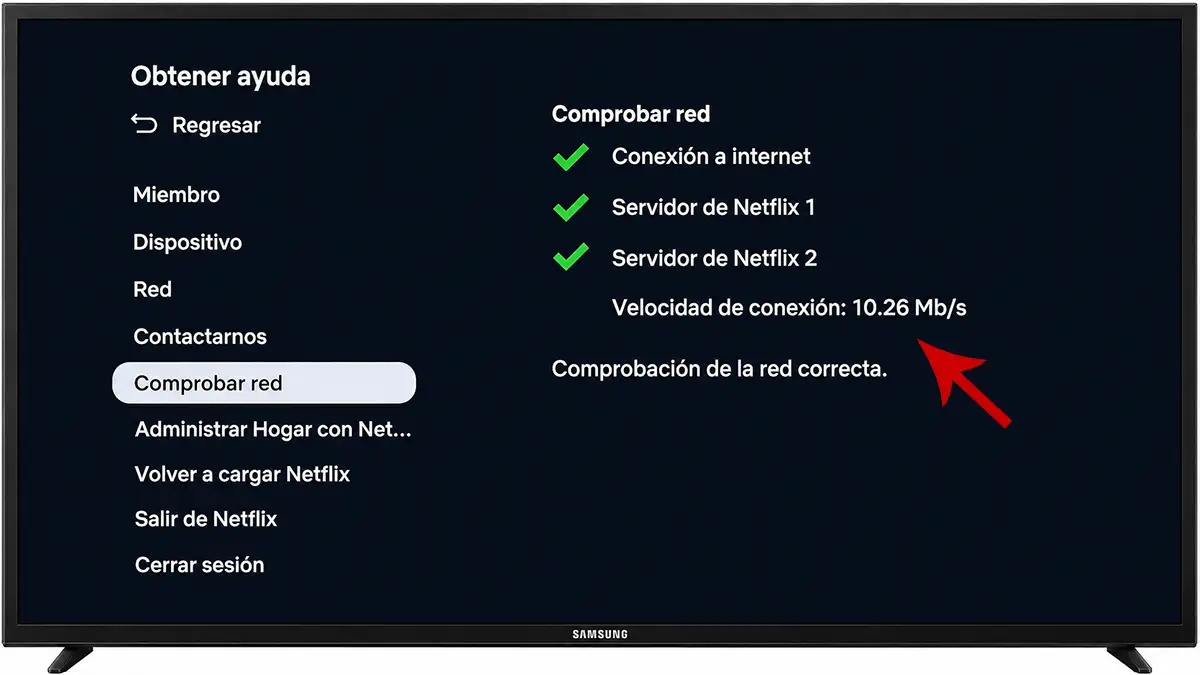
- Si la velocidad es de 15 Mb/s o superior y tienes contratado el plan Ultra HD, el contenido debería reproducirse en 4K.
Si usas un Chromecast, Fire TV, Apple TV, consola o reproductor externo, revisa también que el dispositivo sea compatible con 4K y que esté conectado a un puerto HDMI compatible con HDCP 2.2 o superior. El cable HDMI también debe ser adecuado para 4K, especialmente si usas un aparato externo.
Durante la reproducción, algunos televisores permiten pulsar el botón de “Información” del mando para ver datos técnicos del vídeo. Si aparece “3840 x 2160”, estás viendo Netflix en 4K.
¿Cómo comprobar si Netflix está en 4K en PC?
En un PC, no basta con tener una pantalla 4K. También necesitas que el sistema, el navegador o la app sean compatibles, además de una conexión estable y la calidad configurada en “Alta” o “Automática”.
Mientras reproduces una serie o película, puedes probar este atajo:
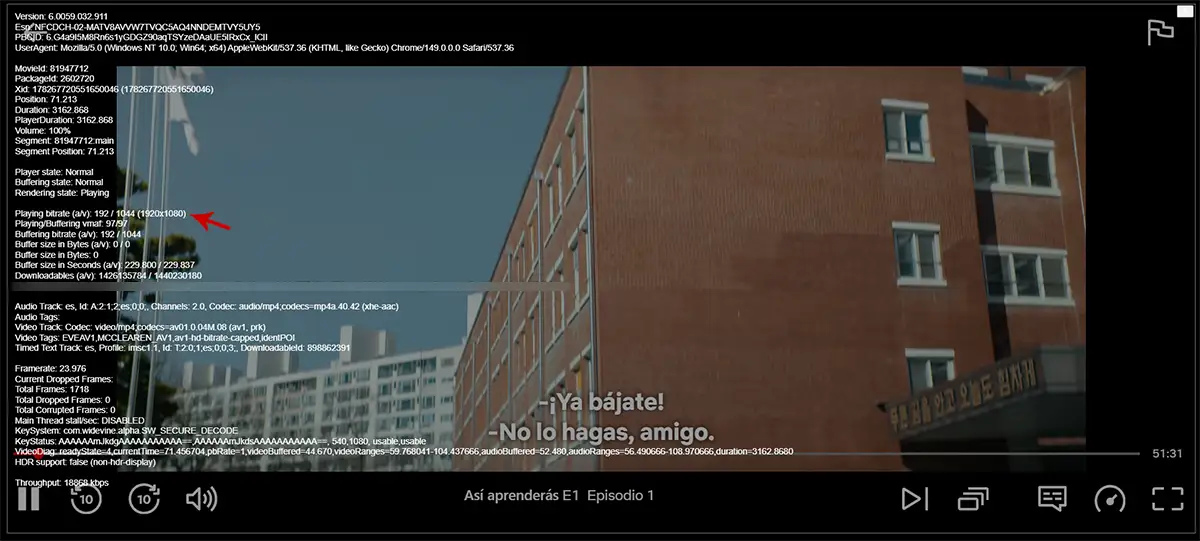
- En Windows: pulsa “Ctrl + Alt + Shift + D”.
- En Mac: pulsa “Control + Option + Shift + D”.
Se abrirá una pantalla con datos técnicos de reproducción. Busca la resolución del vídeo. Si aparece “3840 x 2160”, el contenido se está reproduciendo en 4K.
¿Qué hacer si Netflix no se ve en 4K?
Si no llega a 4K, revisa el plan, el título, la velocidad de tu conexión a Internet, el navegador, el cable HDMI y la configuración de reproducción. También puedes probar con conexión por cable en lugar de WiFi.
Y si estás usando datos móviles o una conexión limitada, puede que te convenga bajar la calidad, ¿por qué? Por el simple motivo de que Netflix puede consumir hasta unos 7 GB por hora en 4K, así que no siempre compensa usar la máxima resolución.