Cambiar los permisos de las aplicaciones en Android es un proceso sencillo, independientemente del móvil, la versión del sistema operativo o la capa de personalización. Sin embargo, no todos los usuarios saben cómo hacerlo. Por esa razón, hemos creado este artículo para que conozcas los pasos a seguir.
No necesitas instalar aplicaciones de terceros y solo tienes que entrar al panel de configuración y seguir nuestras indicaciones. En esencia, los permisos en Android son parámetros que establecen a qué elementos del hardware o a qué información almacenada puede acceder una aplicación en particular.
Tener este control es muy útil. Por ejemplo, si tras un cambio en la configuración WhatsApp perdiera el permiso de acceso al micrófono, no podrías enviar notas de voz ni realizar llamadas. Al saber gestionar estos permisos, podrías solucionar este problema rápidamente habilitando de nuevo el permiso de acceso de WhatsApp al micrófono.
Así de fácil es cambiar los permisos de las aplicaciones en Android
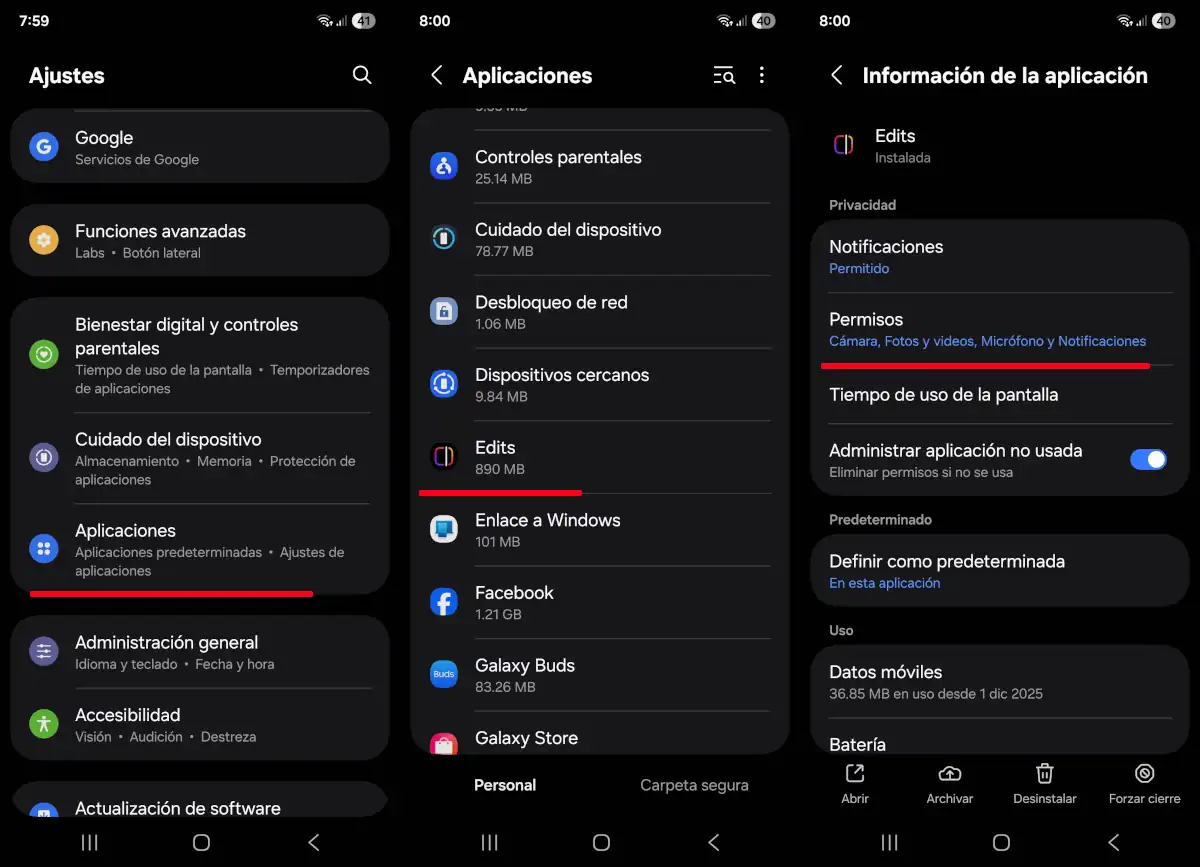
Para las capturas de este artículo hemos utilizado un Samsung Galaxy A55 5G, pero si tu teléfono es otro, no te preocupes, ya que también te explicaremos los pasos necesarios para otros móviles Android con distintas capas de personalización. Sin más preámbulos, este es el procedimiento para modificar los permisos de tus apps:
- Abre el panel de Configuración de tu móvil Android.
- Busca el apartado llamado “Aplicaciones”.
- Lo siguiente que verás es la lista de apps instaladas y lo que debes hacer es buscar aquella cuyos permisos desees modificar. Para este ejemplo, seleccionamos Edits.
- Al ingresar, verás varias opciones, pero la que debes pulsar es la que se llama “Permisos”.

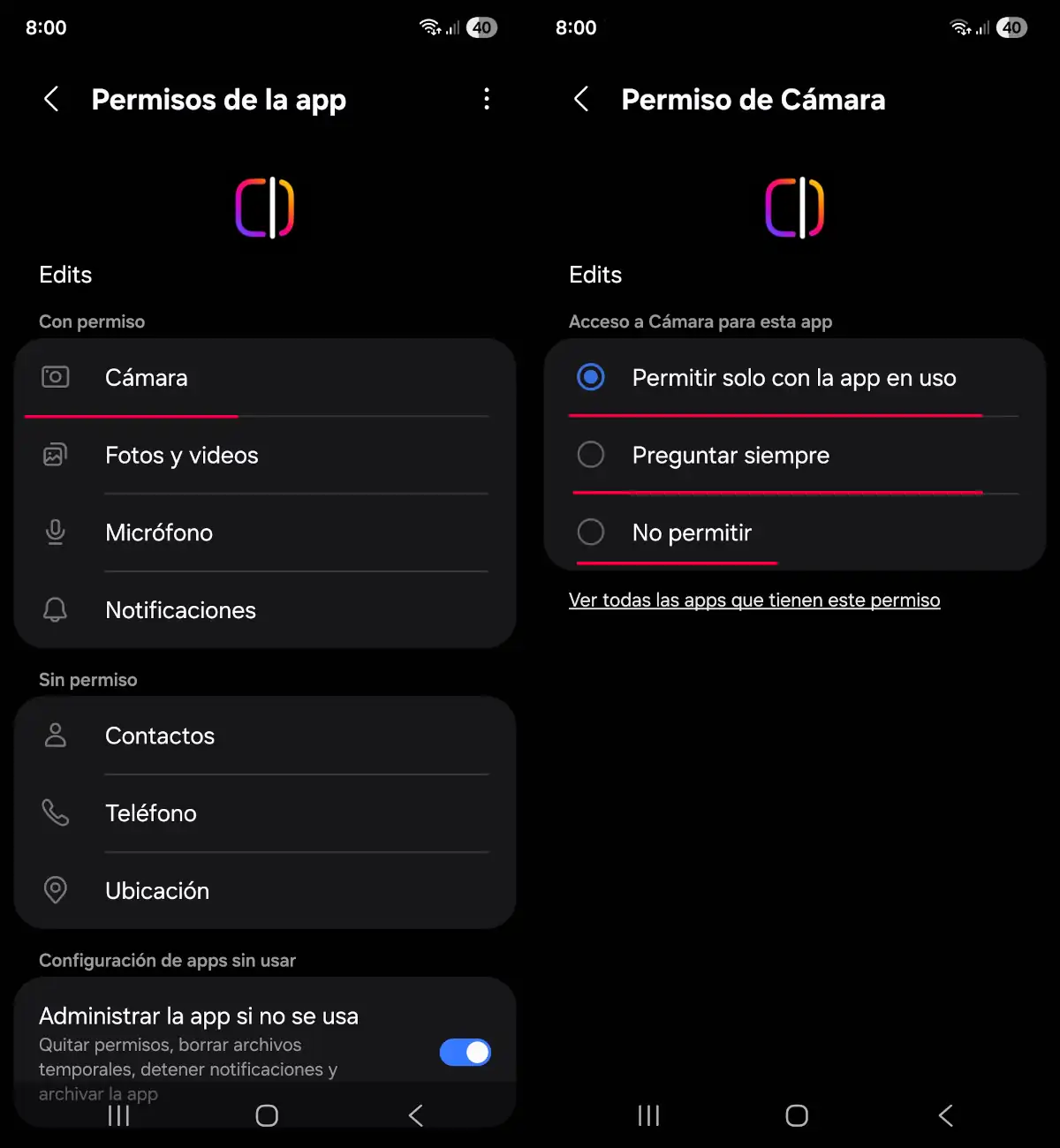
- Verás todos los permisos de la app, clasificados entre activos y bloqueados.
- Para modificar uno, selecciona el permiso en cuestión y se abrirá un menú donde podrás elegir si permites el acceso, si prefieres que se te pregunte siempre o si lo bloqueas.
- Para finalizar, sal del menú para que los cambios se guarden automáticamente.
¿Y cómo se hace en teléfonos de otras marcas?
Para realizar este proceso en teléfonos Redmi o Xiaomi, debes entrar al panel de configuración, acceder a “Aplicaciones” y luego a “Administrar aplicaciones”. Una vez allí, selecciona la aplicación de tu interés e ingresa en “Permisos de la aplicación” para realizar los cambios.
En los Google Pixel el proceso es igual de sencillo. Solo tienes que abrir los Ajustes del sistema, dirígete al apartado de “Apps”, selecciona “Ver todas las apps” y pulsa la aplicación específica que desees configurar. Al entrar en la opción “Permisos”, verás el listado dividido entre los autorizados y los que no, permitiéndote cambiar el estado de cada uno.
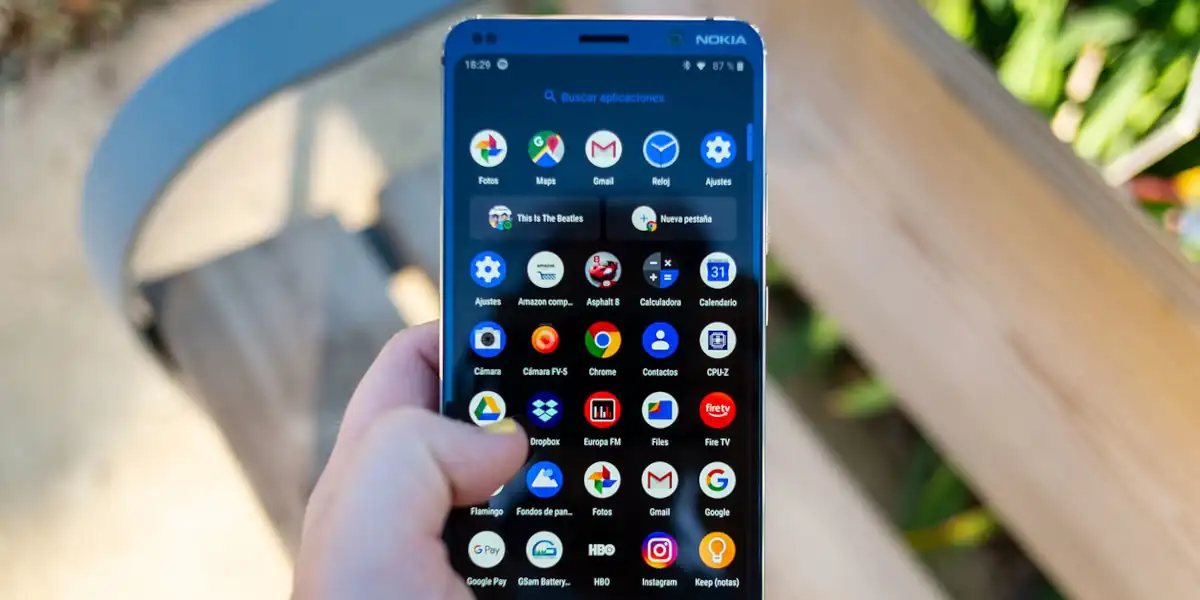
En el caso de los móviles OPPO, el método más rápido es mantener pulsado el icono de la aplicación en la pantalla de inicio hasta que aparezca un menú flotante; allí, toca el icono de información (i), entra en “Permisos” y modifícalos. De hecho, este método también puede funcionar en móviles Android de diversas marcas para acceder a los permisos.
Por último, si tienes un teléfono de gama baja, estos seis trucos te ayudarán a mejorar su rendimiento. Adicionalmente, también te recomendamos que veas esta lista de permisos que reducen la duración de la batería de tu móvil para que estés al tanto y los bloquees si lo consideras necesario.
¿Pudiste cambiar los permisos de una app de Android con éxito? Cuéntanos en los comentarios y no olvides compartir este post en tus redes sociales.