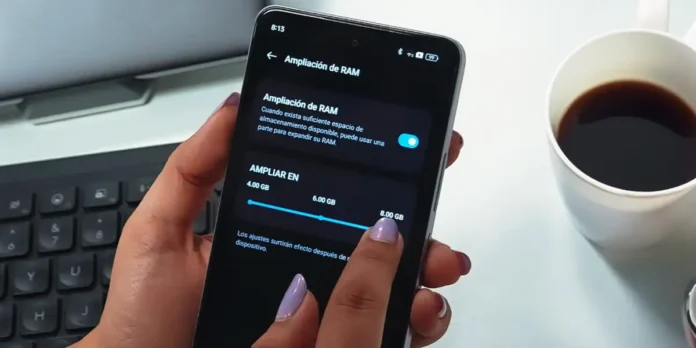
Todos los dispositivos Android tienden a ralentizarse con el tiempo, afectando especialmente a los modelos más económicos. Por ello, hemos recopilado los métodos más efectivos para mejorar el rendimiento de un móvil Android de gama baja.
Las causas de esta pérdida de fluidez son variadas. Desde la saturación del almacenamiento y la memoria RAM, hasta el deterioro de la batería. Asimismo, no podemos ignorar la alta exigencia de las actualizaciones actuales, tanto del sistema como de las apps, sobre un hardware limitado o antiguo.
6 métodos para mejorar tu Android de gama baja
En total, te mostraremos seis ajustes que pueden devolverle la fluidez a tu dispositivo. Aunque utilizaremos un móvil Samsung para las capturas de pantalla, también te indicaremos los pasos para los teléfonos de diferentes marcas que usan otras capas de personalización de Android. Sin más que agregar, aquí tienes nuestra lista de seis trucos:
Desactiva los datos de uso y diagnóstico
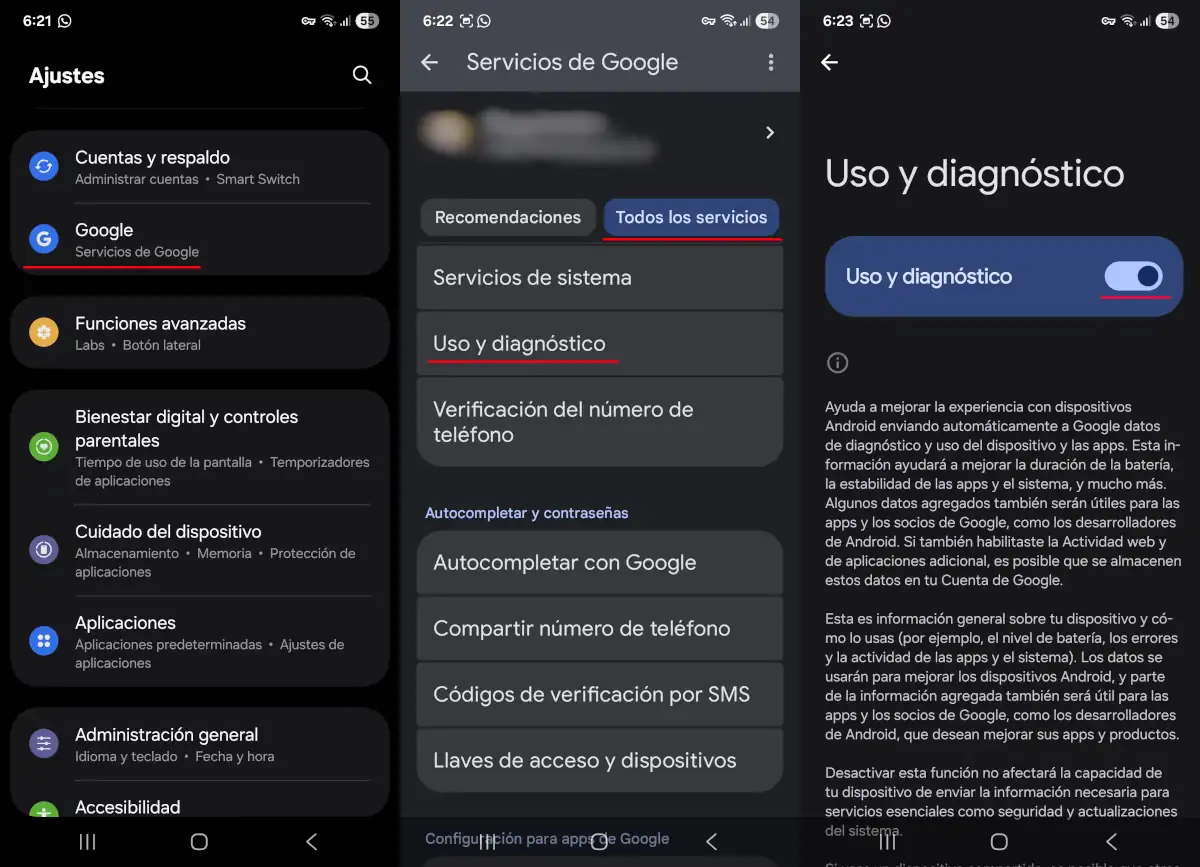
Comenzamos con una función que, aunque útil para Google, consume recursos en segundo plano. Los datos de uso y diagnóstico permiten a los desarrolladores monitorear el comportamiento del sistema, la calidad de la red y posibles errores para optimizar el software.
Si bien en dispositivos de gama media o alta este proceso es imperceptible, en un móvil antiguo o de gama baja puede lastrar el rendimiento. Desactivarlo es sencillo y solo debes seguir estos pasos:
- Abre el panel de Ajustes y dirígete a Google (o Servicios de Google).
- Selecciona la pestaña «Todos los servicios».
- Pulsa en Uso y diagnóstico.
- Desactiva el interruptor principal.
En cuanto completes el último paso, el sistema detendrá el monitoreo constante. Salvo que necesites reportar un error específico a soporte técnico, esta función es prescindible para el usuario final y liberará carga de trabajo en tu procesador.
Apaga el escaneo de dispositivos cercanos
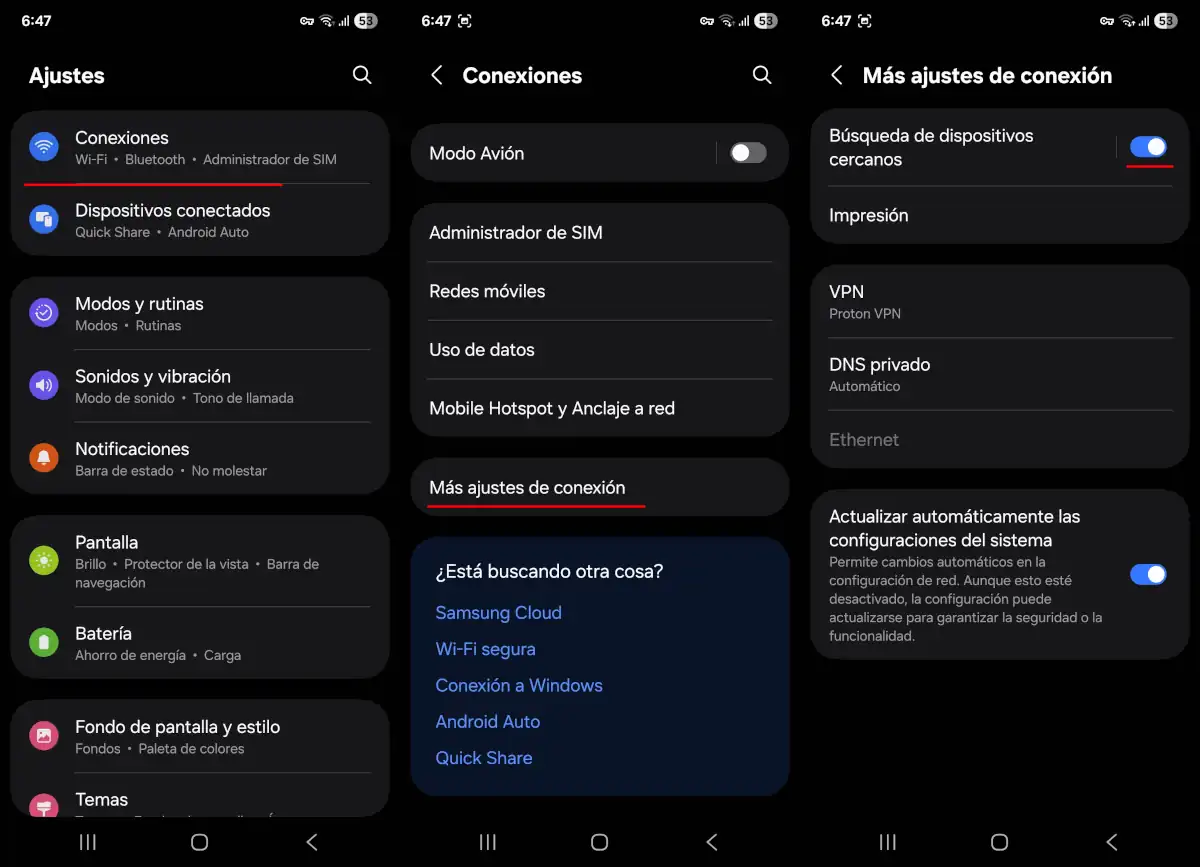
Continuamos con el escaneo de dispositivos cercanos. Esta función permite que tu smartphone detecte constantemente teléfonos, dispositivos Bluetooth o redes WiFi desconocidas a su alrededor. El problema es que se ejecuta de forma ininterrumpida en segundo plano, incluso si tienes el WiFi y el Bluetooth apagados.
Debido a que está activa de forma constante suele consumir muchos recursos. Si sueles conectarte siempre a los mismos periféricos y redes, puedes desactivarla en un terminal Samsung siguiendo estos pasos:
- Abre el panel de Ajustes y presiona la opción Conexiones.
- Ingresa en Más ajustes de conexión.
- Desactiva el interruptor de Búsqueda de dispositivos cercanos.
Para usuarios de Xiaomi, el proceso se encuentra dentro de Ajustes, seleccionando Conexión y compartir y entrando en el apartado de Mi Share para desactivar el escaneo automático. En el caso de móviles Oppo y Realme, deberás dirigirte a Ajustes, seleccionar Google, entrar en Dispositivos y uso compartido y, finalmente, acceder a Dispositivos para apagar la opción de Buscar dispositivos cercanos.
Esta acción reducirá el esfuerzo constante de las antenas y el procesador, lo que se traduce en una mayor fluidez del sistema y un ligero ahorro de batería.
Apaga la sincronización automática entre cuentas
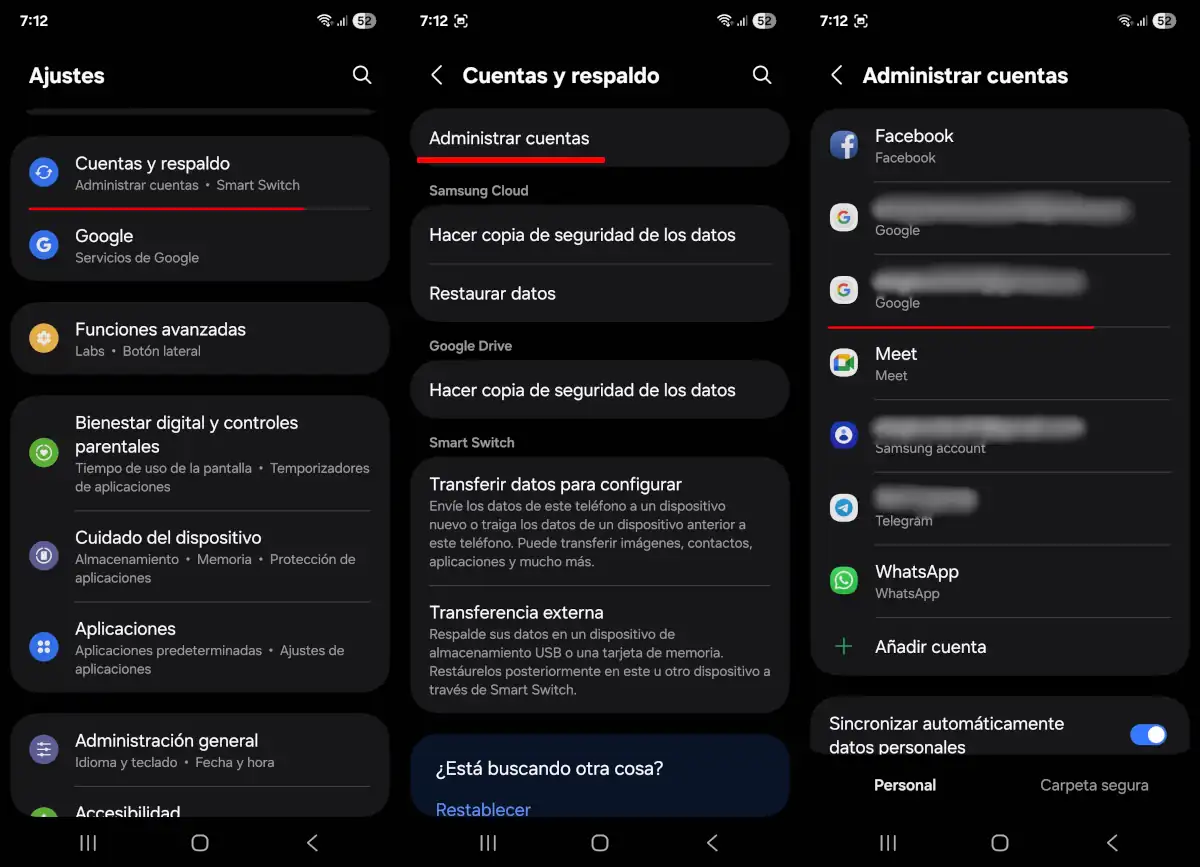
Cada vez que añades una cuenta de correo o red social, el sistema activa una sincronización constante para actualizar contactos, correos y calendarios en tiempo real. Este ciclo continuo consume memoria RAM y procesador, especialmente si gestionas varias cuentas de forma simultánea. Para desactivar esta función en un móvil Samsung, haz lo siguiente:
- Ve al panel de configuración y busca la opción “Cuentas y respaldo”.
- Ingresa en “Administrar cuentas” y te aparecerá la lista de cuentas abiertas en tu móvil.
- Elige una cuenta cuya sincronización quieres desactivar. Para este ejemplo escogimos una cuenta de correo de Gmail.
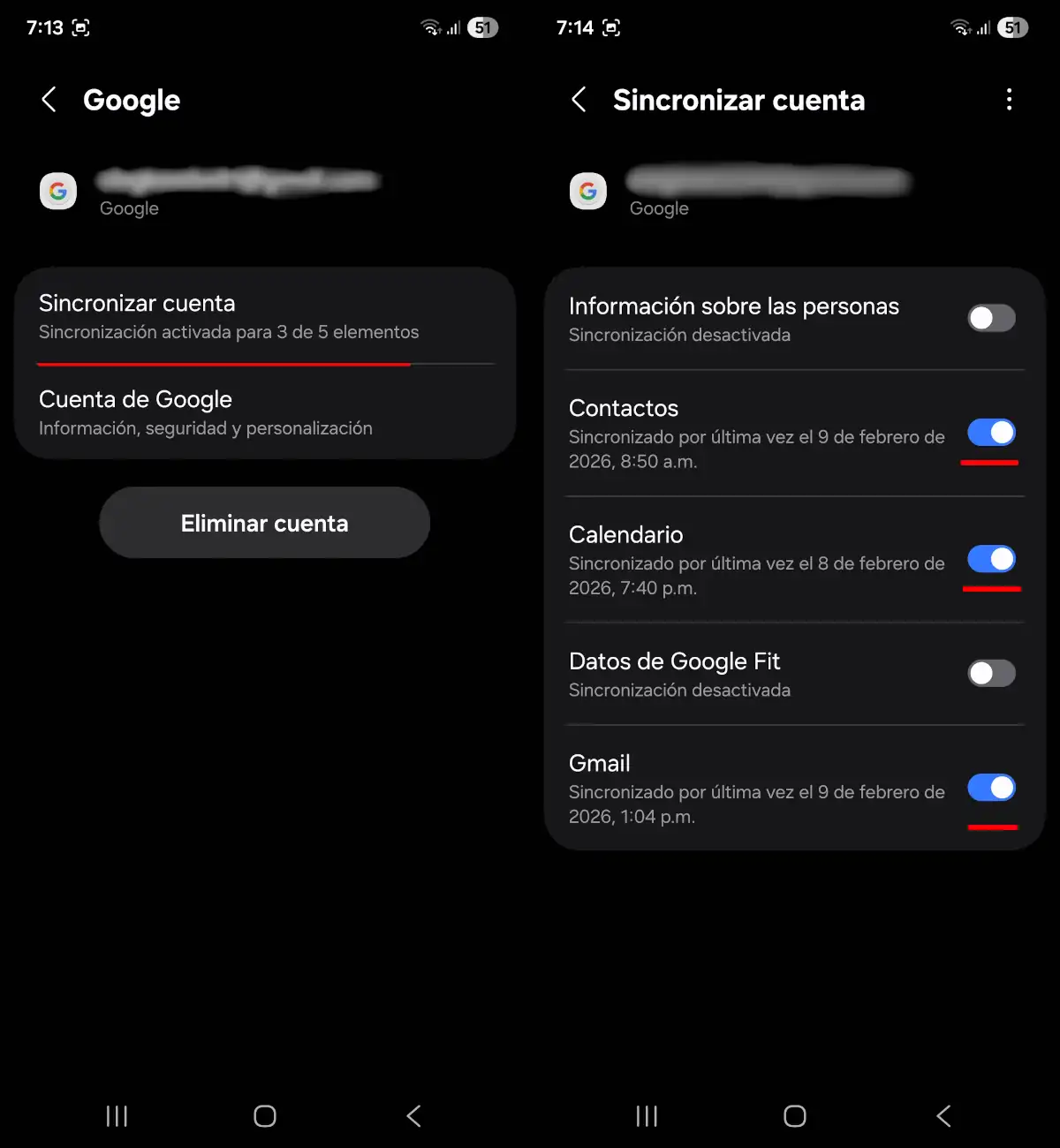
- Si la cuenta tiene la sincronización activada te saldrá una opción llamada “Sincronizar cuenta” y abajo te saldrá una leyenda de todo lo que se sincroniza, opción a la que debes ingresar.
- Por último, desmarca todas las opciones que te aparecerán para que se detenga la sincronización. Para este punto, solo debes repetir estos pasos con cada cuenta cuya sincronización quieras deshabilitar.
En el caso de Xiaomi, esta función se encuentra en el menú principal de Ajustes, bajo la opción Cuentas y sincronización, donde puedes desactivar el interruptor general de «Auto-sincronización» o ajustar cada cuenta individualmente. Para terminales Oppo y Realme, debes dirigirte a Ajustes, seleccionar Usuarios y cuentas y, tras elegir la cuenta específica, desactivar los interruptores de los servicios que desees detener.
Repite este proceso con cada cuenta secundaria para liberar al sistema de tareas innecesarias en segundo plano.
Configura la actividad en segundo plano de la aplicación
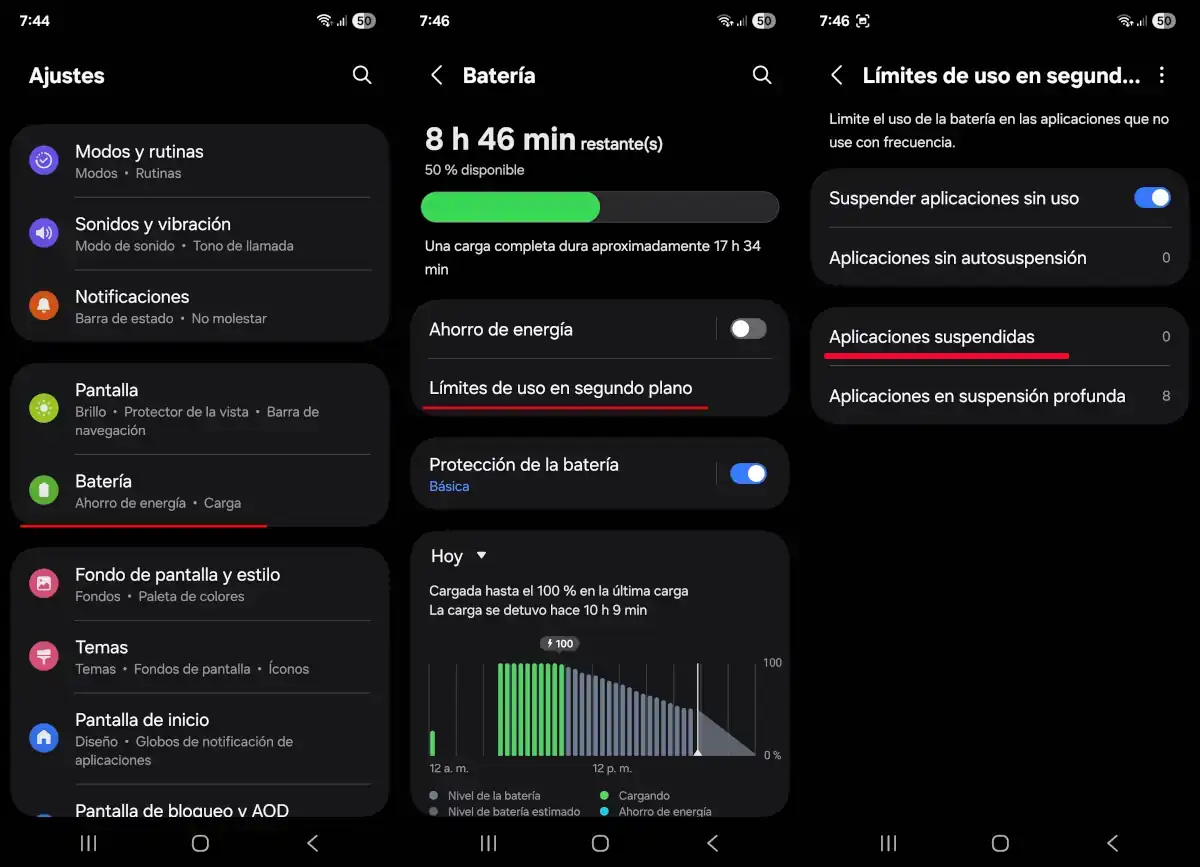
La actividad en segundo plano es, probablemente, el factor que más ralentiza un terminal de gama baja. Apps como las de redes sociales consumen RAM y procesador incluso sin estar abiertas. Para mitigar esto en un dispositivo Samsung, sigue estos pasos:
- Abre el panel de configuración y entra en el apartado de Batería.
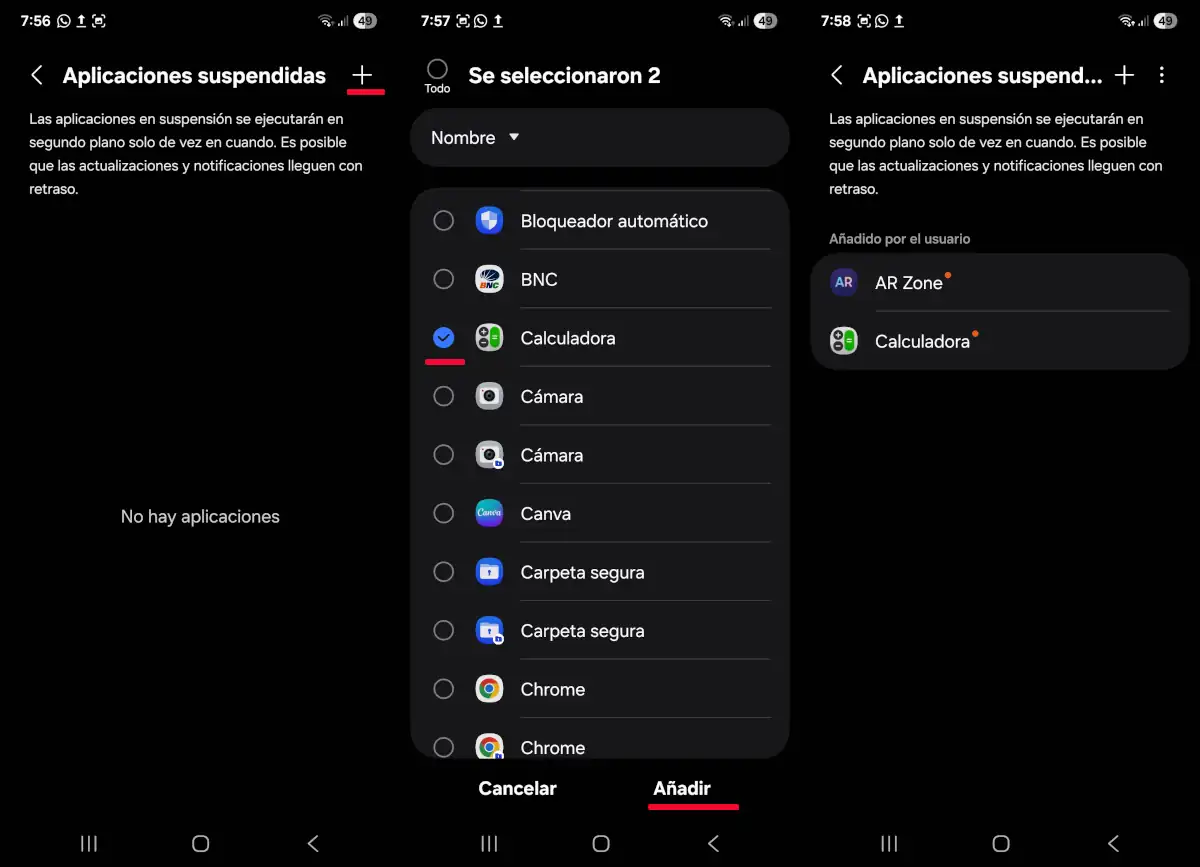
- Selecciona Límites de uso en segundo plano y luego Aplicaciones suspendidas.
- Toca el icono +, selecciona las apps que desees restringir y pulsa en «Añadir».
En dispositivos Xiaomi, puedes lograr el mismo efecto entrando en Ajustes, luego en Batería, seleccionando Ahorro de batería en aplicaciones y marcando la opción Restringir actividad en segundo plano en cada app.
Por su parte, en móviles Oppo, Realme o Motorola, el ajuste se realiza desde Ajustes > Aplicaciones; tras seleccionar la app deseada, entra en «Uso de batería» y desactiva el interruptor «Permitir actividad en segundo plano».
Al realizar este ajuste, las aplicaciones elegidas no enviarán notificaciones ni se actualizarán hasta que las abras manualmente independientemente de en qué móvil Android ejecutes esta configuración, lo que liberará una cantidad considerable de recursos del sistema.
Deja de utilizar la RAM Plus
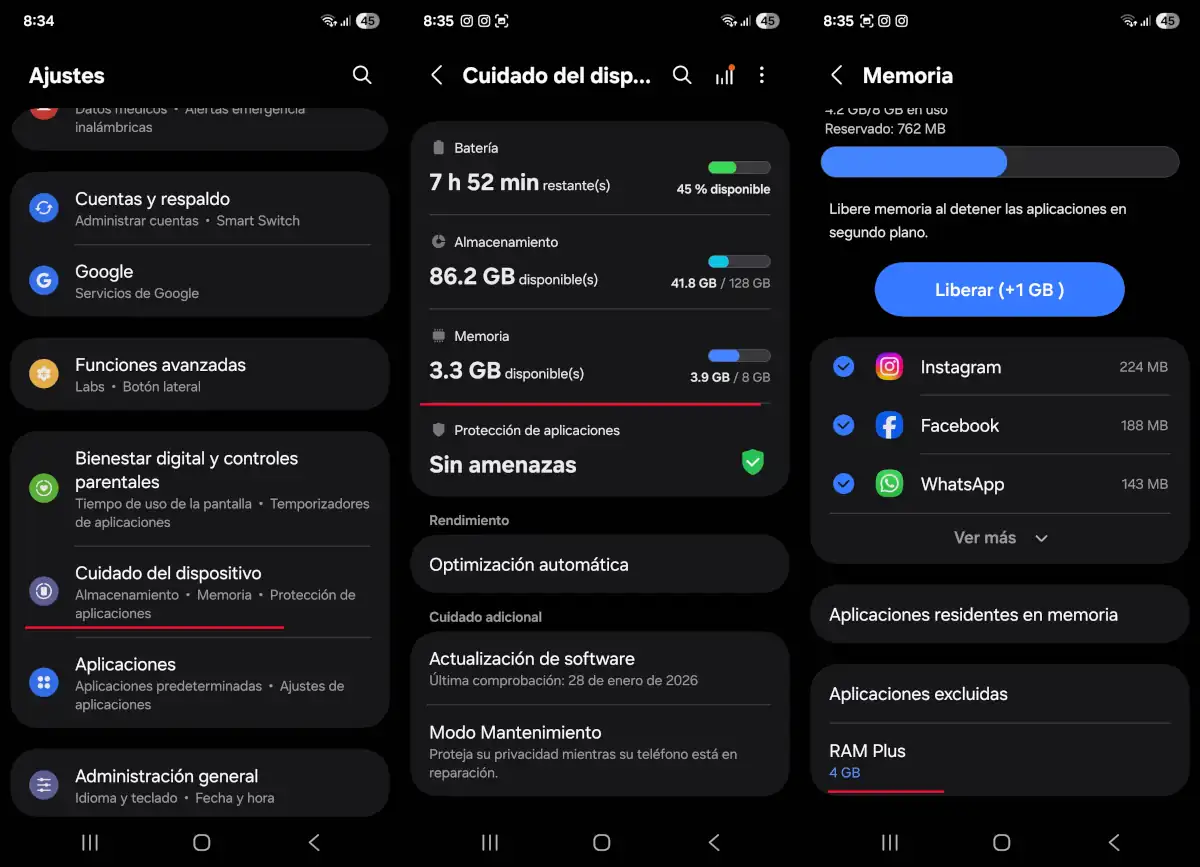
Esta función utiliza parte del almacenamiento interno como «RAM virtual». Aunque promete mejorar la fluidez, en dispositivos de gama baja suele ser contraproducente: la memoria interna es mucho más lenta que la RAM física, lo que genera tirones, lentitud y un mayor desgaste de la batería. Si tu móvil tiene al menos 4 GB o 6 GB de RAM física, lo ideal es desactivarla siguiendo estos pasos si tienes un smartphone Samsung:
- Abre el panel de configuración y busca la opción “Cuidado del dispositivo”.
- Ingresa en “Memoria” y entra en la opción llamada “RAM Plus” que está abajo y en el centro.
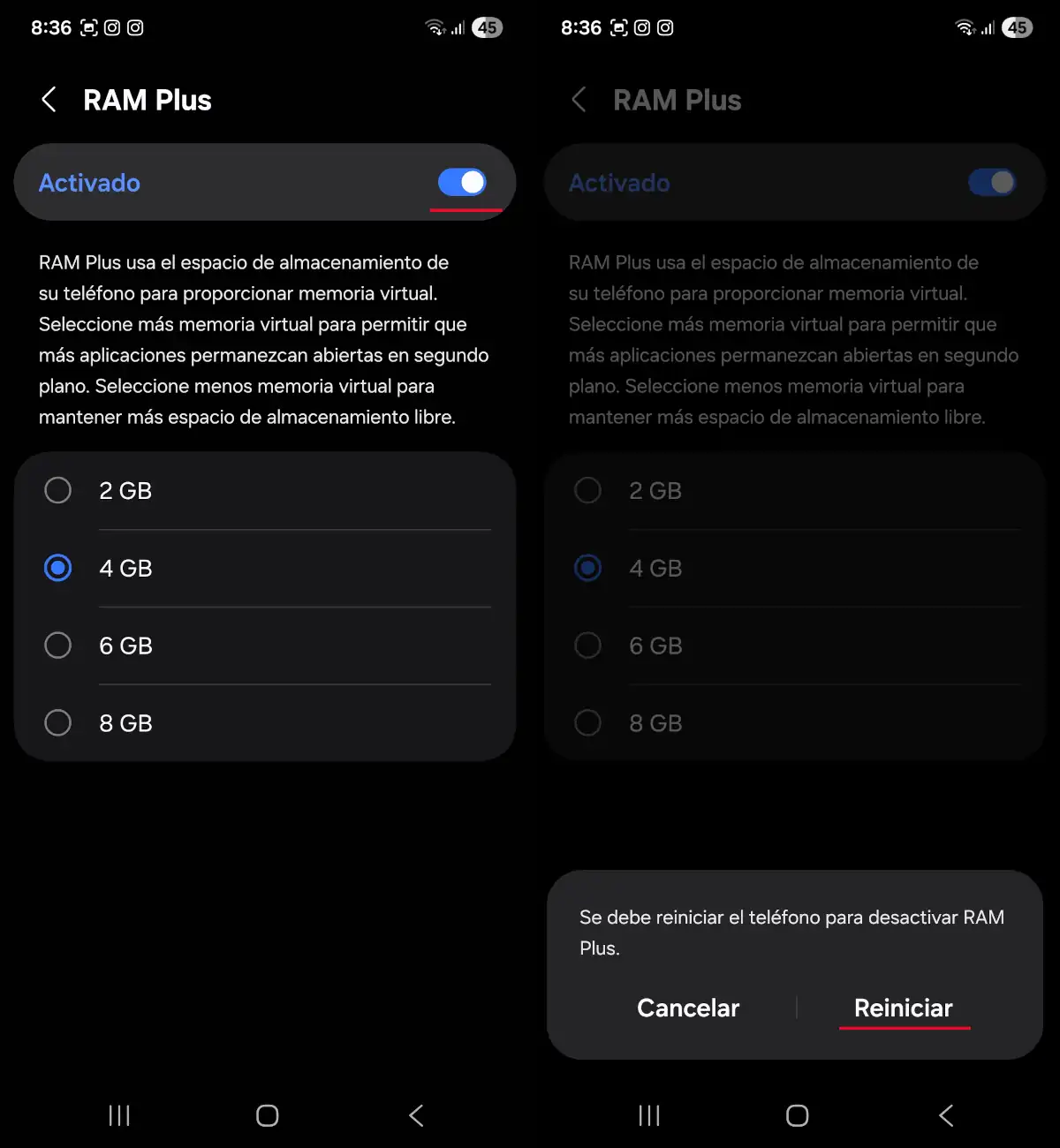
- Desactiva el interruptor principal y confirma el reinicio del dispositivo para aplicar el cambio.
- Por último, te aparecerá un aviso donde debes confirmar la acción para que tu móvil se reinicie y aplique el cambio.
En móviles Xiaomi, esta función se denomina «Extensión de memoria» y se encuentra en Ajustes > Ajustes adicionales > Extensión de memoria, donde podrás desactivar el interruptor correspondiente. Para los usuarios de Oppo y Realme, el ajuste está ubicado en Ajustes > Información del dispositivo, pulsando sobre el apartado de RAM y moviendo el selector de «Ampliación de RAM» a la posición de apagado.
Al desactivar este parámetro, obligas al procesador a trabajar solo con la RAM física, eliminando ese «cuello de botella» que produce el almacenamiento interno.
Desactiva la Batería adaptativa
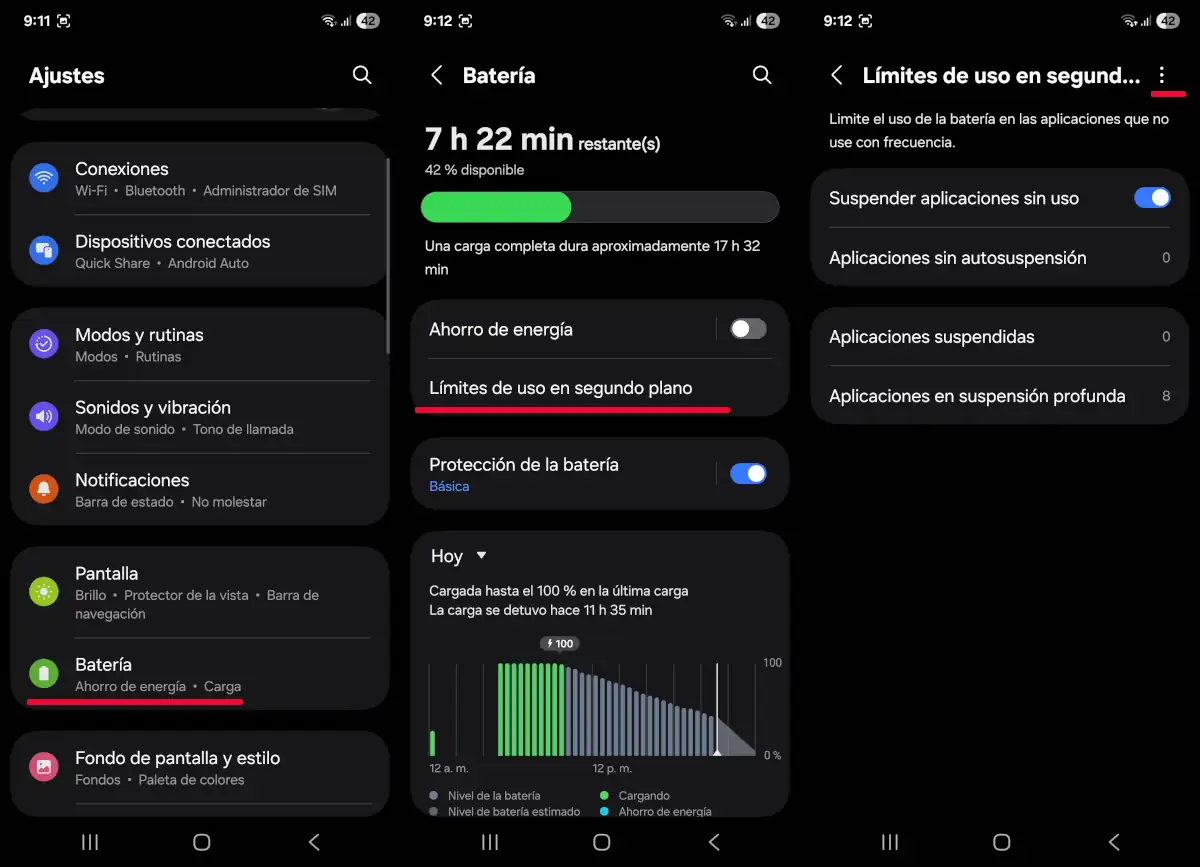
Finalizamos con la función de la Batería adaptativa. Aunque parece contradictorio, esta función puede ser un arma de doble filo en móviles de gama baja. Para ahorrar energía, el sistema monitorea constantemente el uso de tus apps para limitar sus procesos.
Sin embargo, este monitoreo continuo de las aplicaciones consume muchos recursos del procesador y provoca que las aplicaciones se abran con lentitud. Si tu dispositivo tiene una batería de buena capacidad o carga rápida no necesitas tenerla activada. Si quieres en un teléfono Samsung solo tienes que seguir estos pasos:
- Ve al panel de configuración y busca la opción “Batería”.
- Ingresa en «Límites de uso en segundo plano».
- Presiona el menú de tres puntos que está en la esquina superior derecha.
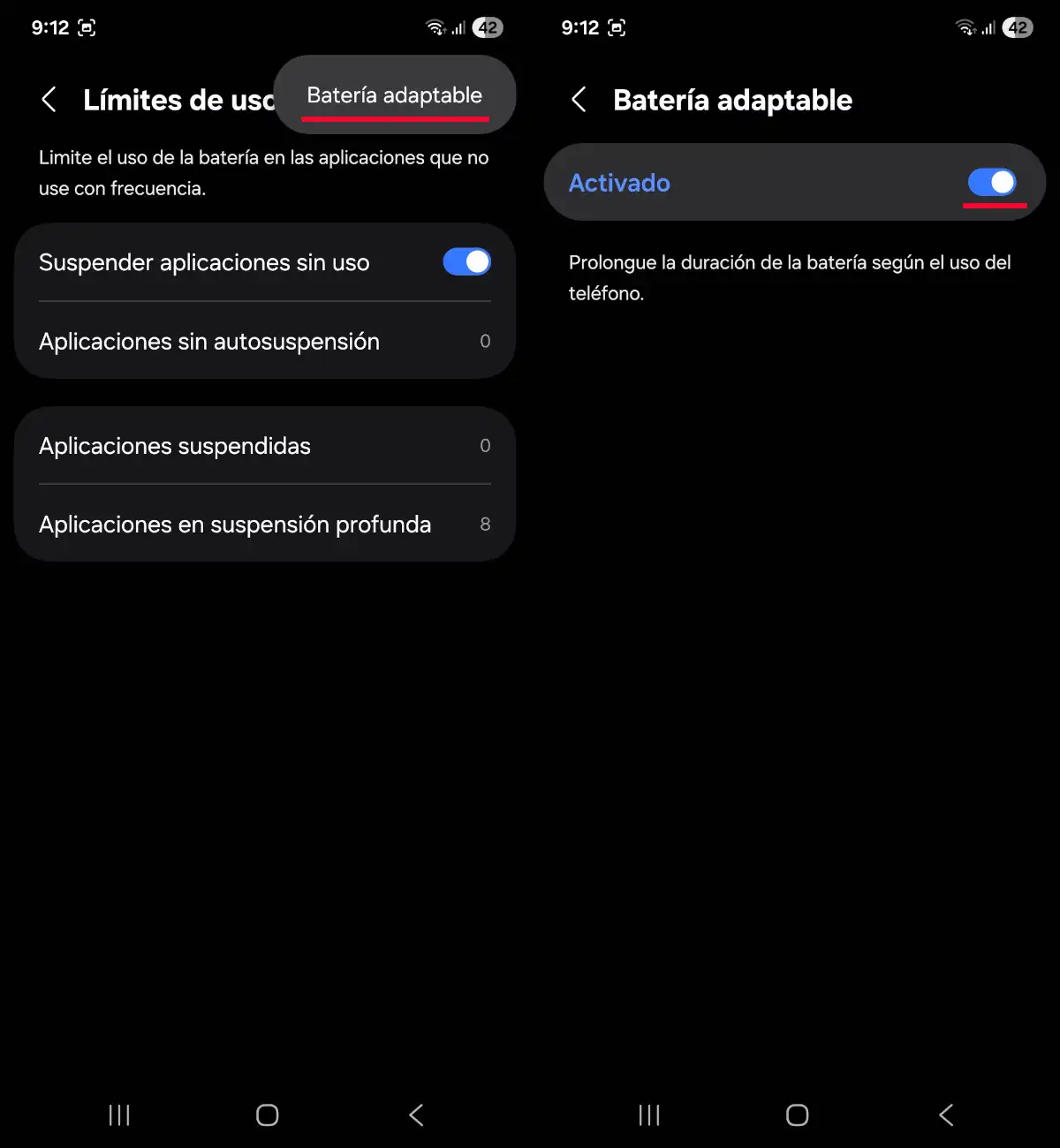
- Entra en «Batería adaptable».
- Lo último que te falta por hacer es desactivar la función de batería adaptable en el interruptor que te aparecerá al completar el paso anterior.
En los terminales Xiaomi, este ajuste suele gestionarse mediante el «Ahorro de batería», pero puedes personalizarlo en Ajustes > Batería > Ajustes (icono de engranaje), asegurándote de que no haya restricciones severas en el rendimiento.
En el caso de Oppo y Realme, la ruta es Ajustes > Batería > Ajustes avanzados, donde encontrarás la opción Batería optimizada o Batería adaptativa lista para ser desactivada. Al apagar esta función, evitarás que el sistema dedique ciclos de procesamiento a decidir qué apps limitar, permitiendo que el hardware se centre exclusivamente en las tareas que tu móvil esté llevando a cabo en el momento.
Dos recomendaciones finales

Para complementar estos ajustes, te sugerimos utilizar una herramienta de mantenimiento para eliminar archivos temporales innecesarios. Nuestra recomendación es optar por apps para limpiar tu móvil de código abierto, que suelen ser más ligeras y respetuosas con tu privacidad. No obstante, si no te convencen puedes recurrir a estas otras apps de limpieza.
Si tras aplicar estos trucos el rendimiento no mejora, la solución definitiva es realizar una restauración de fábrica. Esto eliminará por completo los archivos basura acumulados durante años. Una vez restaurado, aplica nuevamente los cambios que te hemos indicado tras instalarle las apps que vayas a usar.
Si aun así el terminal persiste en su lentitud, es probable que el hardware sea demasiado antiguo o que la batería esté degradada y no suministre el voltaje necesario. Y tú… ¿qué opinas? ¿Ya conocías estos trucos? ¿Hay algún otro método que conozcas y que no hayamos recomendado? Cuéntanos en los comentarios y no olvides compartir esta publicación en tus redes sociales.