¿Necesitas enviar un contrato, una presentación o cualquier documento en formato PDF por WhatsApp? Olvídate de procesos complicados o de instalar programas extra. En solo unos segundos y con unos pocos toques, podrás compartir cualquier archivo PDF directamente desde la app de WhatsApp tu teléfono o desde la versión web en tu ordenador. Te guiamos paso a paso por ambos métodos, para que elijas el que más te convenga y resuelvas tu necesidad de manera rápida y eficiente.
Estos son los pasos para enviar un archivo PDF por WhatsApp en dispositivos Android
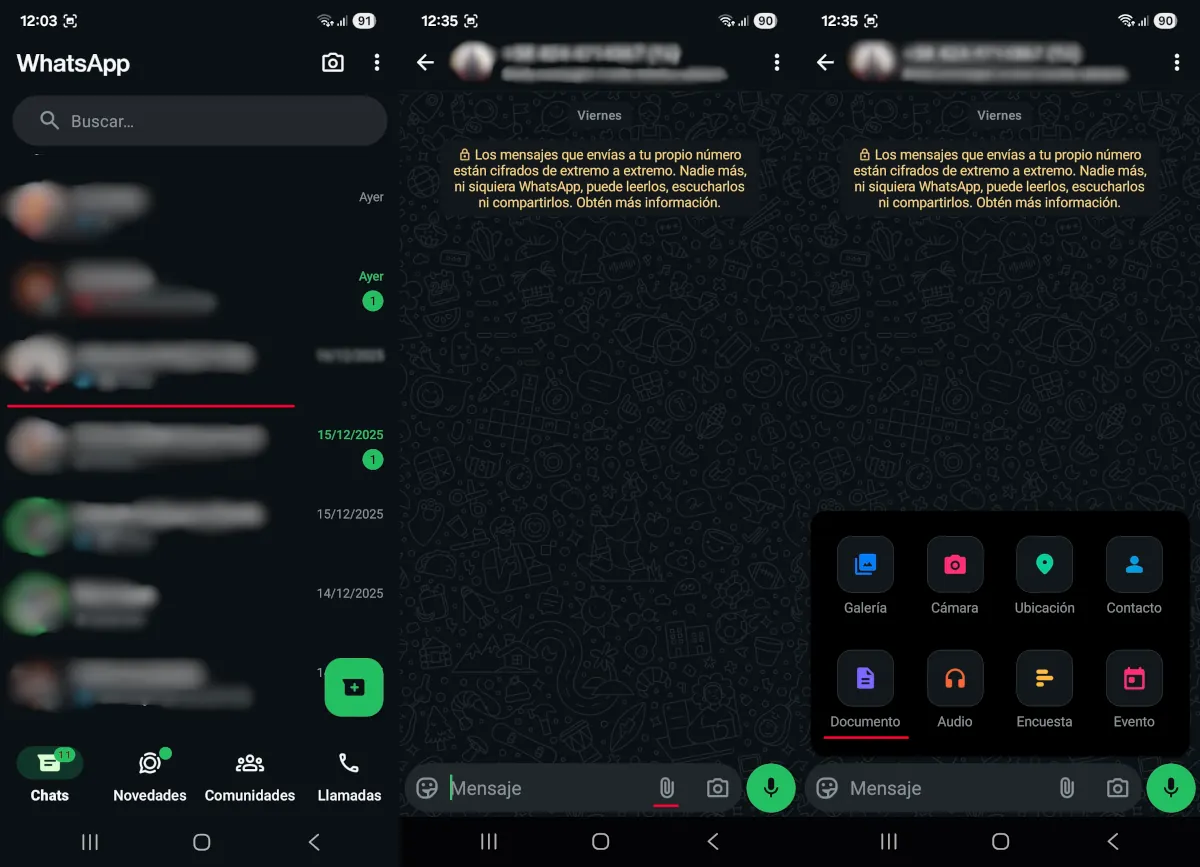
Sin más rodeos, aquí tienes las instrucciones que debes seguir para enviar un PDF por WhatsApp desde tu móvil:
- Abre WhatsApp y entra en el chat de la persona a la que deseas enviar el PDF.
- Pulsa el ícono del clip ubicado en la barra de texto.
- Selecciona la opción “Documento”.
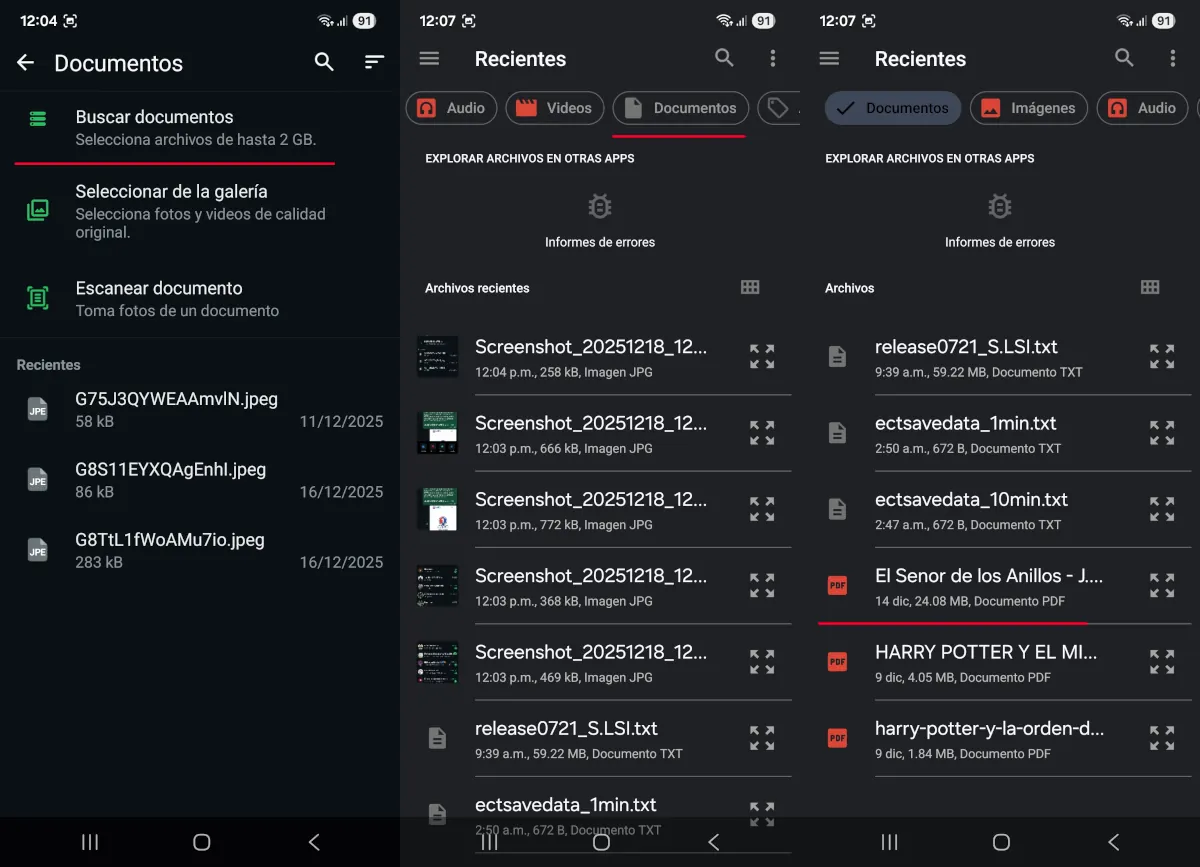
- Si el PDF que deseas enviar no aparece en el menú inicial, selecciona la opción “Buscar documento”.
- Si en la sección de archivos recientes no encuentras el PDF, desplázate por la barra superior y pulsa la opción “Documento”.
- Una vez realizado el paso anterior, se mostrarán los documentos PDF y de otros formatos que tengas guardados en tu dispositivo.
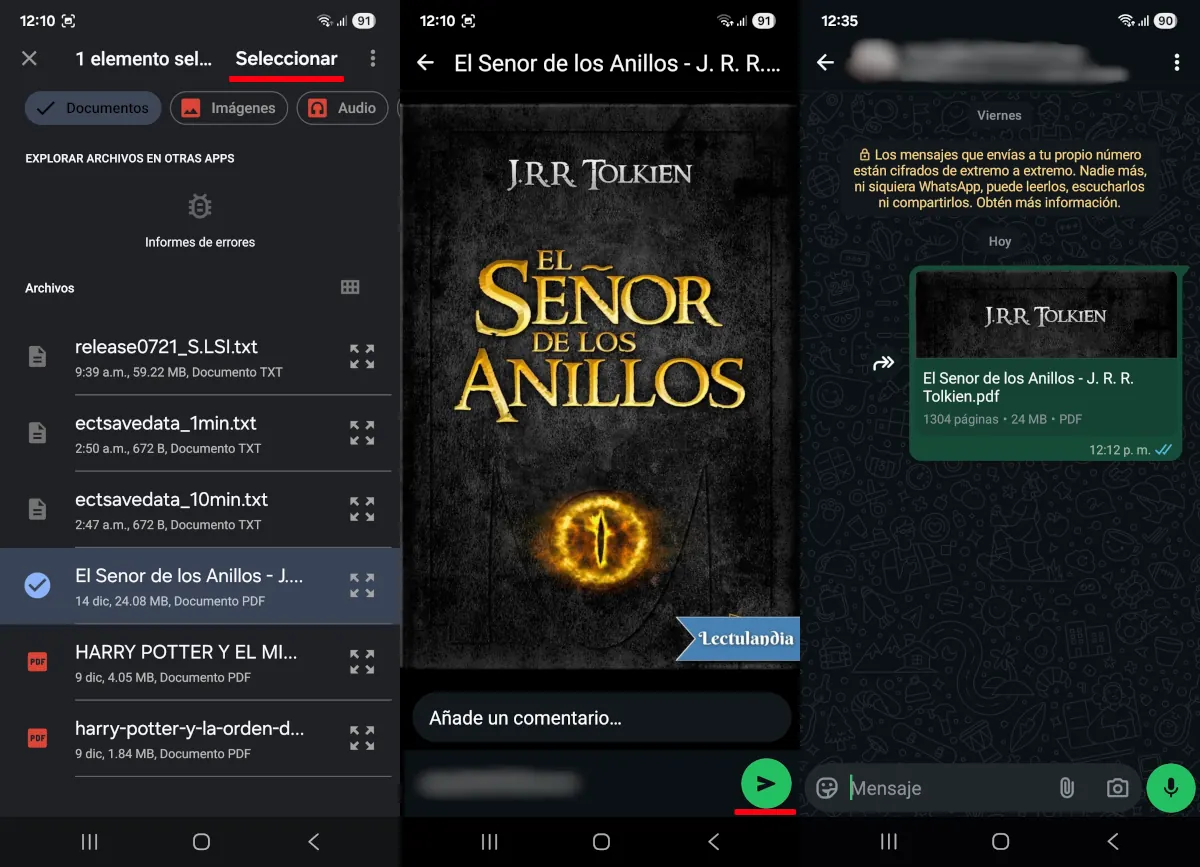
- Selecciona el PDF que deseas enviar y pulsa la opción “Seleccionar”.
- Se mostrará una vista previa del documento elegido y lo único que te faltará por hacer es presionar el botón de enviar que está en la parte inferior derecha.
Al completar este último paso, el PDF se enviará al contacto que hayas seleccionado. Además, si lo necesitas, puedes enviar varios archivos a la vez. Para hacer esto solo tienes que marcar todos los documentos que quieras compartir antes de confirmar el envío.
¿Y cuáles son los pasos para enviar un PDF por WhatsApp Web?
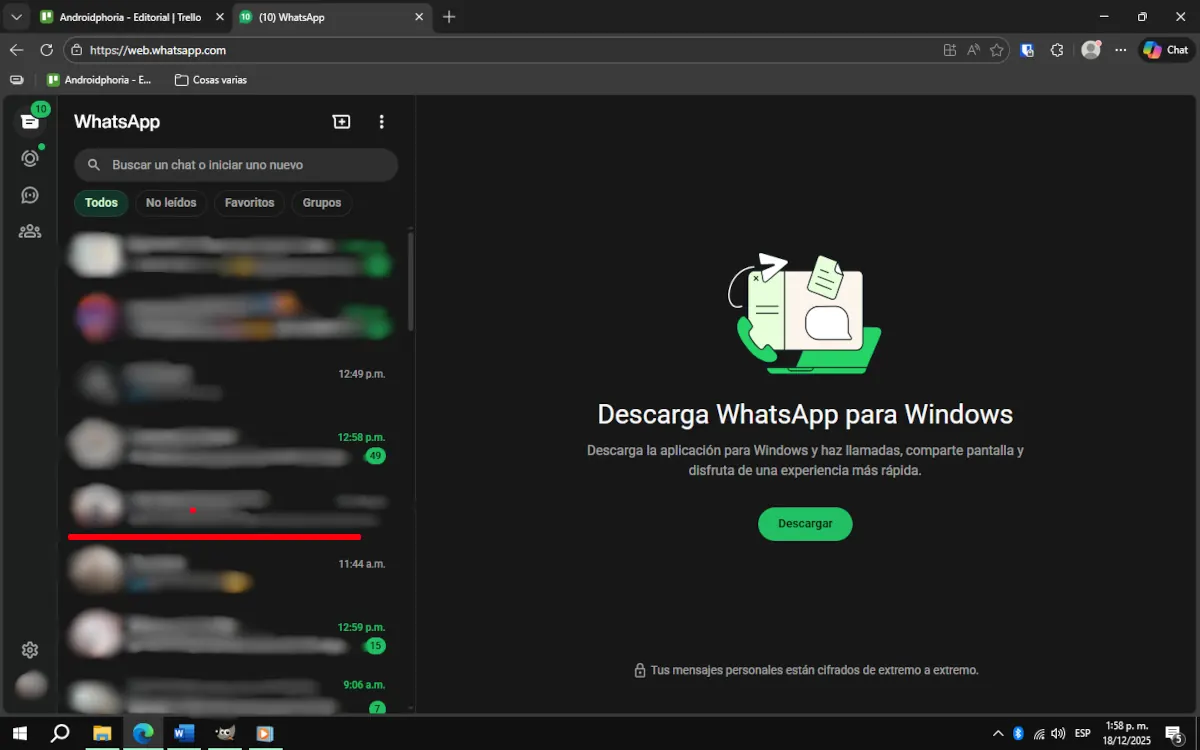
Enviar archivos PDF utilizando la versión web de WhatsApp es algo mucho más sencillo. Todo lo que tienes que hacer es seguir los pasos que te mostraremos a continuación:
- Abre WhatsApp Web en tu navegador y accede al chat del contacto al que deseas enviar el PDF.
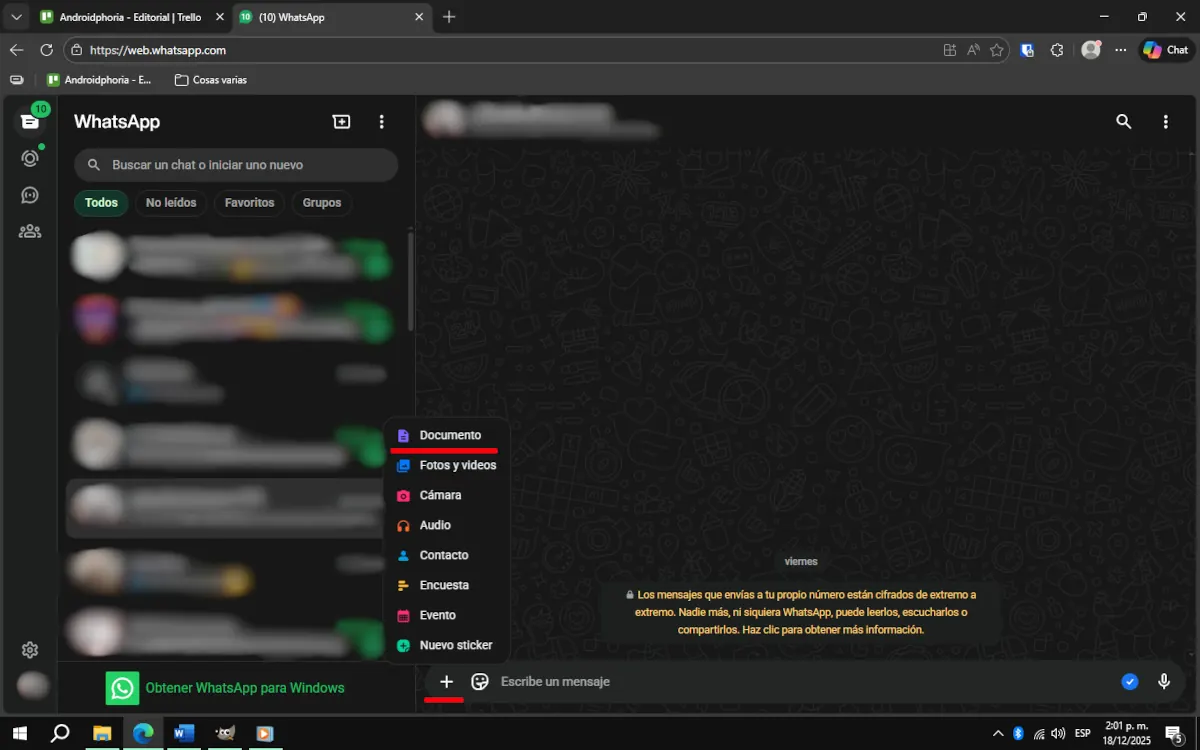
- Haz clic en el símbolo de suma (+) ubicado en la barra de texto donde escribes los mensajes.
- Selecciona la opción “Documento”.
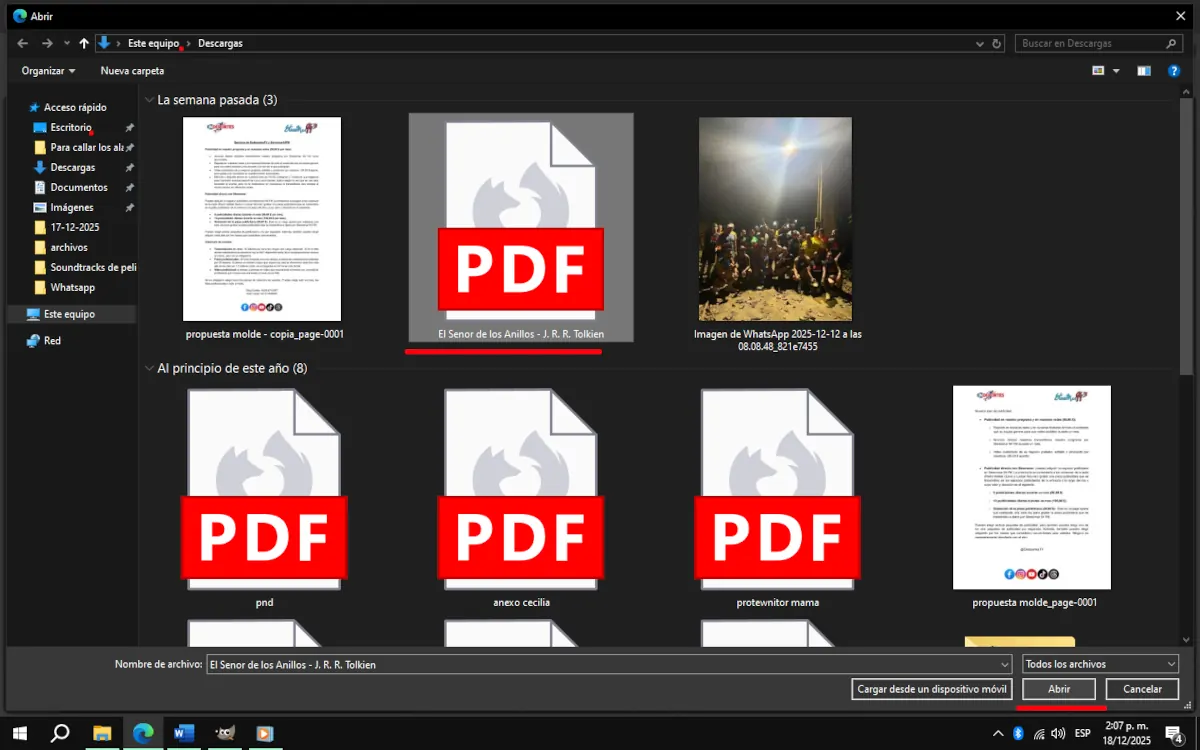
- A continuación, se abrirá una ventana en la que podrás navegar por todos los archivos que tienes en tu ordenador y lo que tienes que hacer es buscar el PDF que quieres enviar.
- Cuando encuentres el PDF que quieres enviar, solo tienes que seleccionarlo y marcar la opción “Abrir” para que el PDF se adjunte en WhatsApp Web.
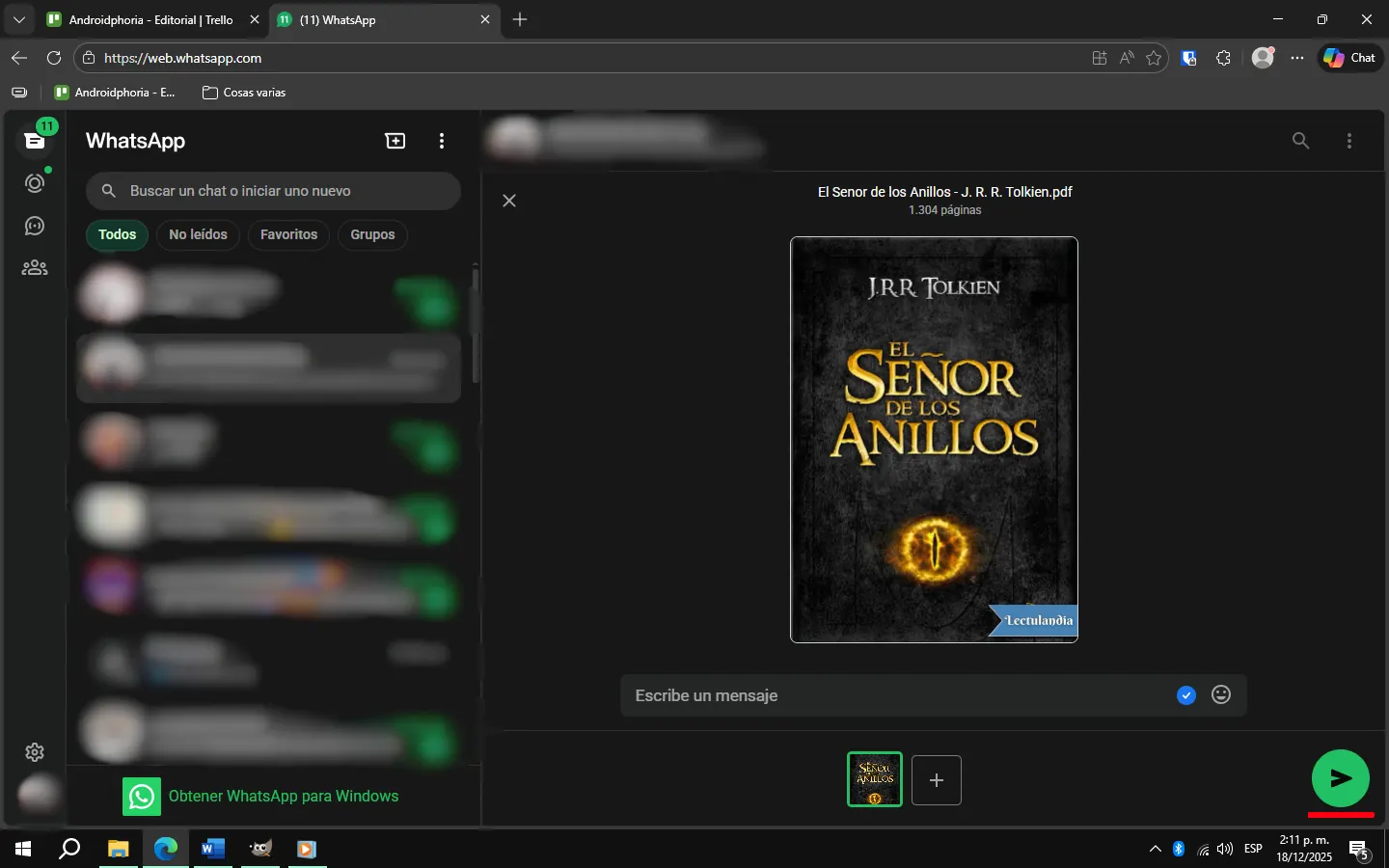
- Finalmente, marca el botón de enviar de color verde ubicado abajo y a la derecha de WhatsApp Web.
Esperamos que este artículo te haya sido de utilidad. Ya para finalizar, debes saber que si quieres enviar un PDF desde la versión de WhatsApp para Windows, los pasos son exactamente los mismos que en WhatsApp Web.
Y tú … ¿qué opinas? ¿Has podido entender los pasos a seguir para enviar un PDF por WhatsApp y WhatsApp Web? Déjanos tu comentario y no olvides compartir este artículo en tus redes sociales si te fue de utilidad.