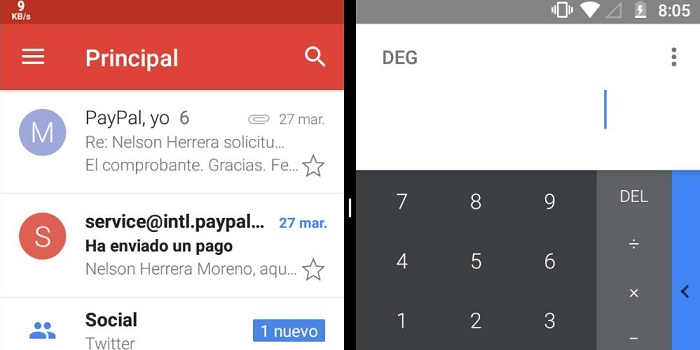
La multiventana ha sido diseñada para permitir que el usuario tenga dos aplicaciones abiertas en el móvil al mismo tiempo. La calculadora y la alarma, WhatsApp con Gmail… muchas de las principales apps están disponibles con esta función, así que si quieres utilizarlas de forma simultánea en tu Android, a continuación encontrarás los pasos para ello.
Utilizar la función de pantalla dividida es más fácil de lo que parece en la gran mayoría de dispositivos. Ya sea que tengas un teléfono Samsung, LG, Motorola, Huawei… puedes disfrutar la opción multiventana siguiendo estas indicaciones.
Cómo usar la pantalla dividida en cualquier Android
Usar pantalla dividida en móviles con Android Oreo y Nougat
Desde Android 7.0 Nougat, Google presentó esta novedad para todos los dispositivos con este sistema. A partir de esta versión, se puede activar con los siguientes pasos:
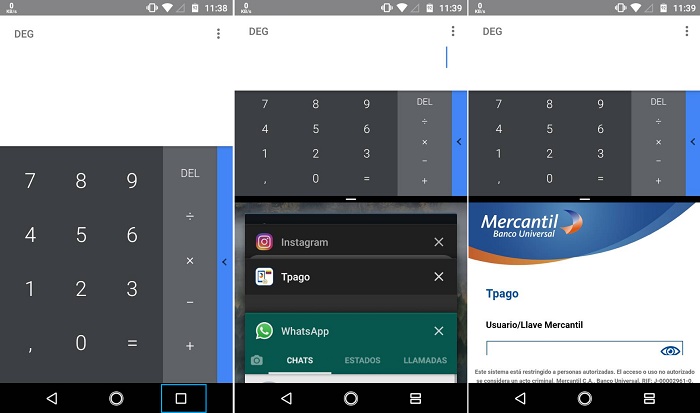
- Abre la primera aplicación que estará en la parte superior de la pantalla.
- Ahora presiona sobre el botón multitarea por un segundo (es el icono del cuadro que está en la parte inferior derecha).
- Aquí verás las apps abiertas recientemente y podrás seleccionar la segunda herramienta para utilizarla en la función multitarea. Si la segunda aplicación que quieres usar en el modo multiventana no está dentro de las abiertas recientemente, puedes presionar sobre el botón principal para seleccionarla y allí entrarás con la pantalla dividida de forma automática. No todas las aplicaciones están disponibles, así que debes probarlas todas.
Usar pantalla dividida en móviles con Android Marshmallow
Si has llegado hasta este punto es porque cuentas con un smartphone con Android Marshmallow. En este caso debes saber que no todos los terminales con esta versión pueden disfrutar la función multiventana. Para comprobarlo, deberás realizar lo siguiente:
- En algunos terminales basta con presionar sobre el botón multitarea y seleccionar las dos aplicaciones para disfrutar esta función.
- Si este paso no te ha servido, intenta con ingresar a los ajustes de tu móvil, busca y activa la sección Multiventana. Luego de esto, verás un listado con las apps disponibles y podrás seleccionar 2 de ellas para estar en ambas de forma simultánea.
- Si ninguno de los pasos anteriores te ha servido, puedes forzar la actualización de tu móvil a Android Nougat para poder utilizar esta y otras herramientas. Aquí te enseñamos a hacerlo paso a paso.
¿Qué aplicaciones no están disponibles en la función multiventana?
Desconocemos los motivos, pero estas aplicaciones no se pueden utilizar de forma simultánea: Instagram, Cámara, PayPal y Netflix. Por los momentos, estas fueron las herramientas que no estaban disponibles con la opción de pantalla dividida en mi smartphone con Android Nougat.
¿Has podido disfrutar la función multiventana en tu Android? ¿Cómo fue la experiencia? Si tienes alguna duda, recuerda que puedes hacérnosla llegar en la sección respectiva.