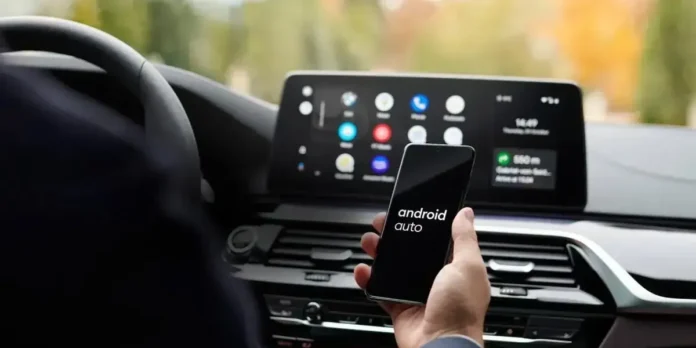
Las funciones del modo desarrollador en Android Auto pueden mejorar significativamente tu experiencia al conducir. Lo mejor es que activarlas y utilizarlas es muy sencillo. Por eso, en este artículo te recomendaremos cinco opciones del modo desarrollador que te serán de gran utilidad.
Antes de presentarte estas funciones, lo primero que tendrás que hacer es activar el modo de desarrollador en Android Auto. De lo contrario, no podrás acceder a las herramientas que te mostraremos a continuación.
Cuando lo actives, ve a la app, presiona el menú de tres botones en la esquina superior derecha y luego en “Configuración para desarrolladores”. Al presionarlo te aparecerán las opciones de desarrollador que te mostraremos en este post y muchas otras. Sin más preámbulos, las cinco opciones son las siguientes:
Sin más preámbulos, las cinco opciones y son las siguientes:
Android Auto inalámbrico, ideal para quienes valoran la comodidad y el orden

La primera función destacada es el modo inalámbrico de Android Auto. Al activarlo, podrás conectar tu teléfono al sistema del coche sin necesidad de cables, pero solo si tu coche es compatible. Esta opción es perfecta para quienes buscan una experiencia más cómoda y ordenada, eliminando el enredo de cables y la necesidad de conectar el móvil constantemente.
Sin embargo, es importante tener en cuenta que esta modalidad puede aumentar el consumo de batería. Si notas que tu teléfono se descarga más rápido de lo habitual, puedes desactivar la conexión inalámbrica y volver al modo por cable. Así, conservarás mejor la carga durante trayectos largos y evitarás quedarte sin energía al usar aplicaciones como los mapas.
Fuentes desconocidas, perfecto para quienes quieren usar apps de terceros

La siguiente función destacada es la opción de fuentes desconocidas. Al activarla, podrás añadir al lanzador de Android Auto aquellas aplicaciones de terceros que hayas instalado manualmente. Esto te permite personalizar aún más tu experiencia, incorporando apps que no están en la interfaz estándar del sistema.
Una vez habilitada, solo tienes que ir a la configuración de personalización del lanzador y seleccionar las aplicaciones que deseas mostrar. Si utilizas herramientas específicas para navegación, música o productividad que no están disponibles en Google Play, esta función ampliará considerablemente tus posibilidades de uso dentro de tu coche.
Guardar audio y vídeo, ideal para registrar lo que sucede en tus viajes

La función de guardar audio y vídeo te puede ser muy útil si deseas documentar lo que ocurre durante tus trayectos. Esta herramienta te permite registrar elementos como grabaciones de pantalla, música reproducida o cualquier otro contenido que se muestre mientras conduces. Gracias a ello, puedes revisar rutas, recuperar fragmentos de audio escuchados o incluso compartir tus experiencias al volante.
Eso sí, ten en cuenta que esta función puede consumir rápidamente el espacio de almacenamiento interno del dispositivo. Por ello, te recomendamos activarla solo cuando realmente la necesites, como en viajes importantes o situaciones específicas que quieras documentar.
Compartir capturas de pantalla, una función muy útil y versátil

Nos acercamos al final de la lista y es momento de hablar de una herramienta tan práctica como flexible, se trata de la opción para compartir capturas de pantalla. Esta función suele ser utilizada por desarrolladores para registrar la interfaz de Android Auto mientras prueban nuevas funciones o documentan errores que aparecen durante la conducción.
Aunque no seas un desarrollador, tú puedes aprovecharla para compartir una imagen de tu mapa de navegación, mostrar una configuración específica de tu Android Auto o enviarle a un técnico una captura de pantalla de algún error que necesites reportar.
Modificar la resolución de vídeo, de las mejores funciones que tiene el modo desarrollador

Por último, pero no menos importante, está la opción para modificar la resolución de vídeo. Esta herramienta te permite ajustar la calidad visual de la interfaz de Android Auto, lo que puede traducirse en una mejor nitidez o un rendimiento más fluido, dependiendo de las características de la pantalla de tu vehículo.
Es especialmente útil si notas que las imágenes se ven pixeladas o borrosas. Además, al reducir la resolución, puedes disminuir el consumo de recursos, lo cual resulta ideal para coches con pantallas más antiguas o de menor capacidad. Ajustar este parámetro te da control total sobre la experiencia visual, sin tener que depender de la configuración predeterminada del fabricante.
Para finalizar, te recomendamos que veas este post en el que te mostraremos cómo ver vídeos de tu móvil en Android Auto.
¿Qué te han parecido estas cinco opciones de desarrollador en Android Auto? Déjanos tu comentario y comparte este post en tus redes sociales.