Si estás aquí es porque querías escribir algo en tu Chromecast con Google TV y, al tocar el campo de búsqueda, el teclado virtual no aparece. Es algo frustrante, pero ocurre más veces de las que crees. Y no, no tienes que comprar un teclado físico ni resignarte a usar solo el micrófono del mando para introducir texto.
El problema suele ser más sencillo de lo que parece. En la mayoría de los casos, el culpable es un mal funcionamiento en el servicio de Gboard (el teclado de Google) o una configuración que engaña al sistema haciéndole creer que ya hay un teclado físico conectado. Pero tranquilo, aquí no vas a encontrar rodeos ni explicaciones aburridas. Vamos directo al grano con las soluciones más efectivas para que vuelvas a escribir sin volverte loco.
Limpiar la caché y forzar detención de Gboard (la solución más probable)
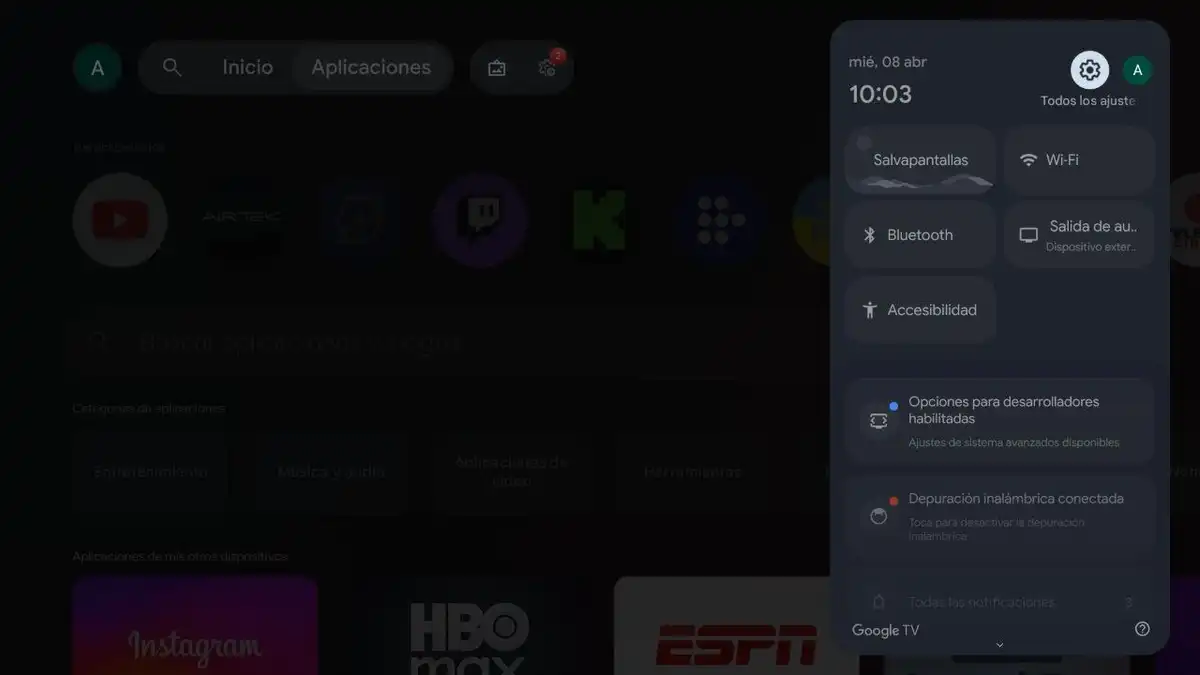
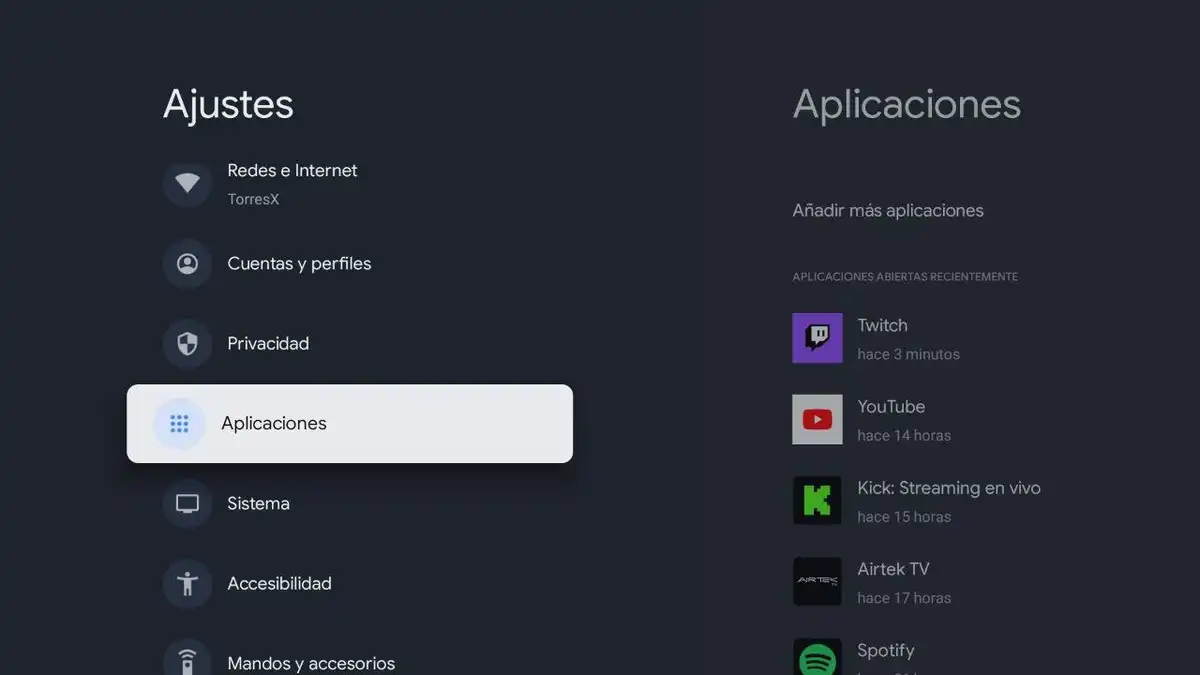
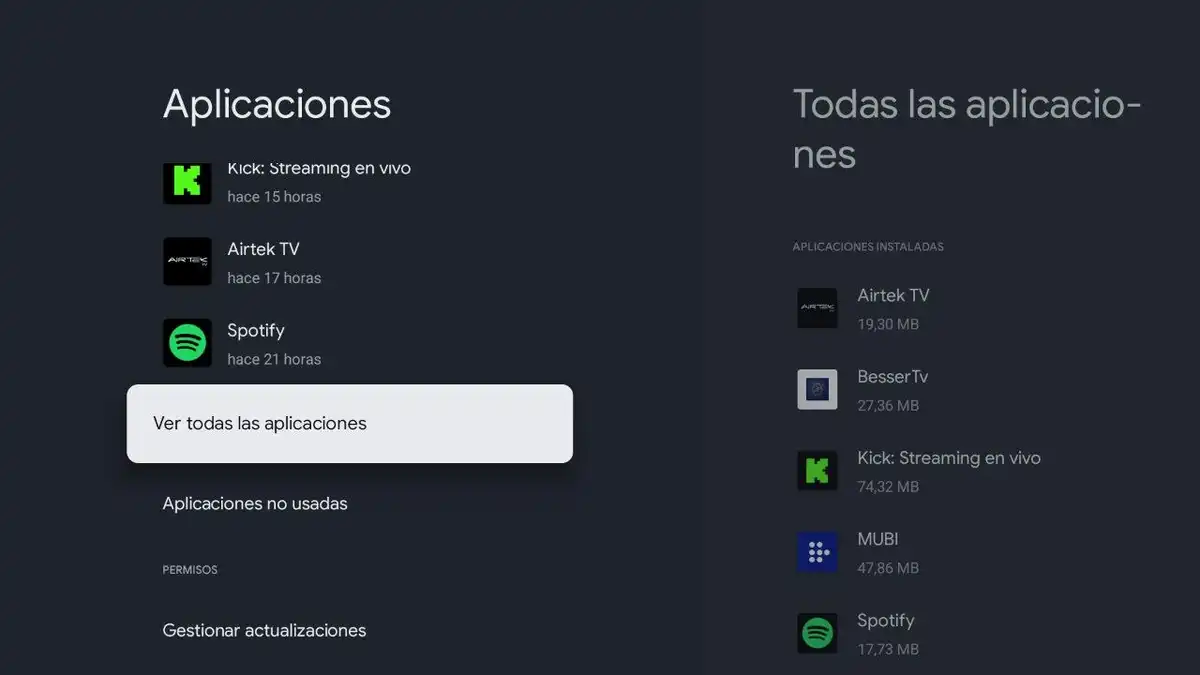
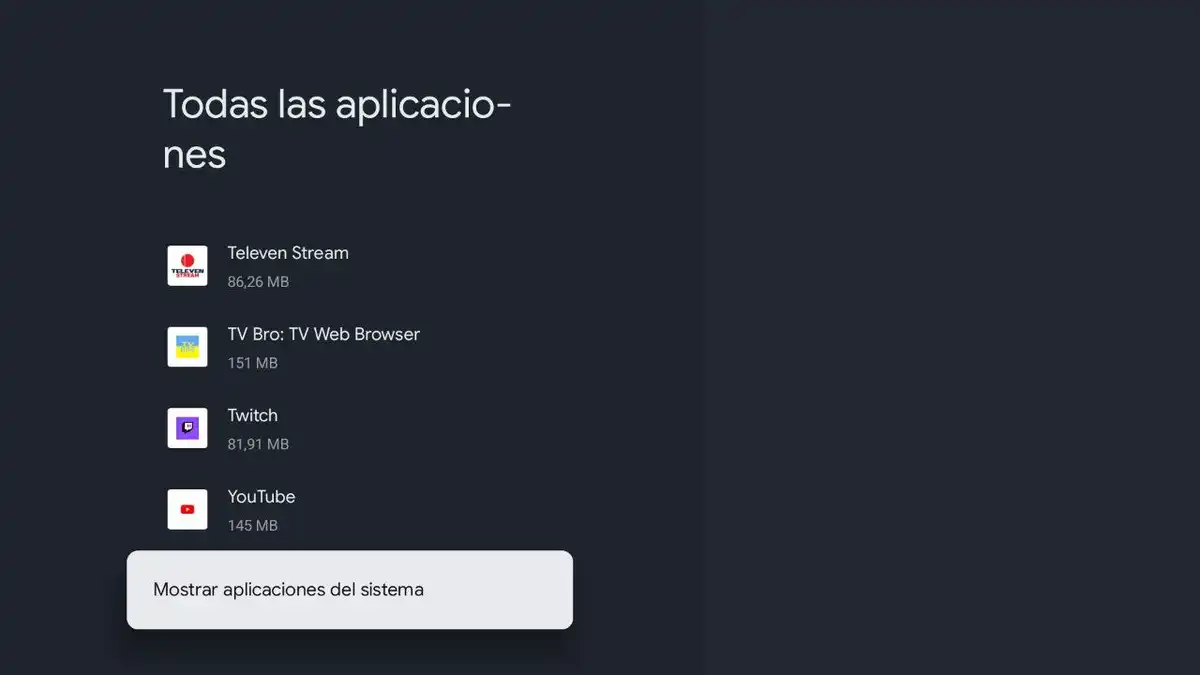
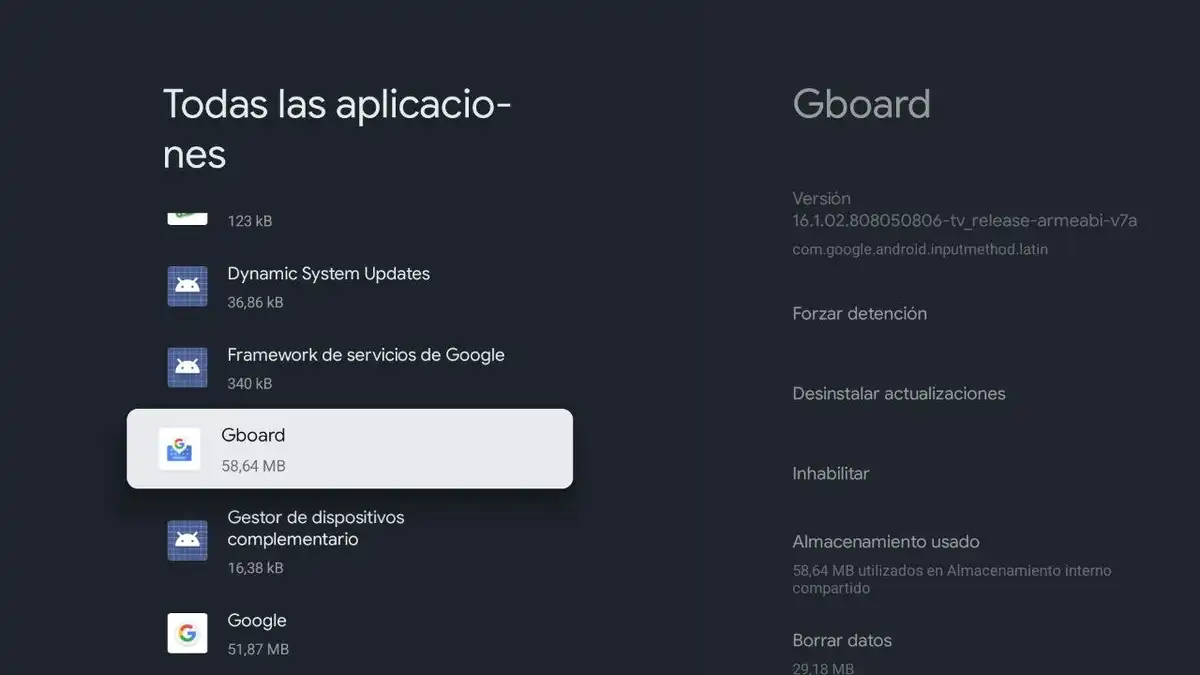
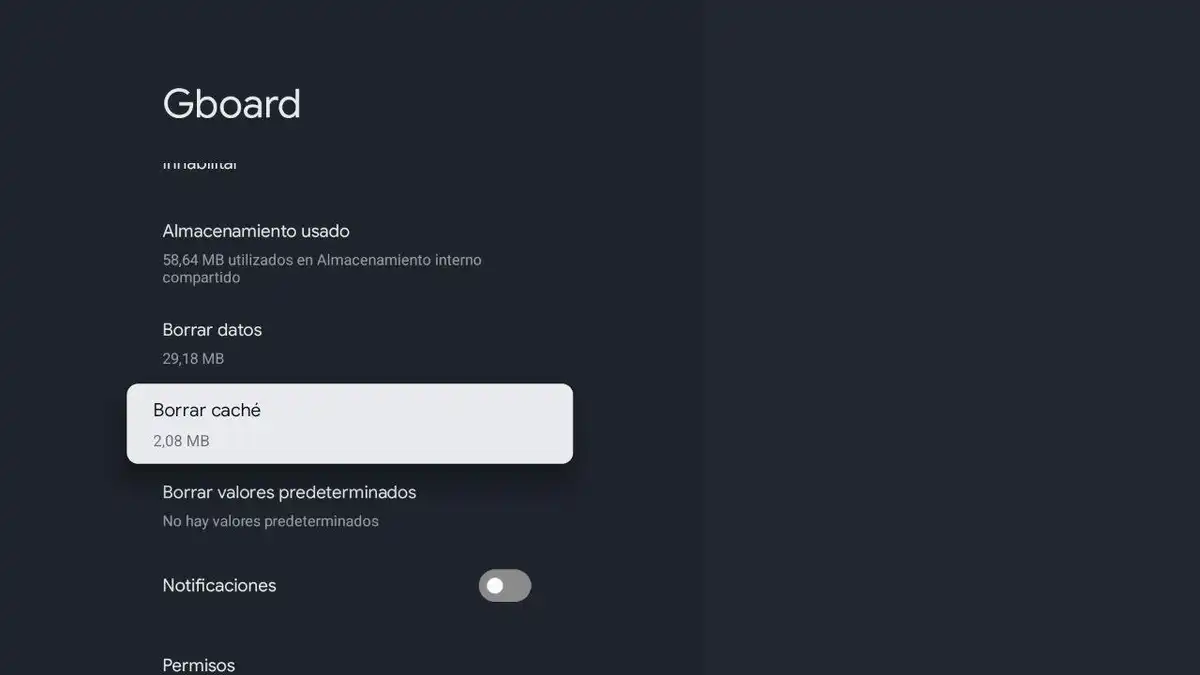
Esta es la primera solución, y en el 80% de los casos es la única que necesitas. No borras tus datos, solo limpias la basurilla temporal. Se hace así:
- En la pantalla de inicio de tu Chromecast, ve a Ajustes (el icono del engranaje).
- Entra en Aplicaciones y luego en Ver todas las aplicaciones.
- Baja hasta el final y selecciona Mostrar aplicaciones del sistema.
- Busca Gboard en la lista.
- Dale a Borrar caché y luego a Forzar detención.
Ahora prueba a abrir cualquier campo de texto. ¿Ya aparece el teclado? Misión cumplida.
Actualiza GBoard desde la Play Store
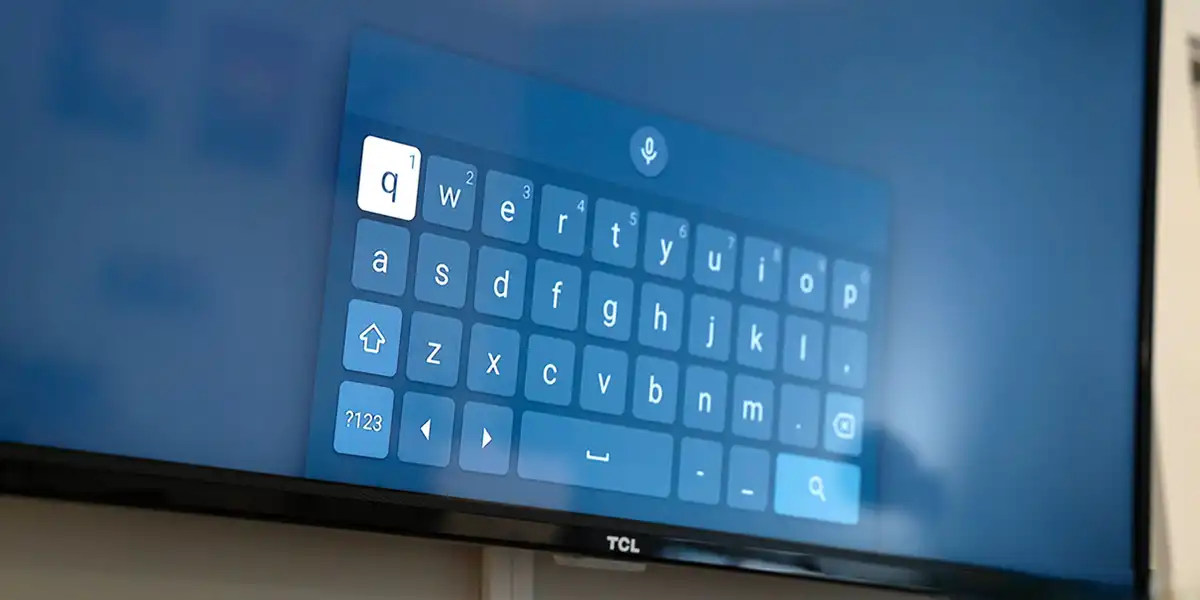
Si lo anterior no funcionó, puede que Gboard o el servicio remoto estén desactualizados o con algún archivo corrupto. Soluciónalo probando lo siguiente:
- Abre la Play Store en tu Chromecast (di: «Ok Google, abre la Play Store»).
- Busca actualizaciones para Gboard y Android TV Remote Service. Si hay, instálalas.
- Reinicia el Chromecast y vuelve a intentarlo.
Solución temporal: mando virtual desde el móvil
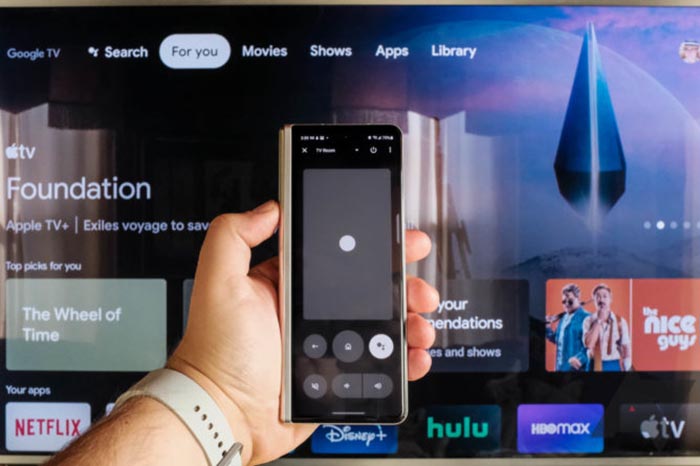
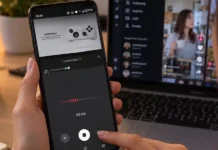
¿Necesitas escribir algo urgente, como la contraseña del WiFi, y el teclado sigue de huelga? Usa tu móvil como aliado de esta manera:
- En tu teléfono (Android o iOS), descarga o abre la app Google TV.
- Toca el icono del Mando a distancia en la esquina inferior derecha.
- Conéctate a tu Chromecast. Cuando selecciones un campo de texto en la tele, automáticamente podrás escribir desde el teclado de tu móvil. Así de fácil.

Revisa si tienes «falsos teclados» conectados
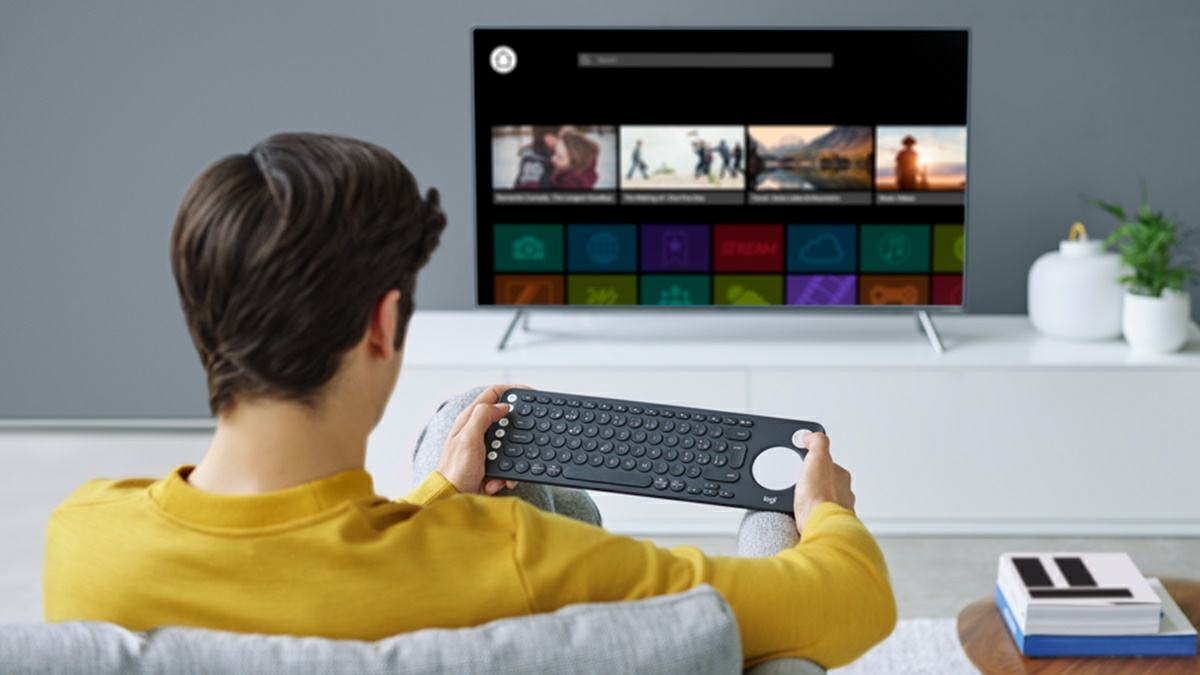
Aquí está el truco tonto pero muy común. Si tienes un mando de juegos (gamepad), un hub USB o cualquier adaptador Bluetooth conectado, el Chromecast puede pensar: «Ah, hay un teclado físico, mejor oculto el virtual para no molestar». Compruébalo de esta forma:
- Desconecta todos los accesorios Bluetooth o USB que tengas enchufados.
- Reinicia el Chromecast.
- Prueba de nuevo. Si funciona, ya sabes qué estaba causando el lío.
Último cartucho: restablecimiento de fábrica

Si has llegado hasta aquí y nada ha funcionado, toca la opción definitiva. Como bien cuentan en algunos hilos de Reddit, un reinicio total suele limpiar ese error de software tan terco que bloquea la interfaz. Se consigue siguiendo estos pasos:
- Ve a Ajustes > Sistema > Información > Restablecer estado de fábrica.
- Esto borrará todas tus apps, cuentas y ajustes. Dejará el Chromecast como recién salido de la caja. Duele, pero es efectivo.
Ahora ya tienes las herramientas para que el teclado fantasma no te arruine la noche de serie. ¡A escribir sin estrés!