¿Tu pantalla de inicio está llena de aplicaciones y se vuelve difícil encontrar lo que necesitas? Organizar tus apps en carpetas en tu móvil Samsung es la solución perfecta para mantener todo en orden y acceder rápidamente a lo que buscas. Además, los dispositivos Samsung te permiten crear carpetas para archivos, que hacen posible acceder rápidamente a un conjunto de documentos que deseas tener a la mano.
Sea cual sea tu necesidad, enseguida te explicaremos de forma sencilla y paso a paso cómo crear carpetas en tu dispositivo Samsung, ya sea para agrupar apps o para agrupar archivos y acceder rápidamente a ellos. Además, te daremos algunos tips útiles para personalizarlas y aprovechar al máximo esta función. ¡No importa si tienes un Galaxy S, A, Note o cualquier otro modelo! Sigue leyendo y descubre cómo mantener tu móvil limpio y organizado en cuestión de minutos.
Cómo crear carpetas para agrupar apps en un Samsung

Si lo que quieres es crear una carpeta para juntar varias aplicaciones o juegos, ya sea con el objetivo de organizar mejor tu teléfono o solo porque cumplen un propósito común, estos son los pasos que debes seguir en tu dispositivo Samsung:
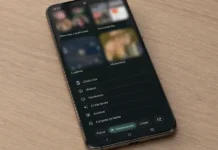
- Abre el cajón de aplicaciones.
- Mantén pulsada una aplicación por un segundo y luego presiona en Seleccionar.
- Elige todas las apps que quieres agrupar en la carpeta, simplemente tocándolas.
- Pulsa el botón Crear carpeta cuando hayas terminado.
- Pon un nombre a la carpeta y listo.
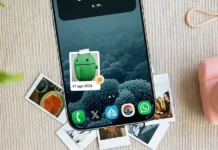
Recuerda que puedes mover la carpeta a donde tú quieras con solo mantenerla pulsada y arrastrarla. Incluso, puedes colocarla en la pantalla de inicio, manteniéndola presionada y seleccionando Añadir a Inicio. De esa misma manera es posible eliminarla. ¡Ah! Y si quieres añadirle más aplicaciones, solo ábrela y toca el botón «+» que está en la esquina superior derecha.
Cómo crear carpetas de archivos en un Samsung

Pero si lo que deseas es tener en tu Samsung carpetas con archivos como si fuera un ordenador Windows, también es posible hacerlo, pero el procedimiento a seguir es diferente. Para crear carpetas de archivos a los que puedes acceder fácilmente en tu móvil o tablet Samsung, tienes que hacer lo siguiente:
- Abre la app Mis archivos de tu Samsung (la del icono amarillo).
- Ve al Almacenamiento interno (o a la unidad donde quieres que esté la carpeta).
- Si quieres crear una nueva carpeta, presiona los tres puntos de la esquina superior derecha y selecciona Crear carpeta.
- Seguidamente, mantén pulsada la carpeta que quieres poner en la pantalla de inicio de tu Samsung y luego presiona la opción Más.
- Elige Añadir a pantalla Inicio y ya está.
Así, se agregará a la pantalla de inicio de tu dispositivo la carpeta seleccionada, que al pulsarla te redirigirá al contenido de la misma desde la aplicación «Mis archivos» de Samsung. Es tan sencillo como eso. No olvides que puedes poner la carpeta donde a ti te apetezca, manteniéndola pulsada y arrastrándola.