¿Tus Reels brillan de forma individual, pero les falta un hilo conductor que enganche a tu audiencia durante más tiempo? Instagram, propiedad de Meta, ha introducido oficialmente la capacidad de vincular varios Reels entre sí para crear series de vídeos, una funcionalidad al más puro estilo de las playlists de TikTok. Esta innovación responde directamente a la creciente tendencia de consumir contenido en formato episódico, permitiendo a los creadores estructurar sus ideas en capítulos secuenciales.
Esta nueva opción de «Vincular» no es una mera copia, sino una apuesta estratégica de Instagram por fidelizar a las comunidades en torno a narrativas específicas. La empresa observó que los creadores ya estaban improvisando series y que su público las demandaba, por lo que ha decidido formalizar y potenciar esta práctica.
En este artículo, te explicamos cómo utilizar esta función paso a paso para crear tu primera serie. Así que, no perdamos más tiempo, veamos cómo aumentar significativamente el tiempo de visualización y la lealtad de tu comunidad en tu perfil.
Cómo vincular Reels en Instagram para crear una serie de vídeos
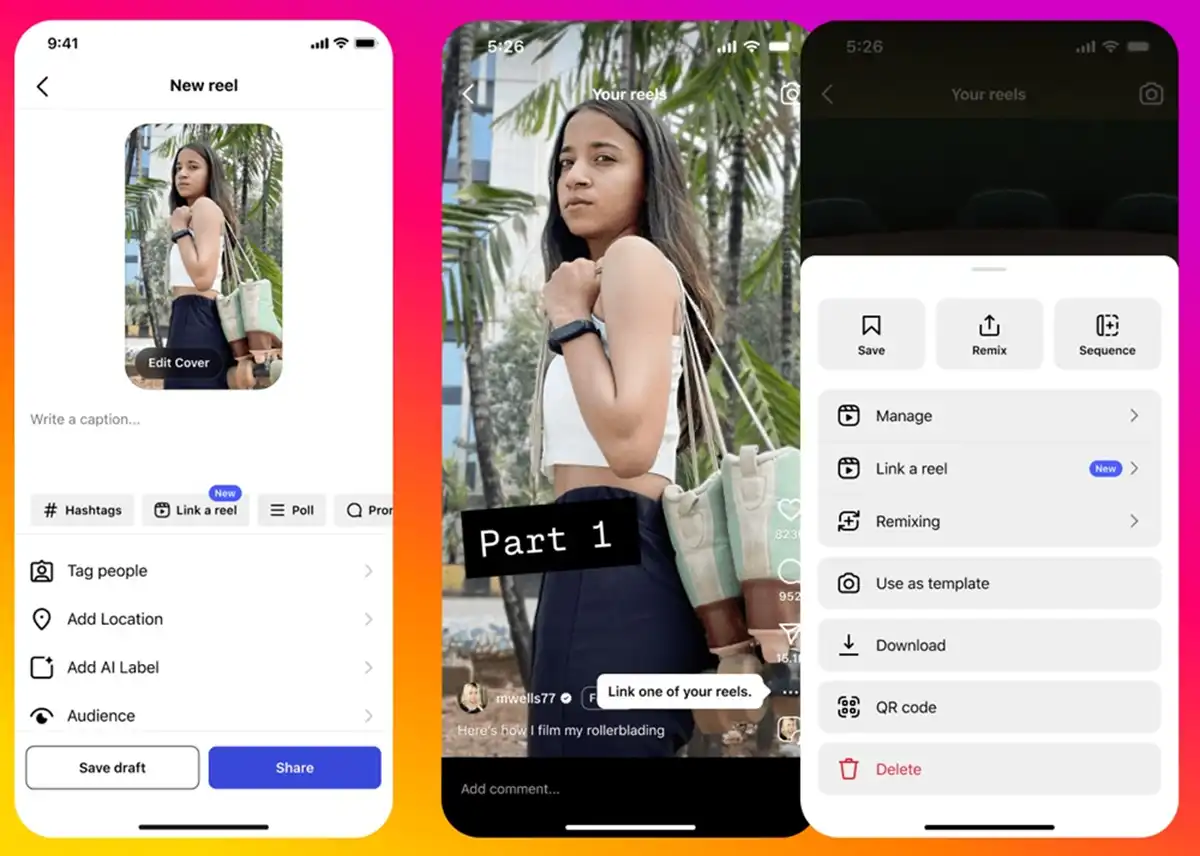
Dominar la nueva función de «Vincular» es más sencillo de lo que parece. Te explicamos cómo hacerlo tanto con un Reel nuevo como con uno que ya hayas publicado.
¿Qué necesitas saber antes de empezar?
- Temática: los Reels deberían estar conectados por un tema o asunto común para crear una serie coherente.
- Limitaciones: no puedes vincular Reels exclusivos para suscriptores (de Instagram Meta Verified) ni Reels de tu lista de amigos cercanos.
- Cantidad: por el momento, solo puedes vincular un Reel a la vez (el anterior o el siguiente en tu serie).
Cómo vincular un Reel nuevo
Sigue estos pasos cuando vayas a publicar un nuevo vídeo para vincularlo directamente con uno anterior:
- Abre Instagram y toca el botón «+» que está en la barra inferior.
- Ve a la opción Reel y selecciona o graba el vídeo que quieres subir.
- Antes de publicarlo, presiona la opción Vincular un Reel, que está justo debajo del campo donde escribes la descripción.
- Selecciona el Reel que quieres que preceda a este nuevo (es decir, la parte anterior de tu serie).
- Añade un Título (opcional), el cual puedes editar o eliminar luego. Si no añades ningún título, se mostrará el texto predeterminado «Reel vinculado».
- Pulsa Aceptar y luego Compartir. ¡Tu nuevo Reel ya estará publicado y vinculado al anterior!
Cómo vincular un Reel existente
¿Ya tienes un Reel publicado que quieres agregar a una serie? También puedes hacerlo de forma retroactiva, haciendo lo siguiente:
- Ve a tu perfil y abre el Reel existente que deseas vincular a otro.
- Pulsa en el icono de los tres puntos (···) que aparece en la parte inferior derecha del Reel.
- Si el Reel no tiene ningún vínculo previo, verás la opción Añadir reel vinculado. Púlsala.
- Si ya tiene un vínculo, verás «Editar reel vinculado».
- Elige de tu biblioteca el Reel con el que quieres conectarlo.
- Añade el título si lo deseas y pulsa en Aceptar. La vinculación se actualizará automáticamente.
Cómo editar o desvincular un Reel
Si quieres cambiar o eliminar una serie de reels vinculados en Instagram, puedes hacerlo de la siguiente manera:
- Después de seleccionar un carrete vinculado, pulsa Editar reel vinculado.
- Elige Cambiar reel para conectar uno diferente o Desvincular para eliminar la vinculación.
Una vez desvinculado, el carrete ya no aparecerá como parte de la serie original.
¿Por qué no me aparece la opción de Vincular reels en Instagram?
Esta función se está implementando a nivel global para todos los usuarios de Instagram. Si no la ves aún en tu cuenta, asegúrate de tener la aplicación actualizada a la última versión, ya que su disponibilidad se está liberando progresivamente.