¿Te ha pasado que solo quieres buscar un dato rápido y terminas sepultado bajo resúmenes de Inteligencia Artificial, bloques de preguntas frecuentes y anuncios? No eres el único. El buscador de Google se ha transformado en un entorno saturado donde encontrar un enlace directo y de calidad requiere más clics de los necesarios, lo que ha llevado a muchos usuarios a añorar la simplicidad y rapidez del buscador tradicional.
Por suerte, Google cuenta con una solución semioculta llamada Modo Web, un filtro que elimina toda la «paja» tecnológica (incluyendo la IA) para mostrarte únicamente los clásicos diez enlaces azules. En esta guía práctica te explicamos paso a paso cómo configurar este modo por defecto tanto en tu ordenador como en tu móvil.
¿Qué es el modo web de Google y por qué cambia las cosas?
Hace poco, Google introdujo de manera silenciosa un filtro llamado «Web». Básicamente, lo que hace es añadir el parámetro &udm=14 al final de la dirección de tus búsquedas.
Este pequeño código le dice a Google: «Por favor, desactiva la IA, los resúmenes, los carruseles de productos y las recomendaciones complejas. Solo muéstrame páginas web«. El resultado es una experiencia de búsqueda mucho más rápida, limpia y directa, similar a la que teníamos hace una década.
Cómo activar el modo web por defecto en Google Chrome
El modo web de Chrome se puede activar tanto en la versión web como en la versión para móviles del navegador. Te explicamos cómo:
En ordenador
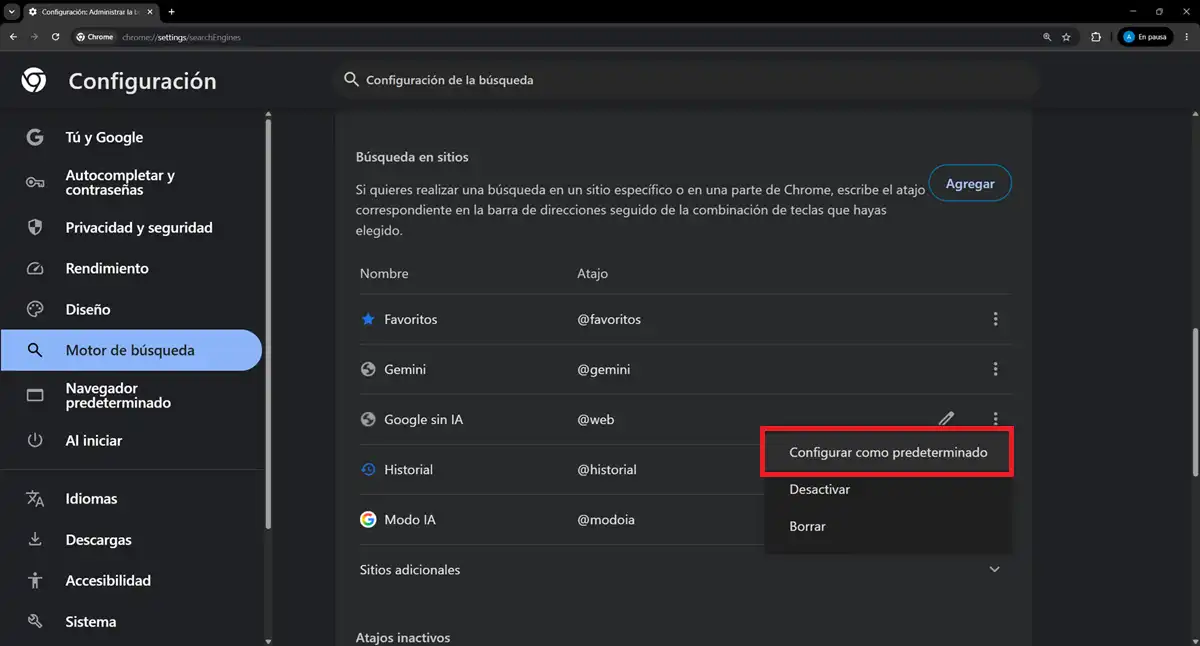
Si utilizas Chrome en Windows o macOS, configurar el modo web para que sea tu buscador predeterminado solo te llevará un par de minutos. Sigue estos pasos:
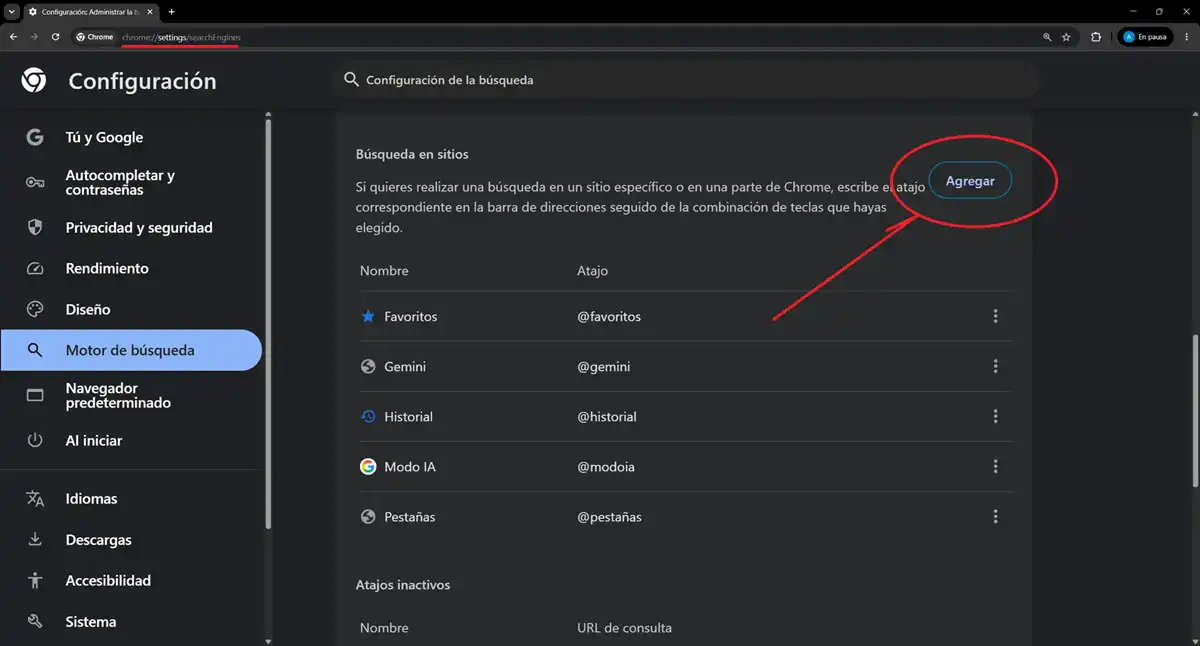
- Copia y pega la siguiente dirección en la barra de navegación de Chrome y pulsa Enter: chrome://settings/searchEngines
- Desplázate hacia abajo hasta la sección Búsqueda en sitios y haz clic en el botón Agregar.
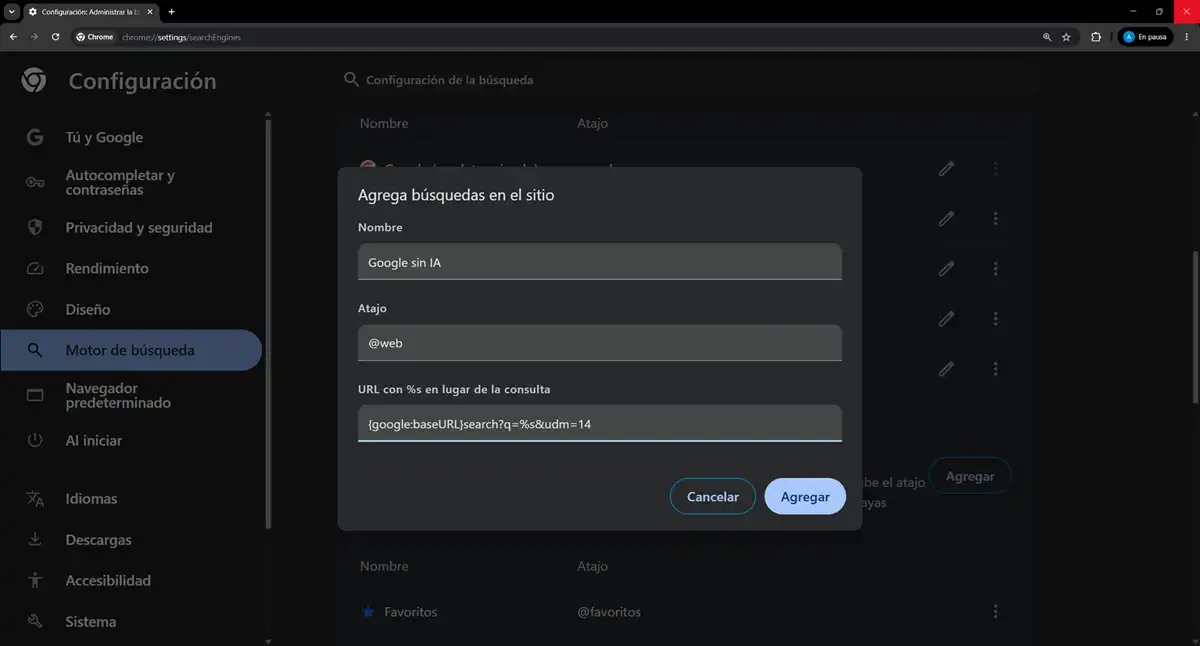
- Rellena los campos con estos datos:
- Nombre: Google sin IA (o el nombre que prefieras).
- Acceso directo: @web
- URL con %s en lugar de la consulta: {google:baseURL}search?q=%s&udm=14
- Presiona en Agregar nuevamente para confirmar.
- Una vez guardado, busca el motor que acabas de crear en la lista de «Búsqueda en sitios». Haz clic en el menú de los tres puntos verticales a su derecha y selecciona Configurar como predeterminado.
¡Listo! A partir de ahora, cualquier consulta que escribas directamente en la barra de direcciones de tu navegador se abrirá automáticamente en el Modo Web, libre de IA.
En móvil (Android e iOS)
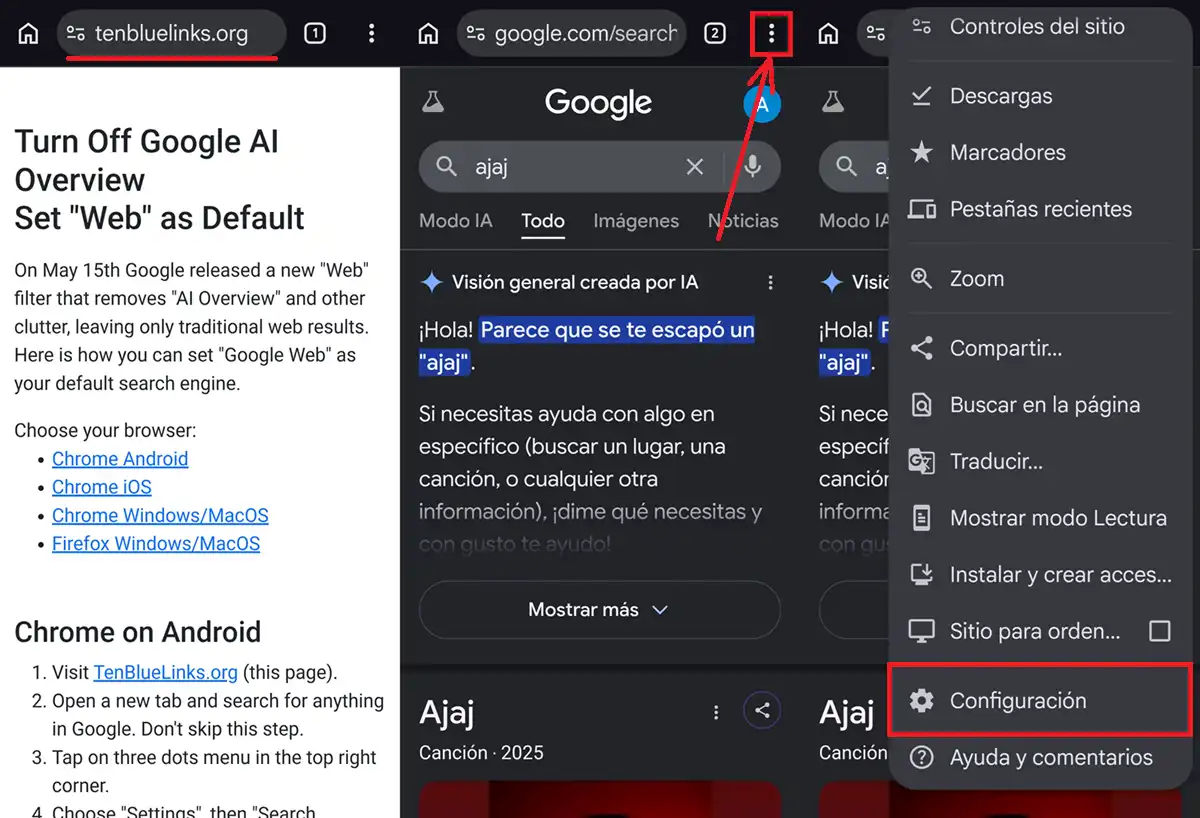
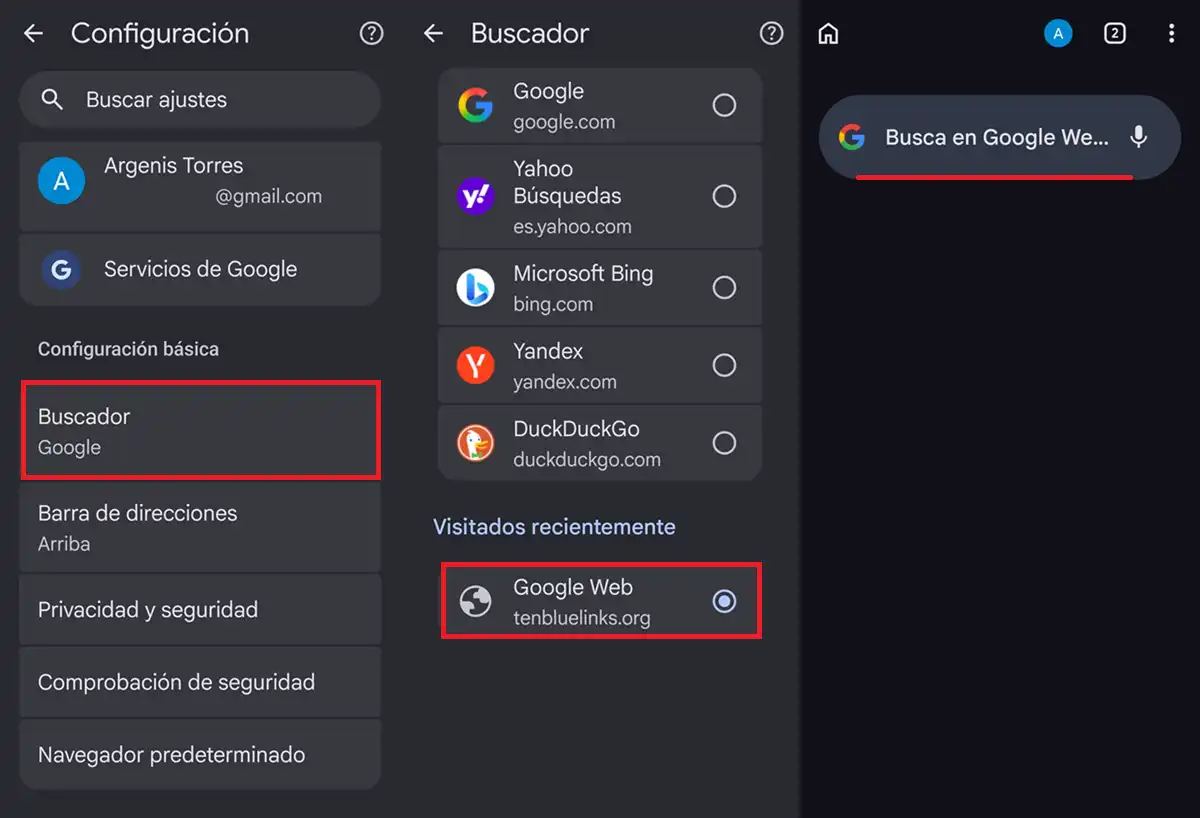
En dispositivos móviles, el proceso es ligeramente diferente porque Chrome no permite añadir URLs personalizadas de forma manual tan fácilmente. Sin embargo, hay un truco muy ingenioso que podemos usar gracias a la web TenBlueLinks.org. Sigue estas instrucciones para dejarlo configurado en tu smartphone:
- Entra desde tu móvil al sitio web TenBlueLinks.org.
- Abre una nueva pestaña en Chrome y haz una búsqueda cualquiera en Google (por ejemplo, «hola» o «el tiempo»).
- En la esquina superior derecha del navegador (dentro de los resultados de búsqueda), toca el menú de los tres puntos verticales y entra en Configuración.
- Toca en la opción Buscador.
- Ahora deberías ver una nueva opción llamada Google Web en la parte inferior de la lista de motores de búsqueda disponibles. Selecciónala para establecerla por defecto.
Si te preocupa la seguridad de este método, permítenos contarte que el sitio TenBlueLinks.org simplemente contiene un archivo XML estándar que le indica a Chrome cómo estructurar las búsquedas agregando el filtro &udm=14. Este sitio no tiene acceso a tus consultas de búsqueda, ni recopila tus datos, ni interviene de ninguna otra manera en tu navegación diaria. Es solo un puente técnico para facilitarte la configuración.
En fin, pruébalo durante unos días y luego nos comentas qué se siente volver al pasado de las búsquedas… ¿es mejor o peor?