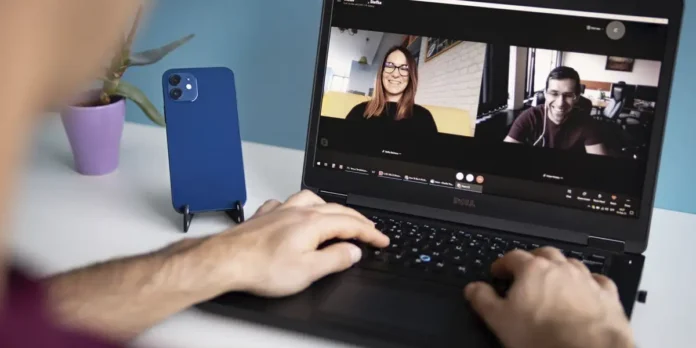
En la actualidad, las videollamadas forman parte de nuestro día a día, ya sea para trabajar, estudiar o simplemente hablar con familiares y amigos. Sin embargo, no siempre se las puede llevar a cabo desde un PC, pues no todos los ordenadores tienen acceso a una webcam.
La buena noticia es que, gracias a los avances tecnológicos, ya no hace falta comprar una webcam para realizar videollamadas desde un ordenador. Si tienes un móvil Android, puedes convertirlo fácilmente en una webcam para Windows 11 y así mejorar la calidad de imagen de tus reuniones o grabaciones.
En este artículo te explicaremos cómo hacerlo paso a paso utilizando las herramientas oficiales de Microsoft: la app Enlace a Windows en Android y el programa Enlace Móvil en Windows 11.
Asimismo, veremos un detalle importante que podría afectarte si utilizas un portátil, ¿cuál? Pues si cuentas con una webcam integrada, pero su calidad deja mucho que desear, será necesario que la desactives para que el sistema utilice la cámara del móvil.
¿Qué necesitas antes de empezar?
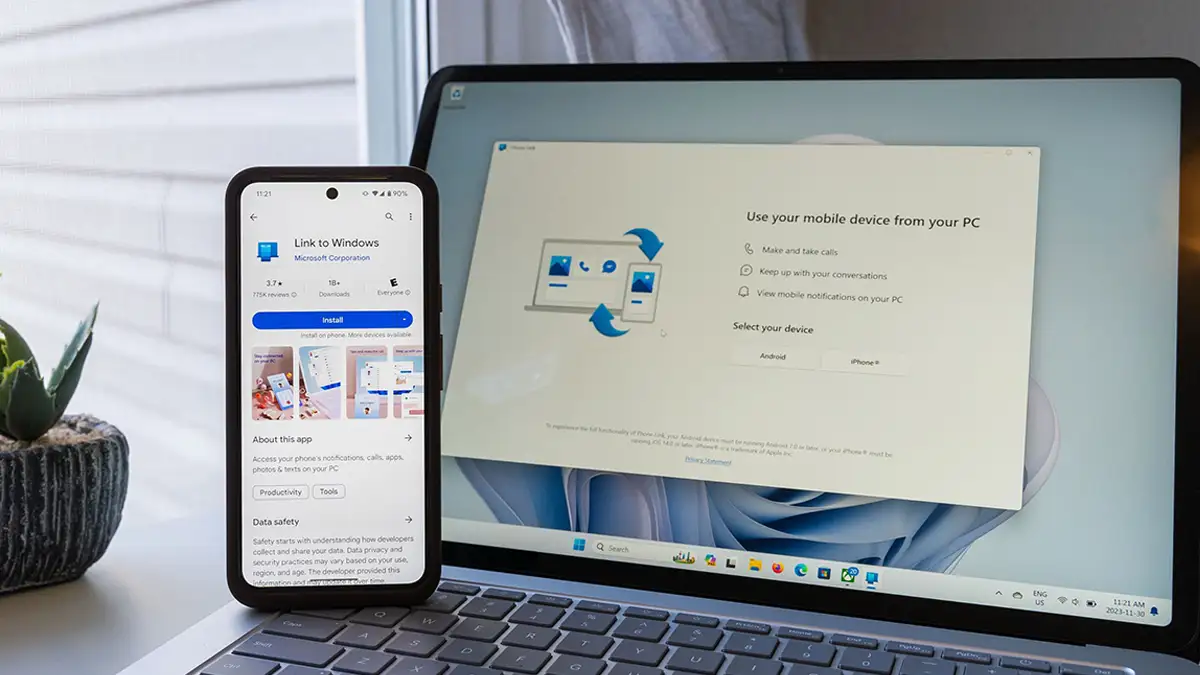
Antes de configurar tu móvil Android como webcam, hay algunos requisitos que debes cumplir para que todo funcione correctamente.
En primer lugar, tu ordenador debe tener la última versión de Windows 11 (tiene que estar actualizado), ya que las funciones de Enlace Móvil más recientes solo están disponibles en versiones modernas del sistema operativo.
Por otro lado, en el móvil necesitarás instalar la aplicación llamada Enlace a Windows, la cual puedes descargarla de manera gratuita desde el enlace que te brindamos al final de este párrafo.

Además, es importante que tanto tu móvil como el ordenador estén conectados a la misma red WiFi, pues el sistema hace uso de esta conexión para efectuar la transmisión de vídeo en tiempo real.
Conecta tu teléfono al PC a través de Enlace Móvil
Una vez que tengas la app Enlace a Windows instalada en tu móvil, y hayas comprobado que tanto el terminal como el PC están conectados a la misma red WiFi, deberás vincularlos siguiendo estos pasos:
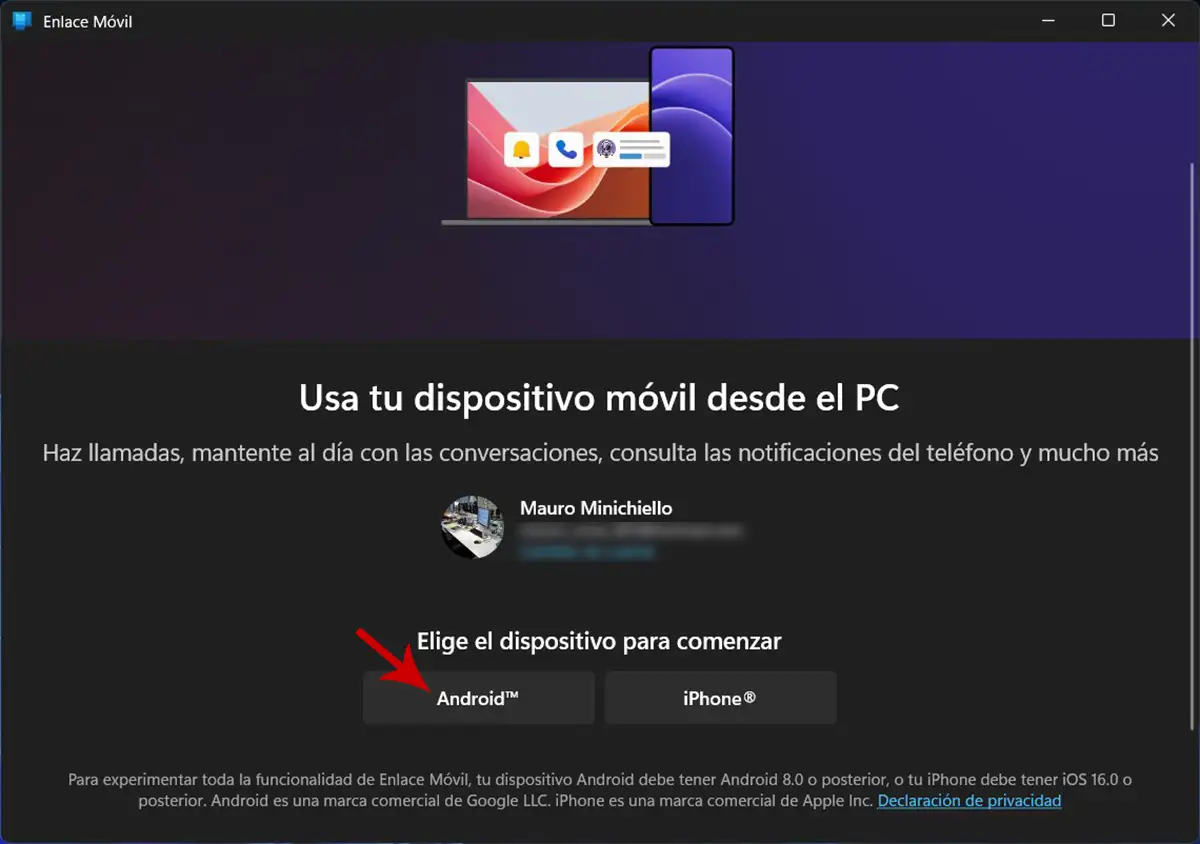
- Abre el programa “Enlace Móvil” en tu ordenador (puedes utilizar el buscador que se ubica en la barra de tareas para hallar el programa).
- Selecciona la opción que dice “Android”.
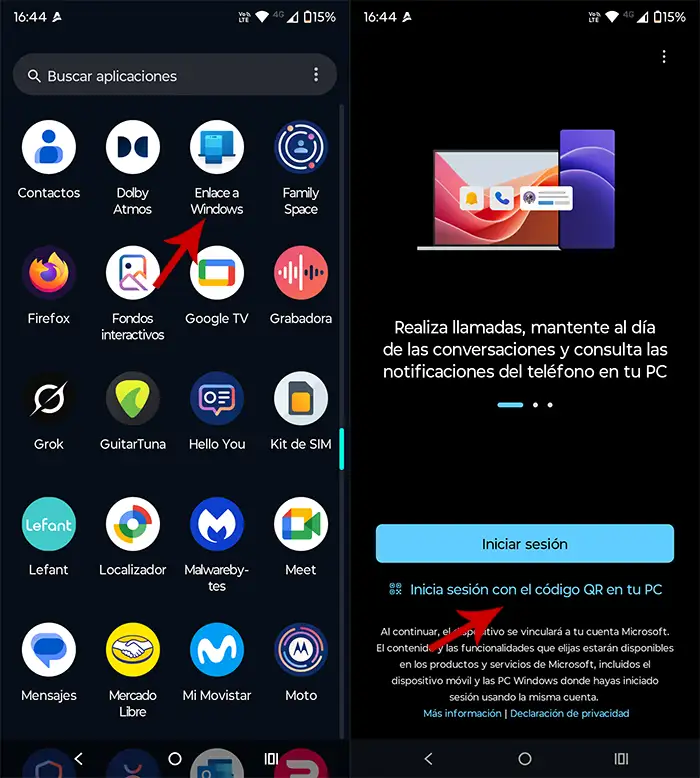
- Por consiguiente, coge tu teléfono y abre la app “Enlace a Windows”.
- Pulsa en la opción que dice “Iniciar sesión con el código QR en tu PC”.
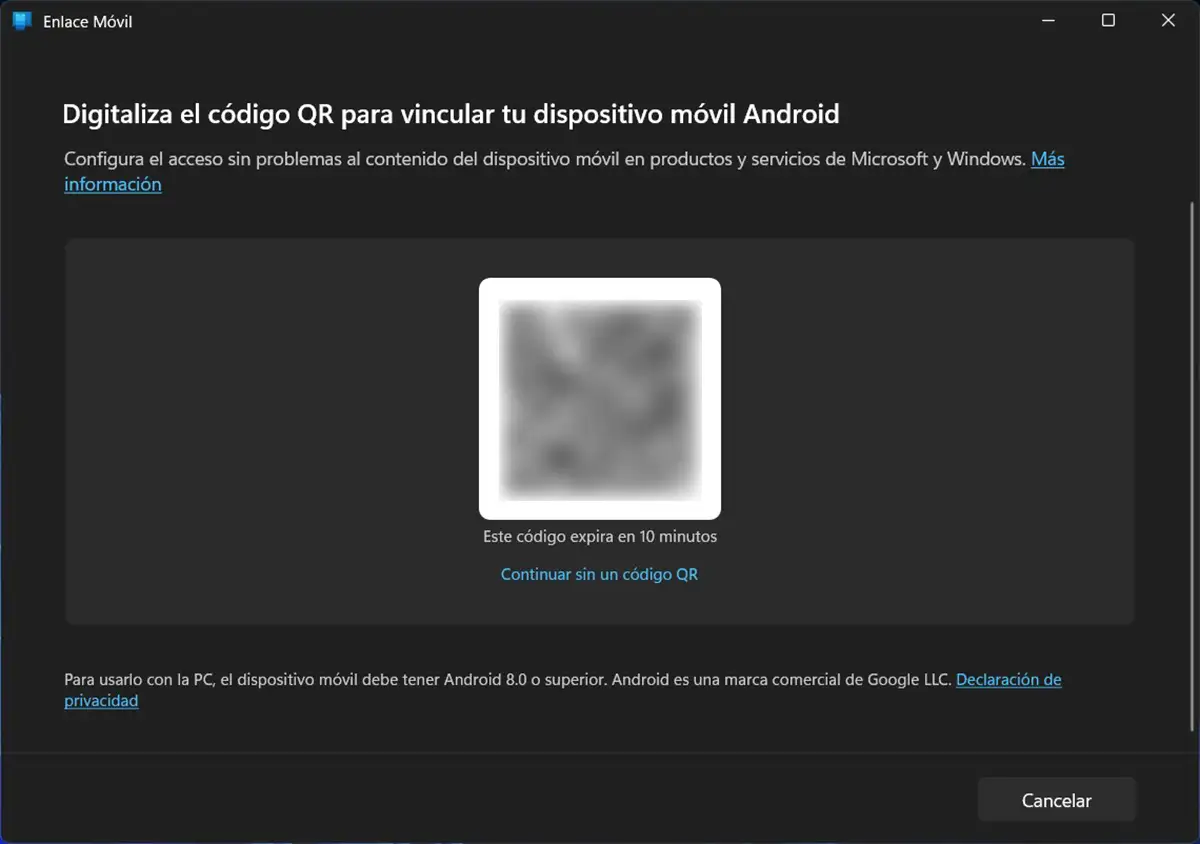
- Enlace Móvil generará un código QR que deberás escanear con la cámara de tu móvil.
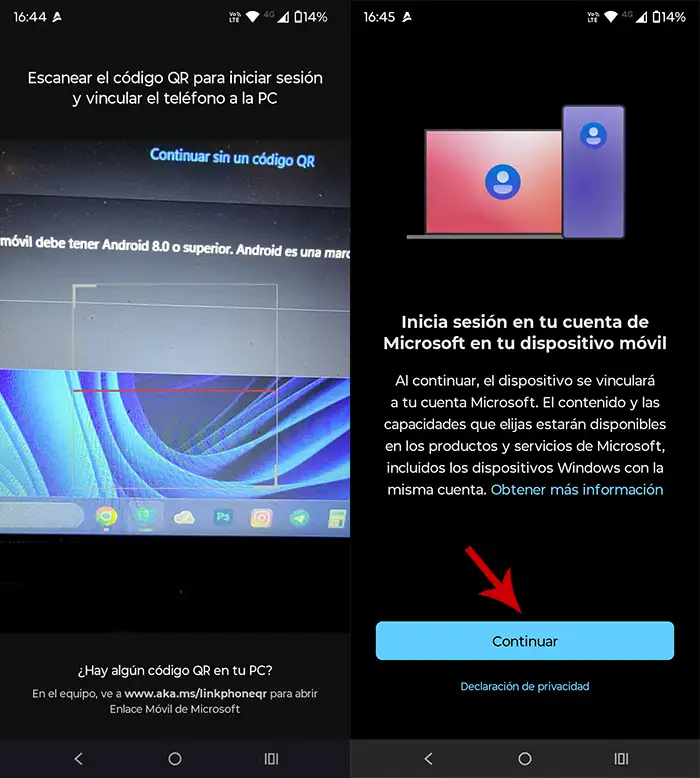
- Escanea el código QR que aparece en la pantalla de tu PC.
- Pincha en “Continuar” para iniciar sesión con tu cuenta de Microsoft.

- Por último, escribe el código que se muestra en tu PC para poder vincular ambos dispositivos.
Una vez hecho esto, tu móvil se conectará al ordenador y podrás hacer uso de todas las funciones que ofrece Enlace Móvil: transferir archivos sin cables, controlar el teléfono con el ratón, gestionar notificaciones y, obviamente, usar la cámara como webcam.
Así puedes usar tu móvil Android como webcam en Windows 11
Para que Windows 11 detecte la cámara de tu móvil y la utilice como webcam, no bastará con vincular ambos dispositivos, pues será necesario que realices una serie de pasos. No te preocupes, poner en marcha esta función es más simple de lo que parece:

- Entra en la Configuración de Windows 11: presiona las teclas “Windows + I”.
- Dentro de los ajustes del sistema operativo, tienes que hacer clic en “Bluetooth y dispositivos” (en el menú lateral izquierdo), y posteriormente entrar en el apartado que dice “Dispositivos móviles”.
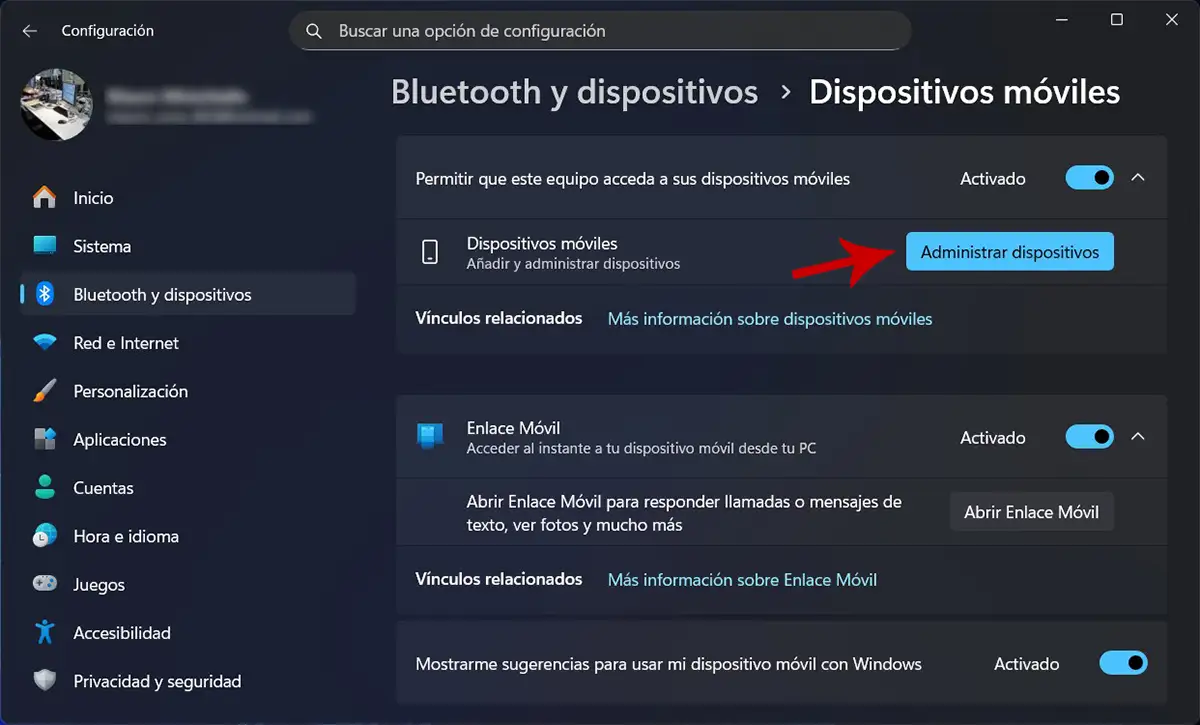
- Por consiguiente, tienes que clicar en “Administrador de dispositivos”.
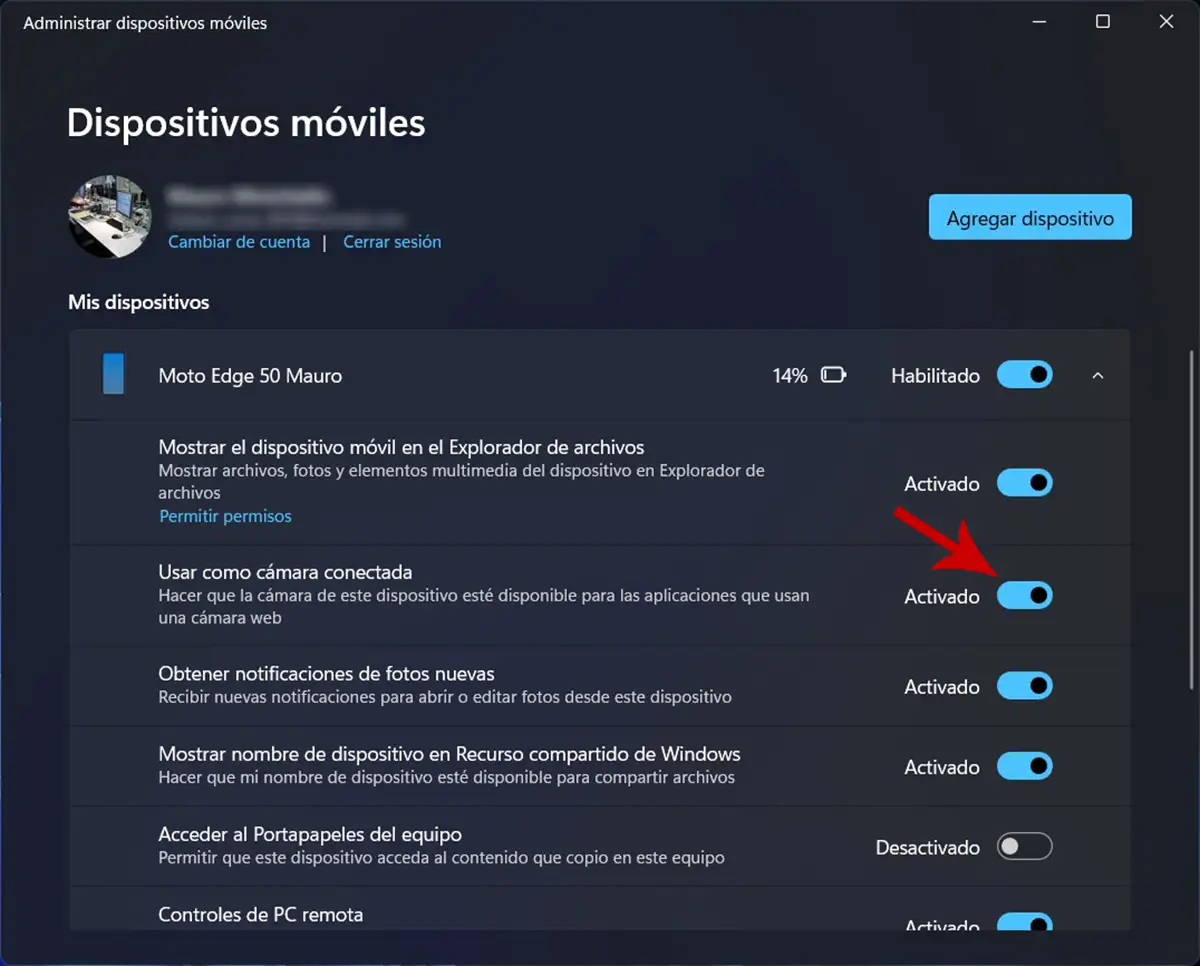
- Se desplegarán varias funciones, es importante que verifiques que la herramienta llamada “Usar como cámara conectada” esté activa. Si no está activa, deberás activarla manualmente clicando sobre el botón que aparece a la derecha.
Habiendo habilitado la función que te mencionamos en el tutorial, deberías poder usar la cámara del móvil como webcam en tu PC:
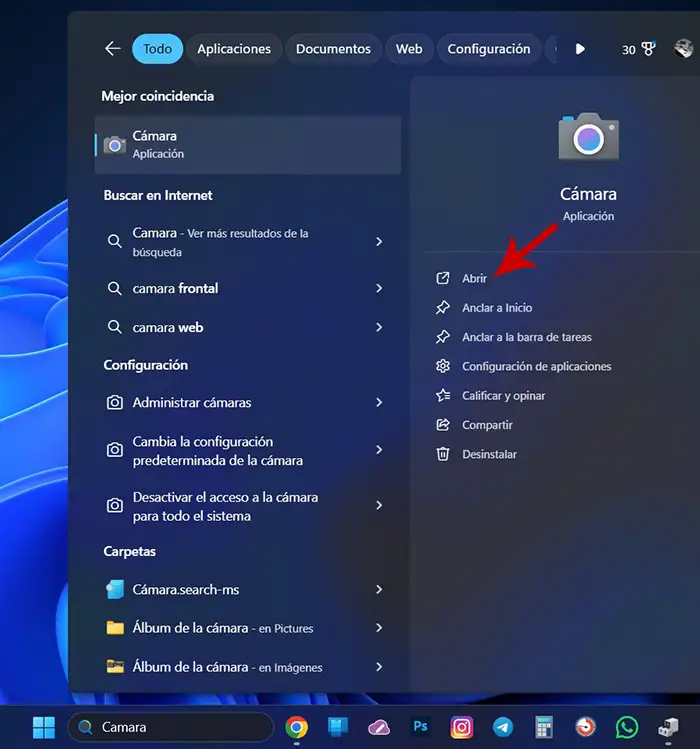
- Abre la aplicación “Cámara” en tu ordenador. Puedes encontrarla fácilmente utilizando el buscador que se muestra en la barra de tareas.
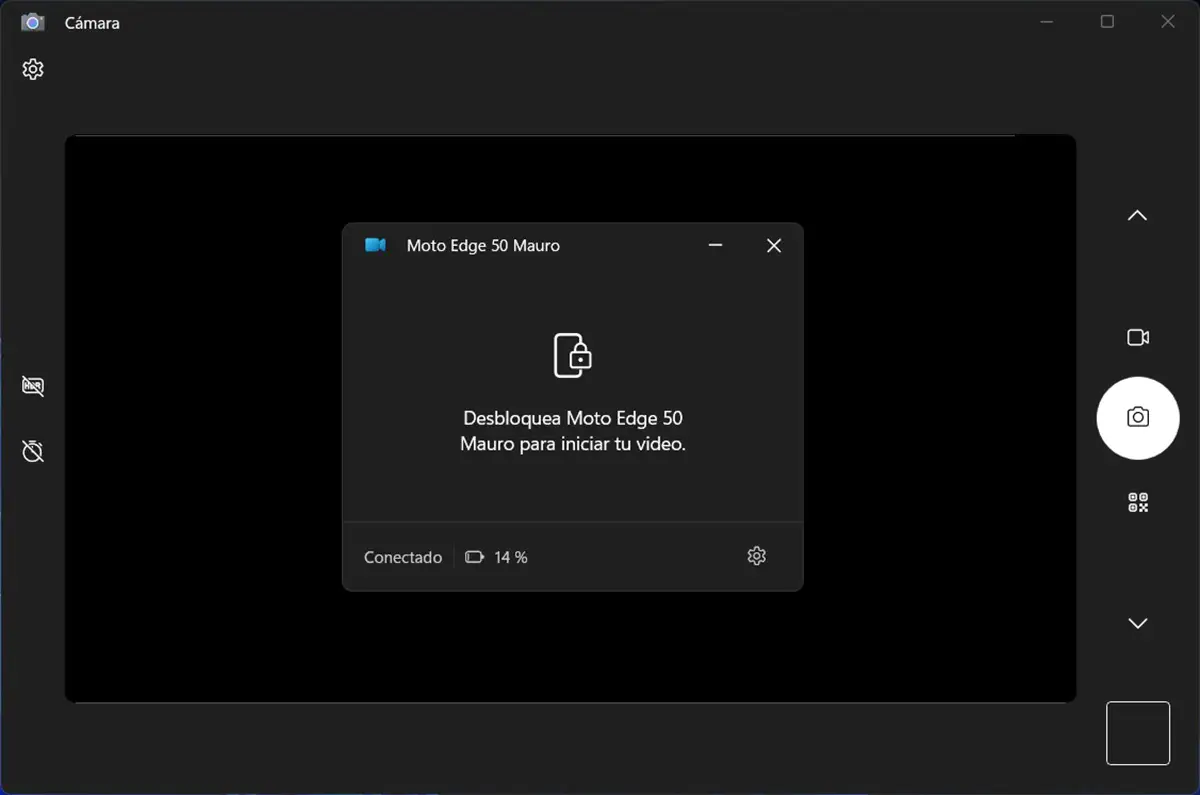
- La aplicación te solicitará que desbloquees el móvil.
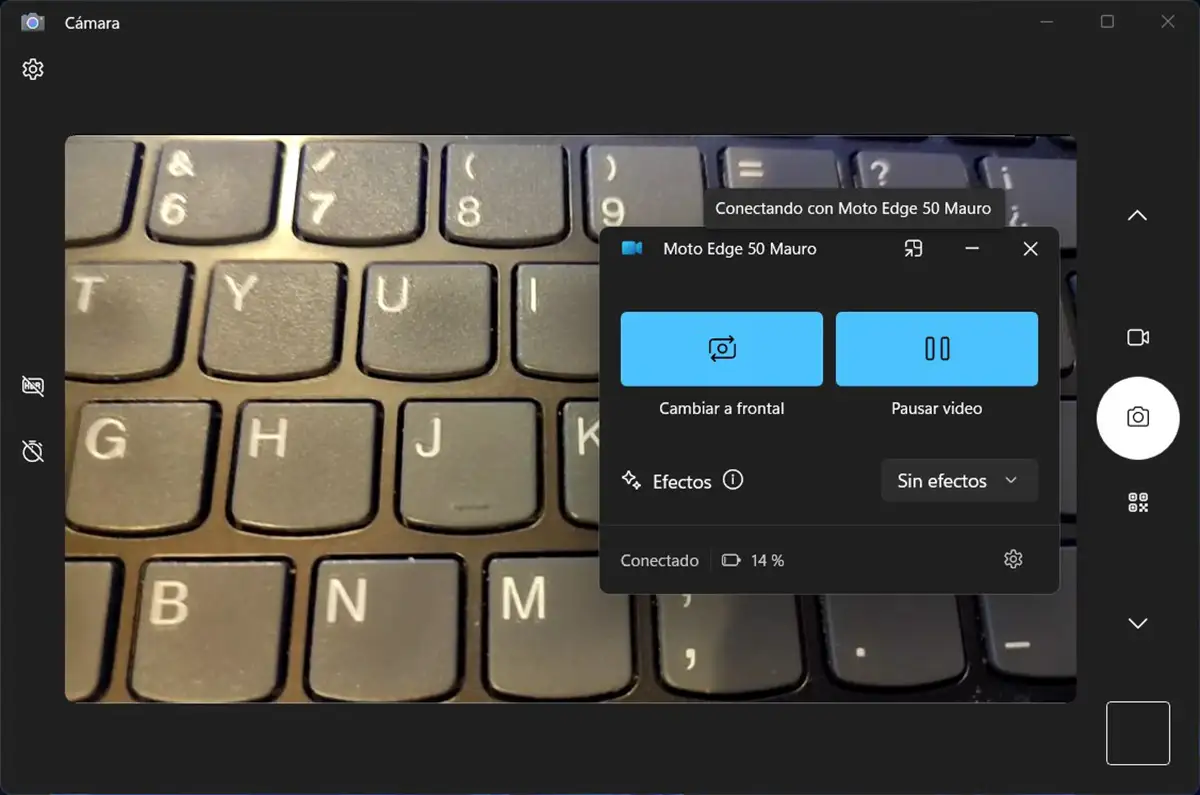
- Una vez desbloqueado el teléfono, el ordenador utilizará la cámara del móvil. Puedes elegir tanto la cámara frontal como la cámara trasera.
¿Qué hacer si tienes un portátil con cámara integrada?
Si estás en un ordenador portátil, es probable que Windows siga priorizando la cámara interna en lugar de la del móvil. Para evitarlo, puedes deshabilitarla temporalmente de la siguiente manera:
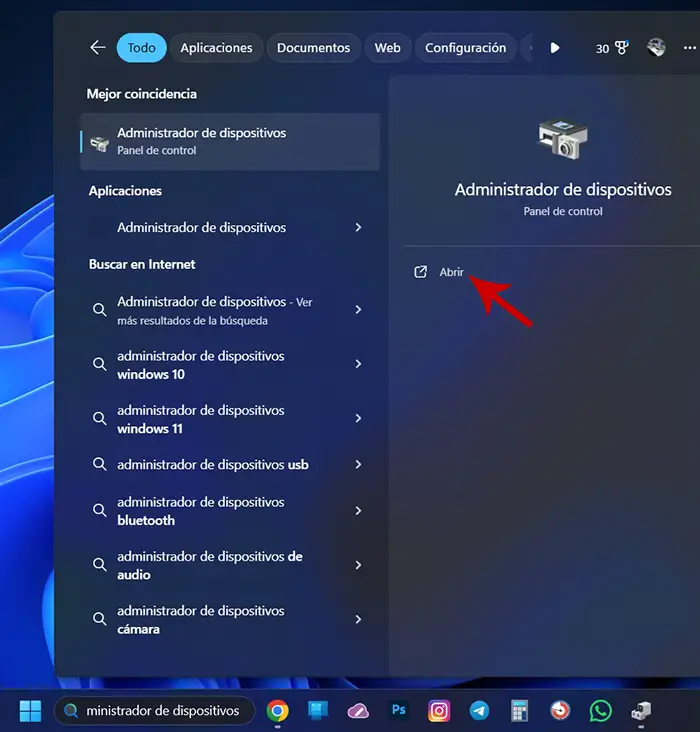
- Abre el “Administrador de dispositivos” a través del buscador de Windows 11, o bien presiona las teclas “Windows + X”.
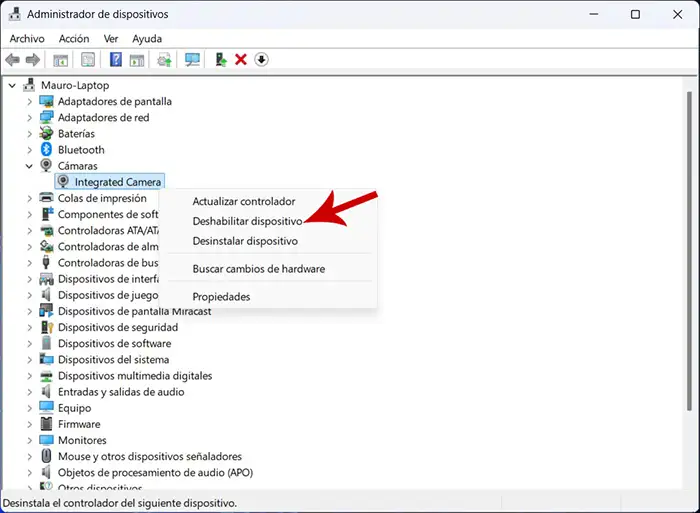
- Busca el apartado de “Cámaras” y haz clic derecho sobre la cámara integrada.
- Por último, selecciona “Deshabilitar dispositivo”.
Con esto, Windows solo tendrá disponible la cámara del móvil y la usará de forma automática. Si en el futuro quieres volver a la cámara integrada, basta con reactivarla siguiendo los mismos pasos.
Sin mucho más que añadir al respecto, ten en cuenta que la calidad de transferencia de vídeo dependerá de tu red WiFi. Si la misma experimenta microcortes al momento de realizar una videollamada, la imagen podría pixelarse.