¿Cansado de ver la barra de navegación en tu móvil Android? Pues si el color blanco te molesta, o bien no quieres que ocupe la parte inferior de la pantalla, ¡no desesperes! Existe una solución extremadamente sencilla que puedes llevar a cabo para poner esa barra de color negro.
A diferencia de otras modificaciones visuales, las cuales suelen requerir rootear el móvil, en esta en concreto no deberás conectar el terminal al ordenador o ejecutar programas externos difíciles de configurar.
Con tan solo realizar unos pocos pasos, los cuales te mostraremos en este artículo, podrás hacer que la barra de navegación de gestos de Android se muestre de color negro.
Antes de que cambies el color de la barra de navegación en Android, es imprescindible que actives las opciones de desarrollador en tu móvil. Una vez que hayas activado este modo, tendrás que llevar a cabo el siguiente tutorial:
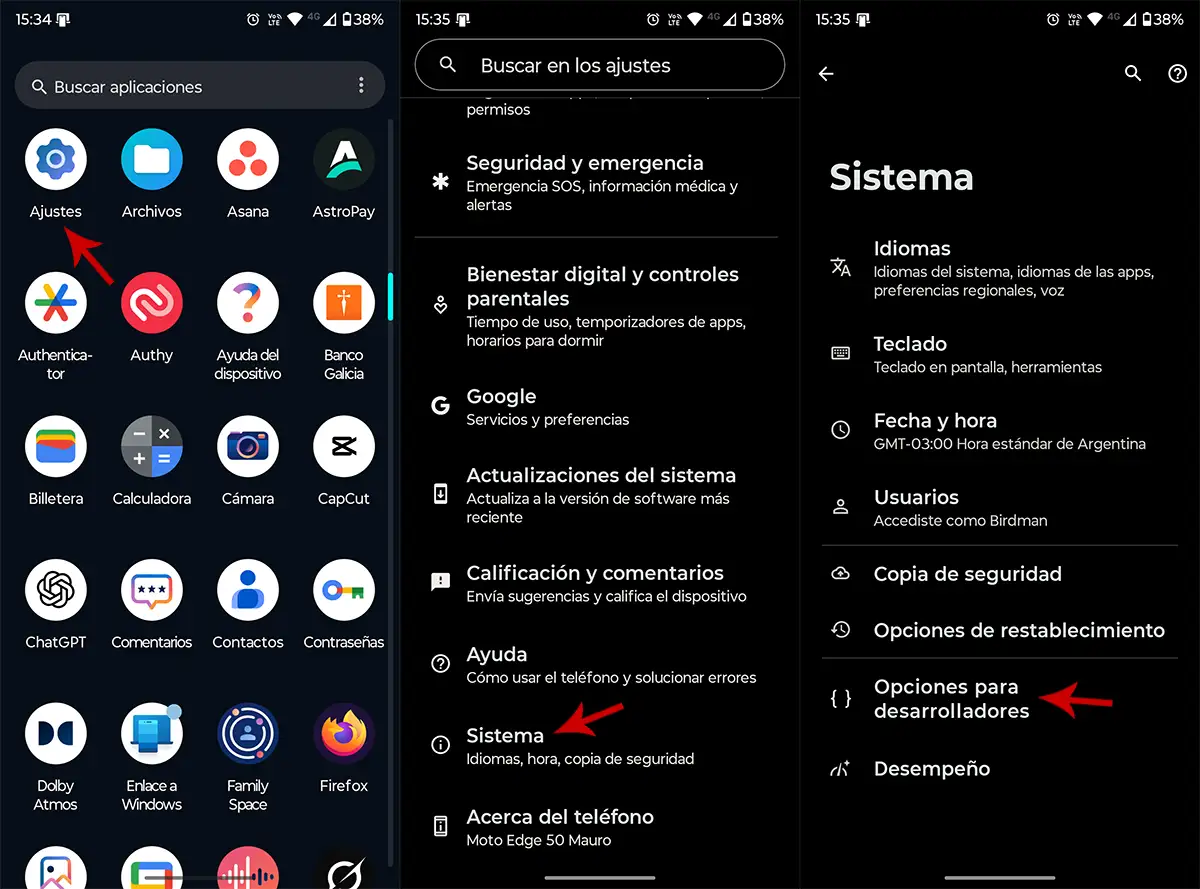
- Accede a los ajustes de tu dispositivo móvil Android.
- Entra en el apartado que dice “Sistema”.
- Ingresa en “Opciones para desarrolladores”.
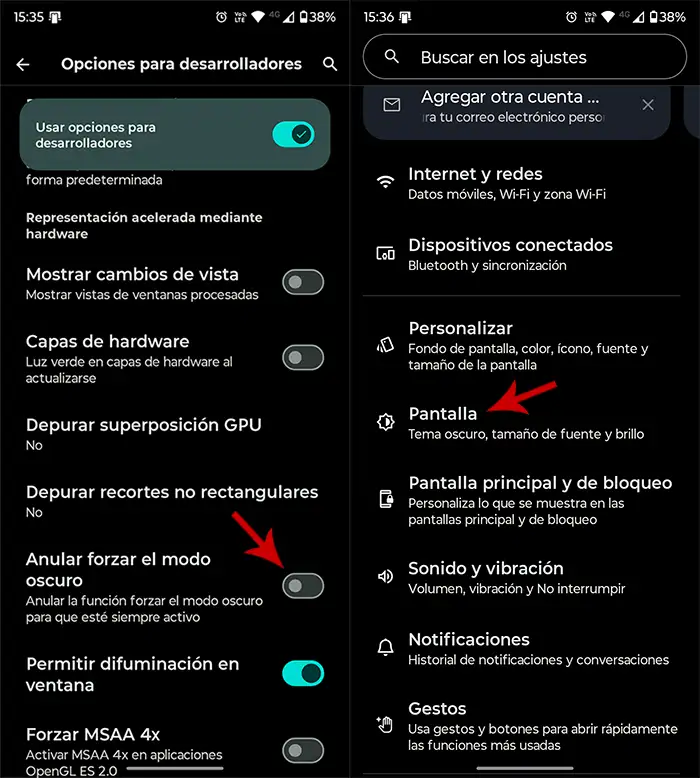
- Activa la opción que dice “Anular forzar el modo oscuro” (si no la encuentras, puedes utilizar el buscador).
- Regresa a los ajustes del teléfono, y luego entra en “Pantalla”.

- Entra en “Contraste de color”.
- Y, por último, selecciona la opción que dice “Alto”.
De esta forma, y como si se tratara de un truco de magia, la barra de navegación se pondrá de color negro, lo cual hará que sea mucho más difícil de ver cuando está activado el modo oscuro en el sistema, como así también en el resto de las aplicaciones que tienes instaladas.
Vale añadir que este ajuste visual no afectará el funcionamiento de la barra de navegación de gestos, pues lo único que hace es modifica la apariencia.
Sin mucho más que añadir, en caso de que quieras volver a ver esa barra de color blanco, tendrás que elegir nuevamente la opción “Estándar” en el apartado de “Contraste de color”.