Si eres fanático del pixelart, de compartir tu arte en línea o de Undertale y Deltarune, es muy probable que ya conozcas Wplace. Este proyecto ha causado sensación en línea y, si quieres aprender a pintar cualquier diseño en Wplace con ayuda de una plantilla, te recomendamos que no dejes de leer este artículo.
¿Qué es Wplace exactamente?
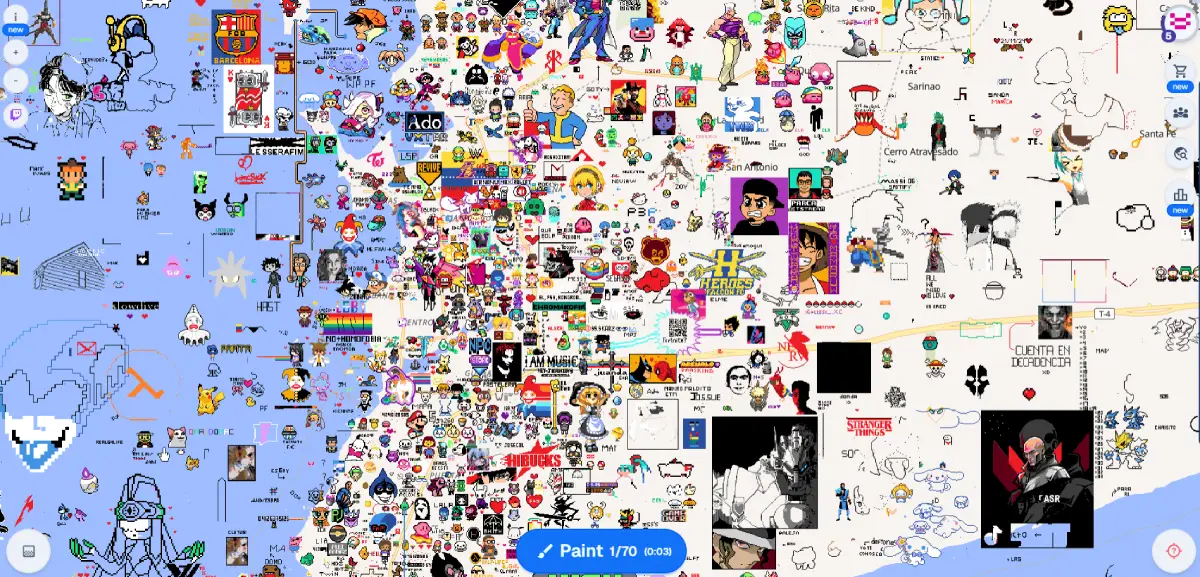
Wplace es un proyecto de arte que consiste en permitirle a cualquier persona en el mundo con acceso a Internet la oportunidad de dejar su huella en un enorme mapa mundial, el cual pueden usar como un lienzo. Muy parecido a lo que fue R/Place en su momento, este proyecto te permite pintar pixel por pixel cualquier diseño que puedas imaginar. Y la gran mayoría son un montón de personajes de Undertale o Deltarune; al parecer, el fandom de esta franquicia es muy artística.
Ahora, no todos tenemos la habilidad de poder crear hermosas piezas de pixelart sin ningún tipo de apoyo; es por eso que en esta oportunidad queremos compartirte un método para poder colocar una guía para tu dibujo. Es un proceso bastante sencillo, solo hace falta que cuentes con algún navegador que no sea Chrome.
¿Cómo colocar una plantilla para pintar en Wplace?
Pintar en Wplace es bastante sencillo; basta con entrar al sitio oficial de Wplace, seleccionar un área vacía, empezar a marcar píxeles y a ponerles colores. Sin embargo, si quieres asegurarte de que tu diseño sea de calidad, puedes colocar una guía siguiendo los pasos que te dejaremos a continuación:
- Lo primero será ingresar en un navegador que no sea Chrome, debido a que la extensión que usarás no está habilitada para Chrome. Nosotros decidimos utilizar Edge.
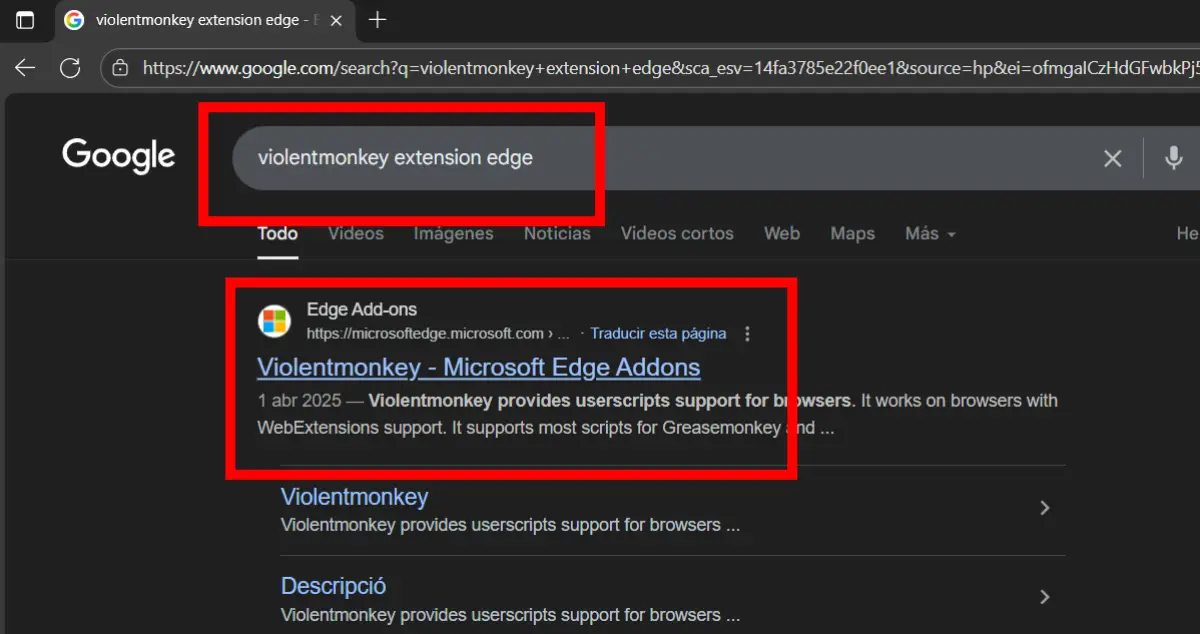
- En Edge, busca las palabras «Violentmonkey extension Edge» e ingresa en el primer resultado.
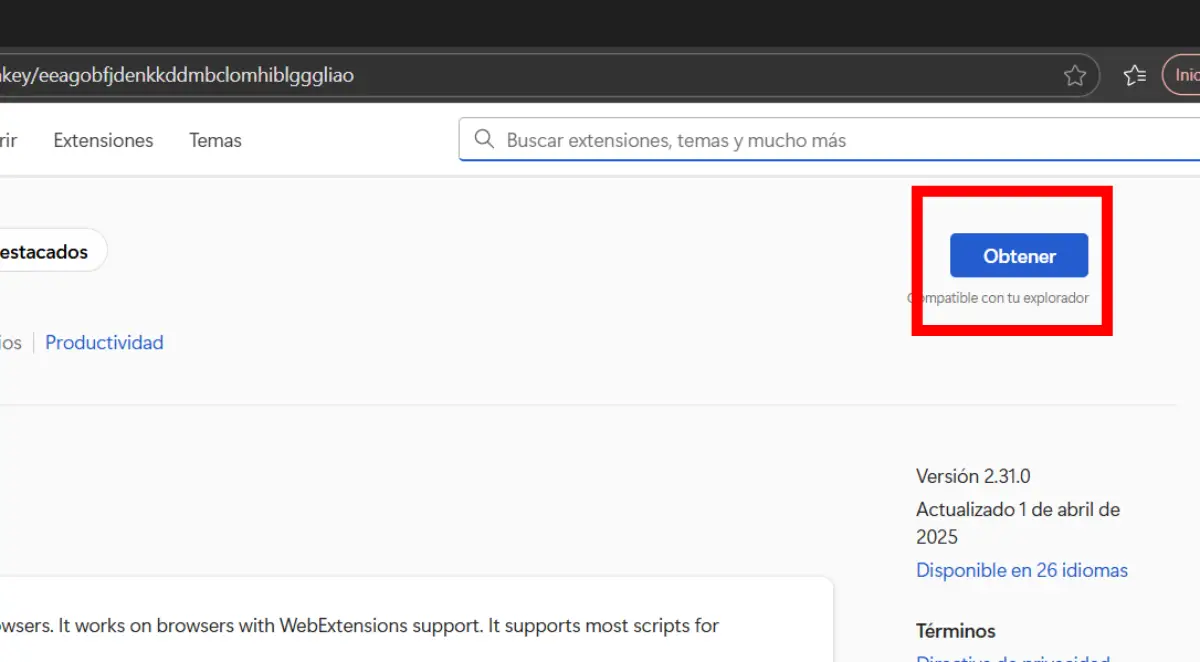
- Presiona en la opción que dice «Obtener» en la tienda de extensiones.
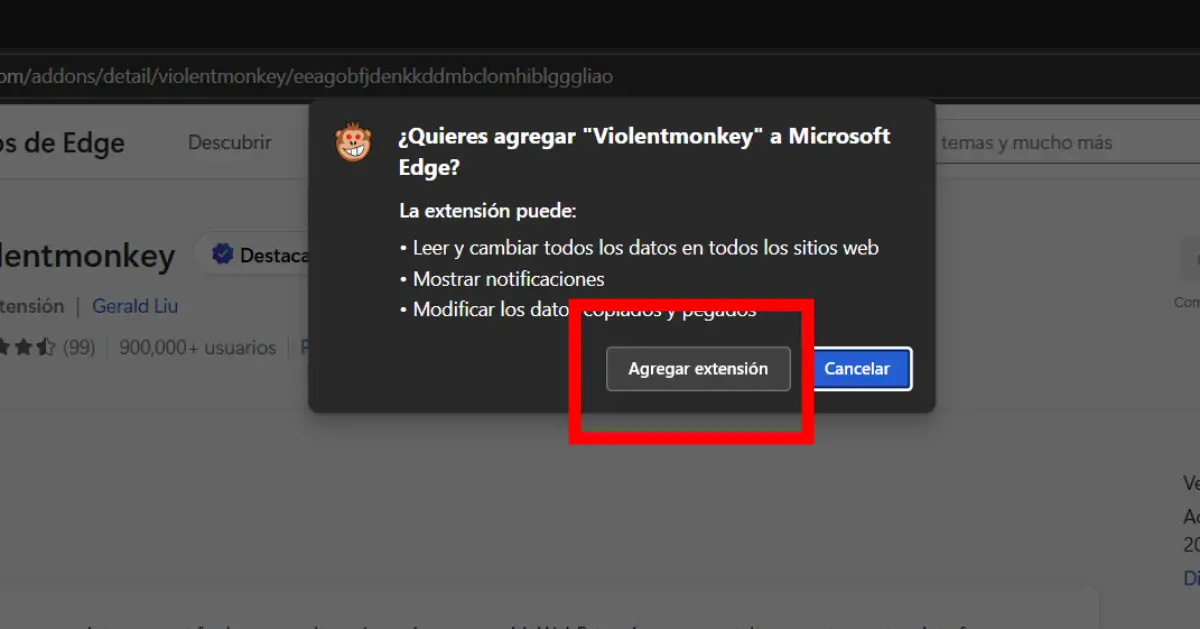
- Confirma tu decisión presionando en Agregar extensión.
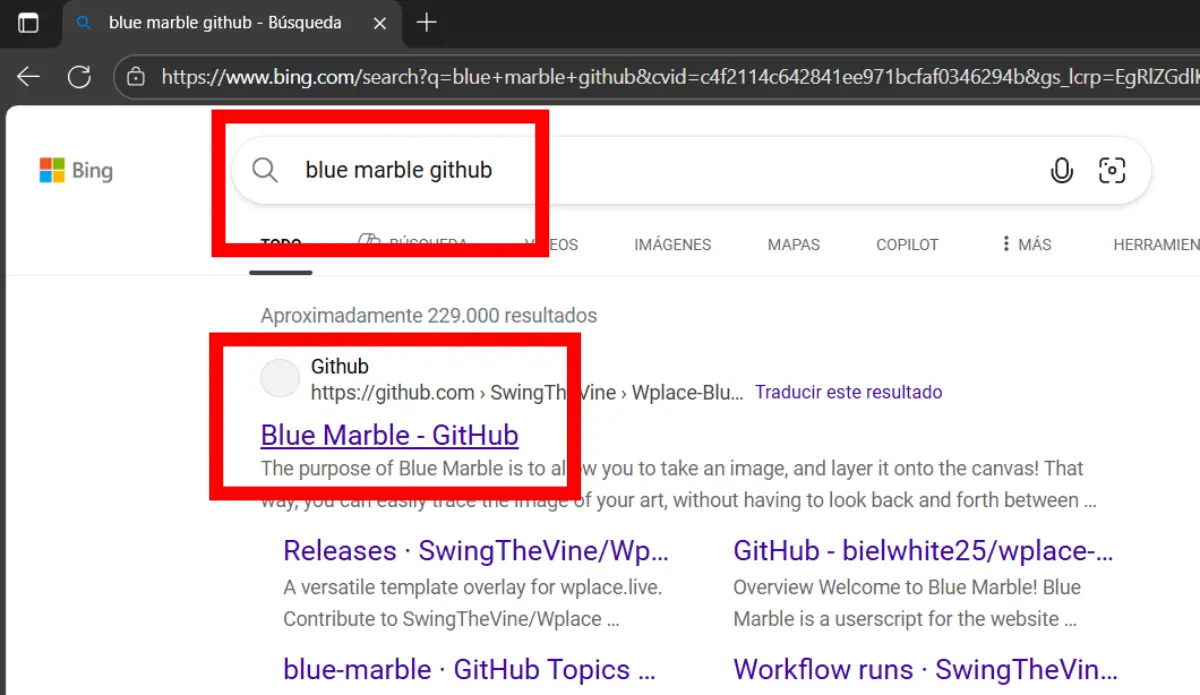
- Ahora busca en Edge «blue marble github» y entra en el primer resultado.
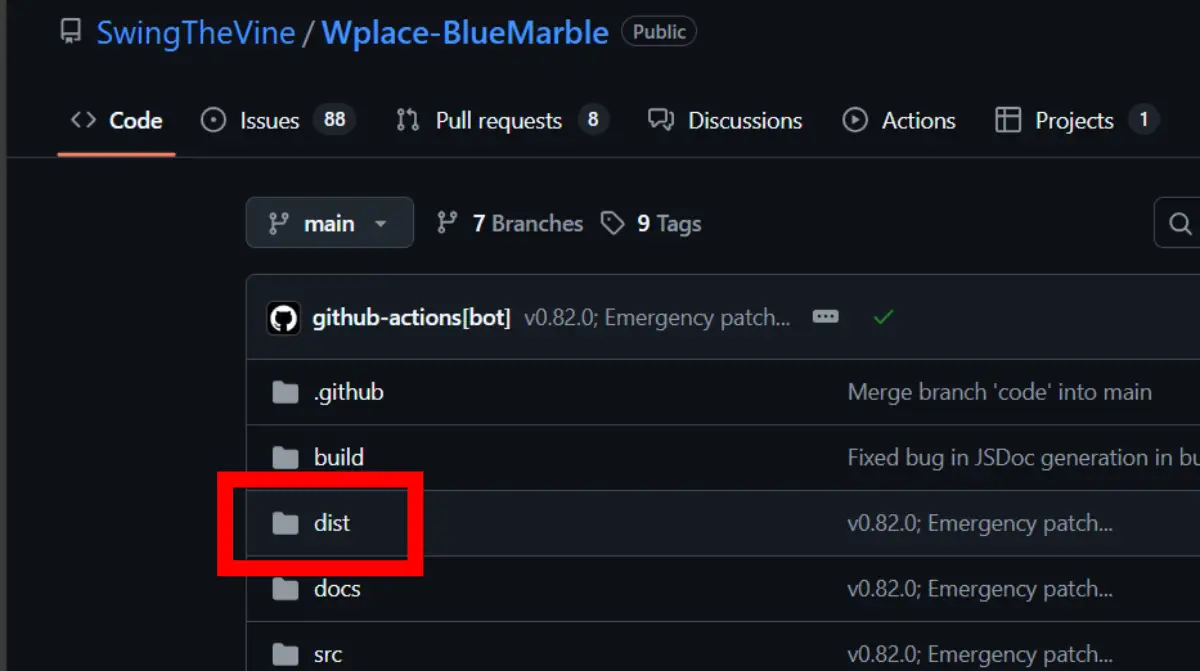
- En la página de GitHub, ve hasta la carpeta que dice «dist«.
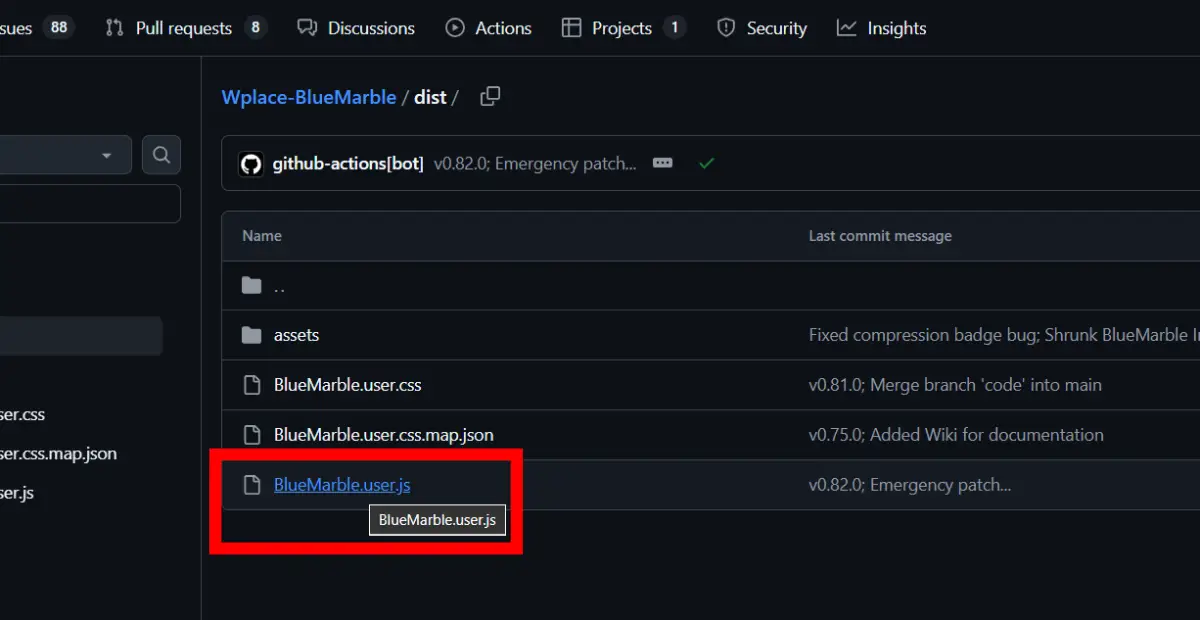
- Luego presiona en donde dice «BlueMarble.user.js«.
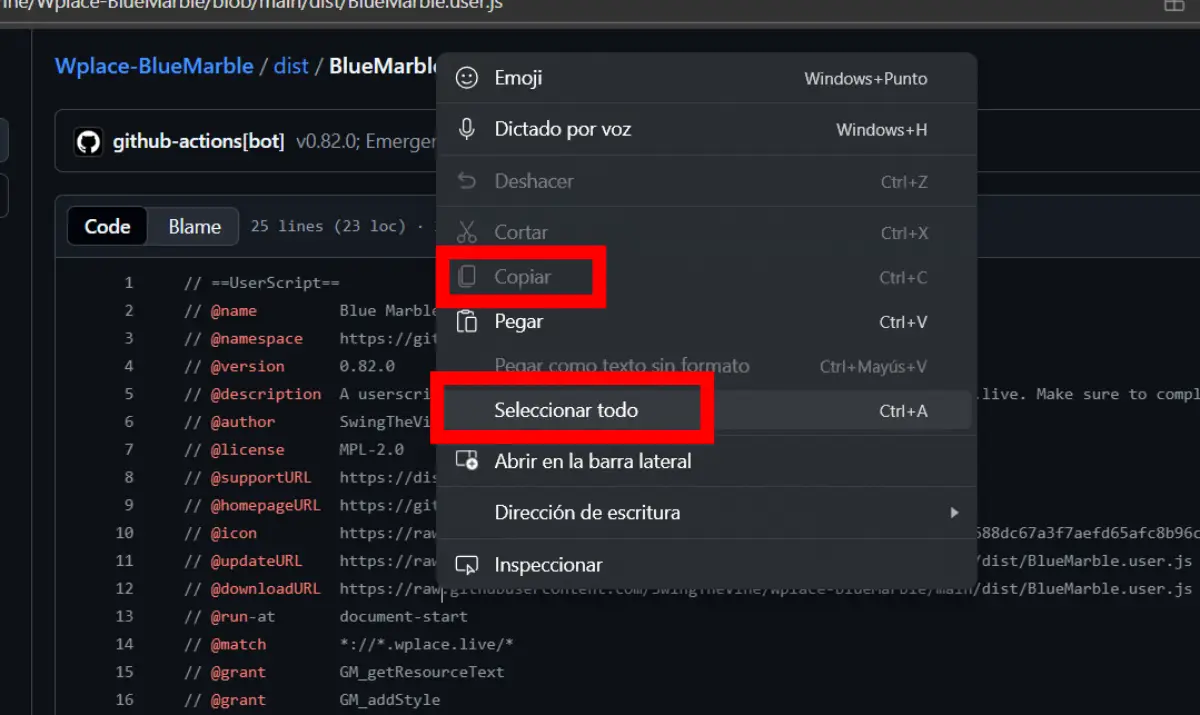
- Se te va a mostrar un script bastante largo; haz clic derecho sobre este, pulsa en Seleccionar todo y luego copia el script.
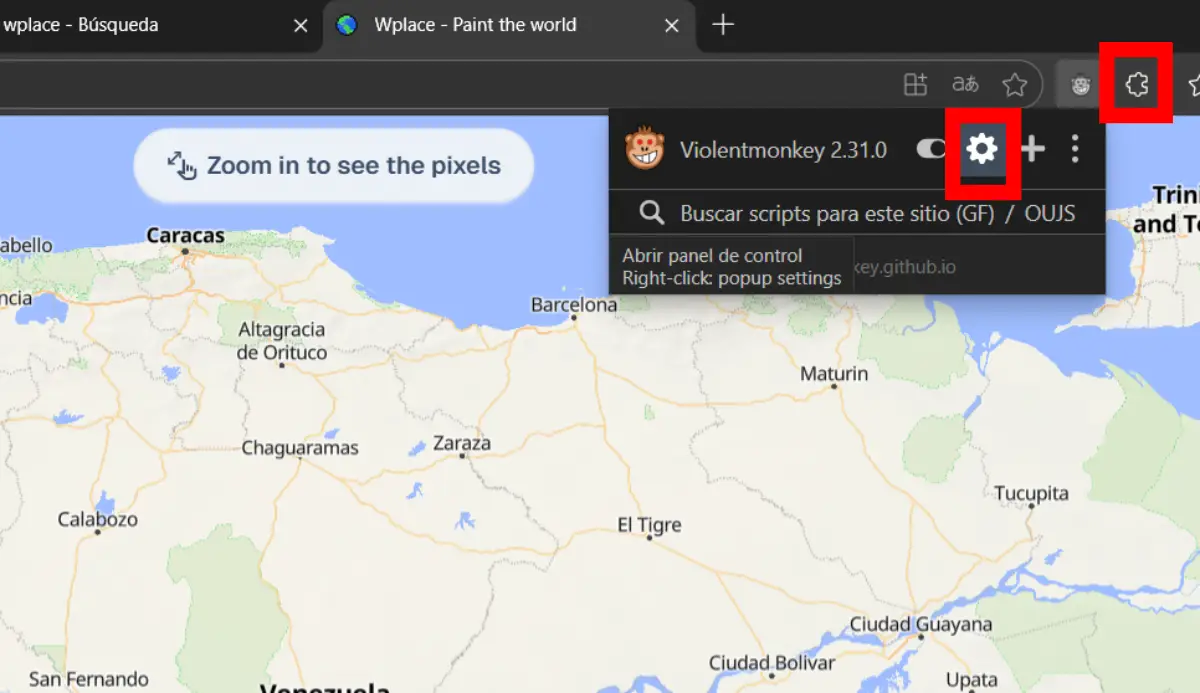
- Ingresa en el sitio oficial de Wplace y abre las extensiones de Edge; allí puedes entrar en la configuración de Violentmonkey presionando en el ícono de la rueda dentada.
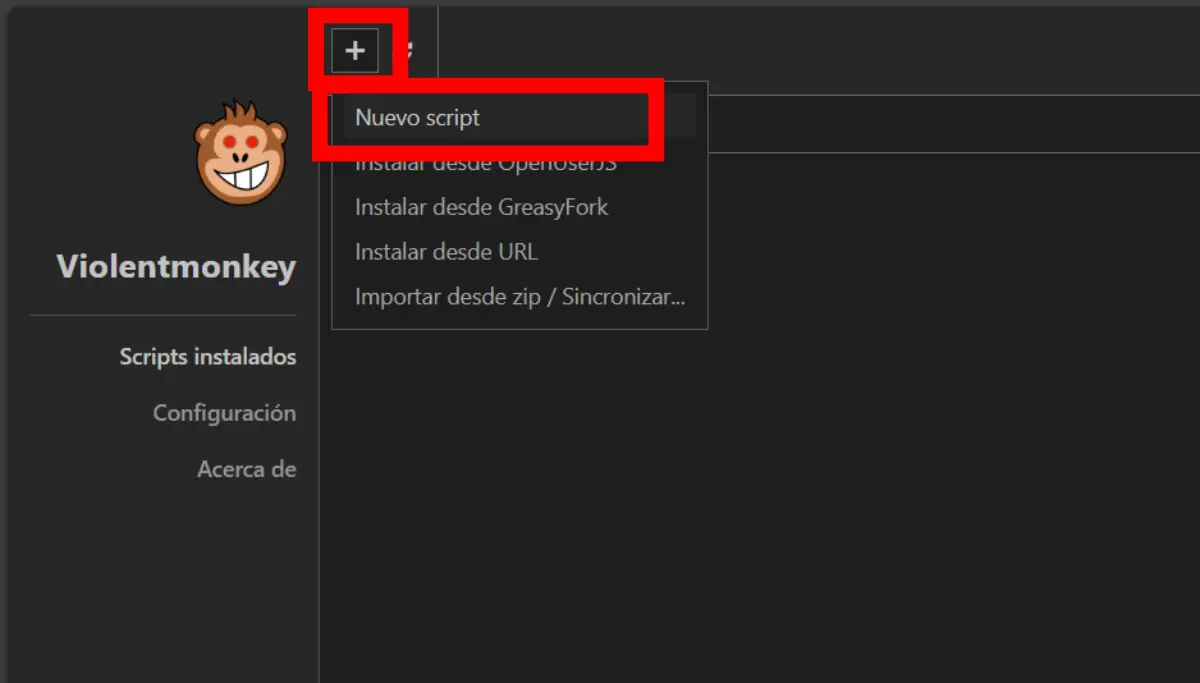
- Presiona en el signo «+» y luego haz clic en Nuevo script.
- Borra todo lo que te aparece en la pantalla y pega el script, presiona guardar y cerrar.
- Ahora ya deberías poder ver una ventana azul en la página de Wplace; ese es el Blue Marble. Presiona en el icono que parece una paleta de pinturas.
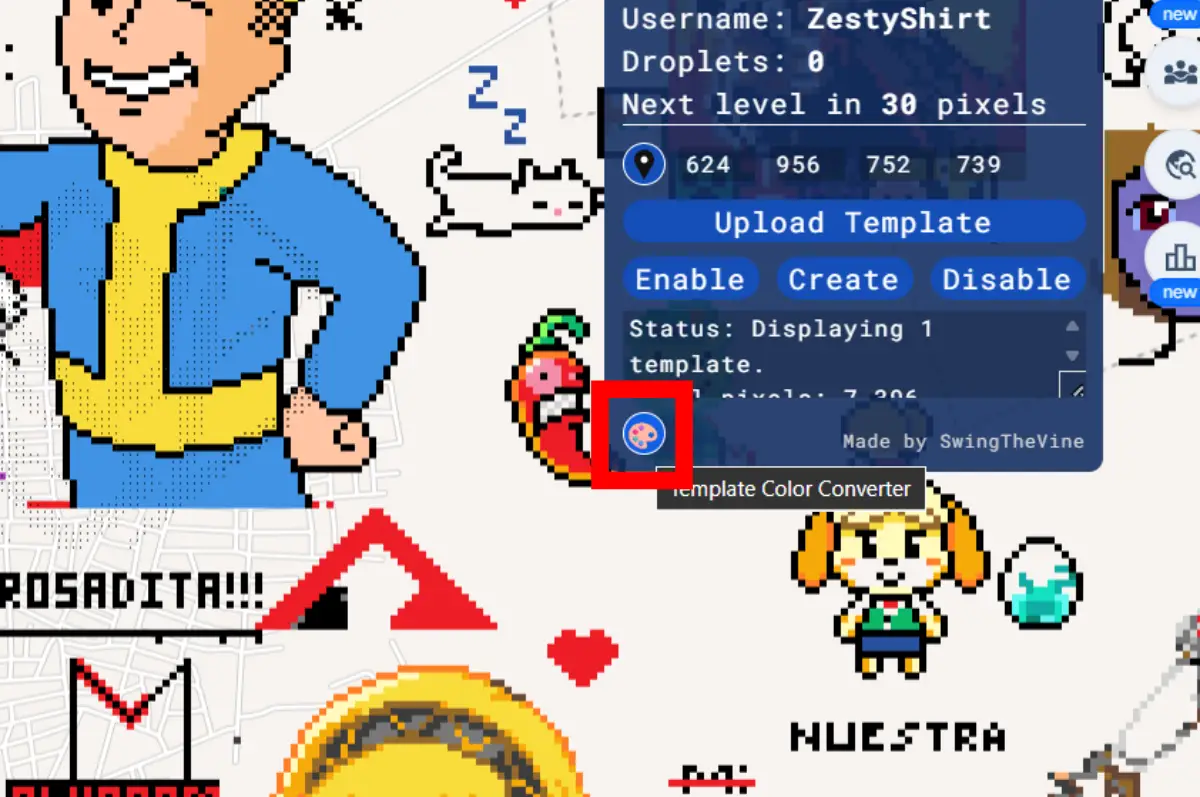
- Esto te llevará a un sitio para preparar el diseño que vas a dibujar; toca en donde dice «subir imagen«.

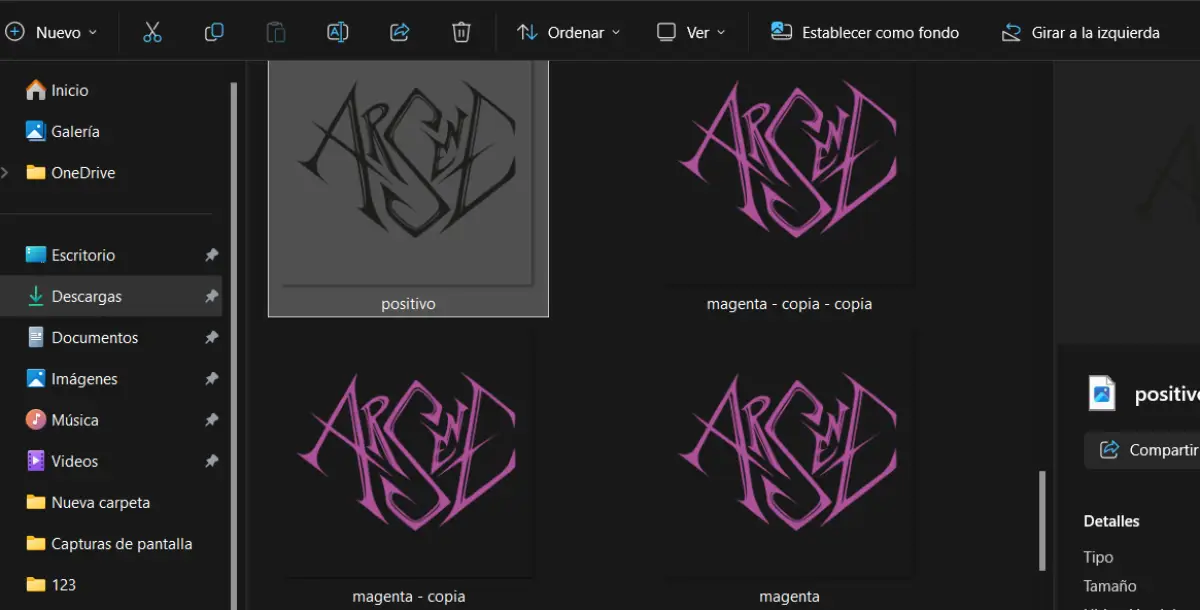
- Selecciona la imagen que vas a cargar y luego puedes empezar a jugar con el control de escala de la imagen para decidir el tamaño de tu imagen; cuando estés satisfecho, presiona descargar.
- Vuelve a Wplace y selecciona el lugar en el que vas a pintar haciendo clic sobre este.
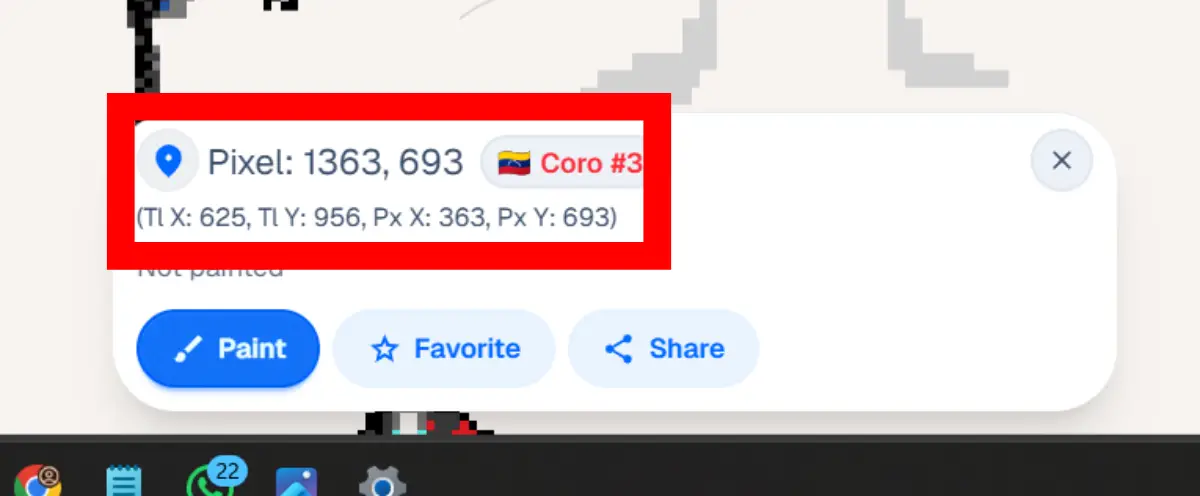
- En la ventana de Blue Marble, presiona ahora en Upload Template y carga la imagen que configuraste; copia también las coordenadas como aparecen en la parte baja de la pantalla en los campos de dirección, y presiona en Enable y luego en Create.
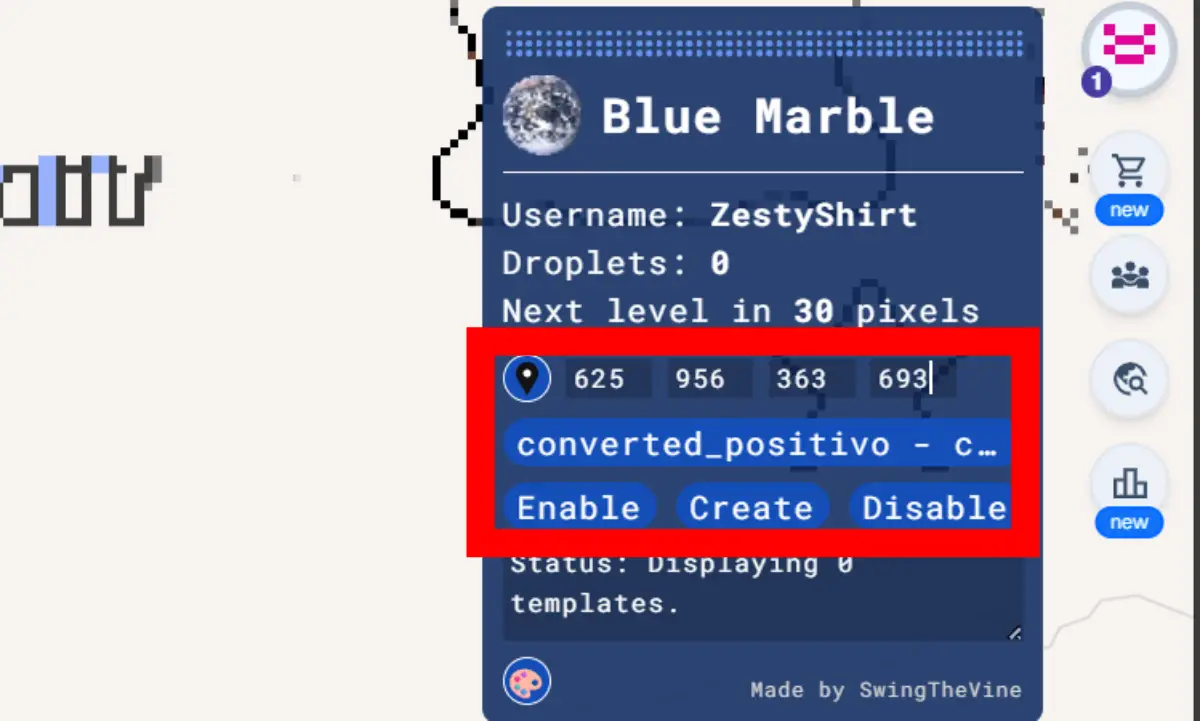
- Y listo, ahora, si te alejas y te acercas un poco, podrás ver la guía para empezar a dibujar tu diseño en Wplace.
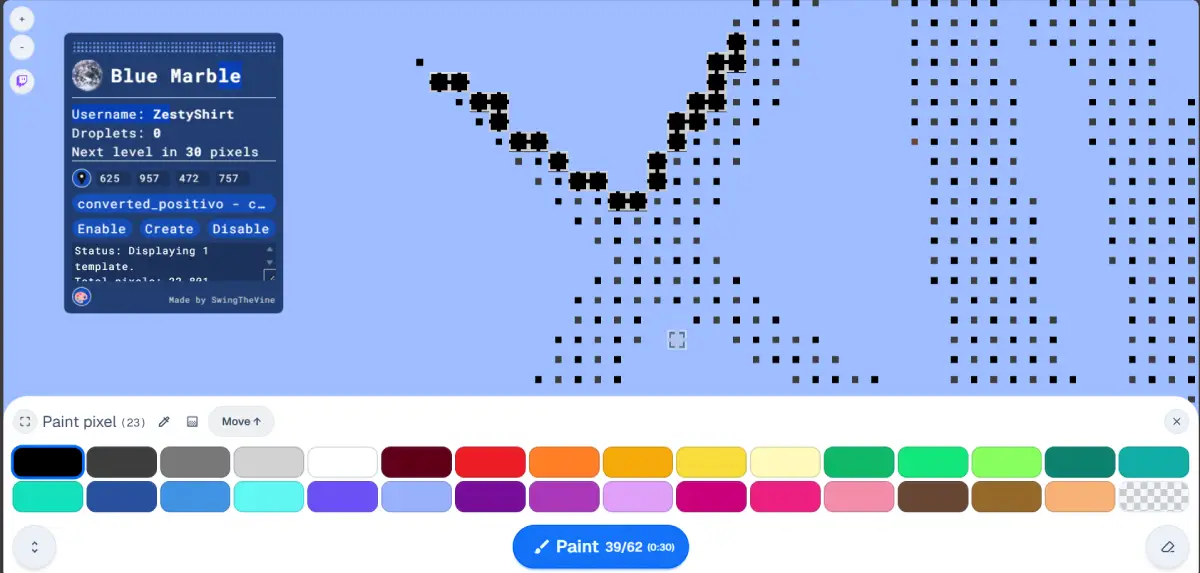
Como podrás haber notado, son muchos pasos, pero son bastante sencillos de hacer; es solo cuestión de tener paciencia y saber exactamente qué es lo que quieres dibujar. Si te ha quedado alguna duda, déjala en la sección de comentarios para que te podamos ayudar a pintar tu dibujo o foto en Wplace.