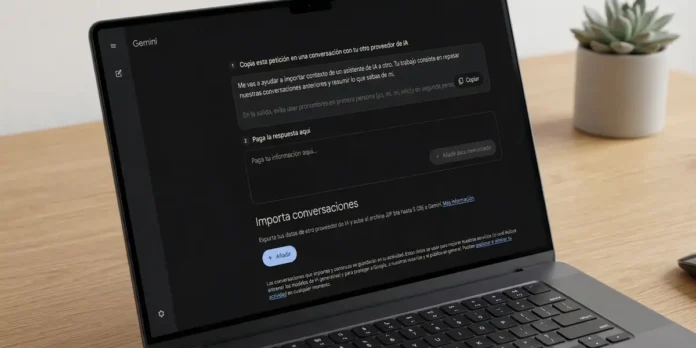
Cambiar de asistente de IA ya no significa empezar desde cero. Al igual que lo que sucede en Claude, Gemini ya permite importar tanto la memoria como el historial de chats desde otras plataformas, así que puedes llevarte contigo parte de ese contexto que ya habías construido: tus preferencias, datos que la IA recordaba sobre ti e incluso conversaciones anteriores.
Eso sí, no todo el mundo puede utilizar esta función. Para empezar, necesitas tener 18 años o más y contar con acceso a la cuenta de ChatGPT o Claude desde la que vas a exportar la información. Asimismo, esta opción no está disponible en todas las regiones ni en todas las versiones de Gemini (está siendo desplegada gradualmente).
¿Qué puedes importar a Gemini?
Aquí hay dos caminos distintos, y es muy importante no confundirlos. Por un lado está la memoria, que incluye preferencias, detalles sobre ti y contexto general. Por otro, está el historial de chats, que sirve para llevarte conversaciones completas y seguirlas más adelante dentro de Gemini.
La diferencia es clave: si solo quieres que Gemini “te conozca” mejor desde el principio, con importar la memoria es suficiente. Si quieres conservar conversaciones enteras, entonces necesitas exportar y subir los chats.
Importar la memoria desde ChatGPT o Claude
Este es el proceso más rápido y más sencillo. Siguiendo los pasos que te mostramos a continuación, podrás importar la memoria de estas dos IA en cuestión de minutos:
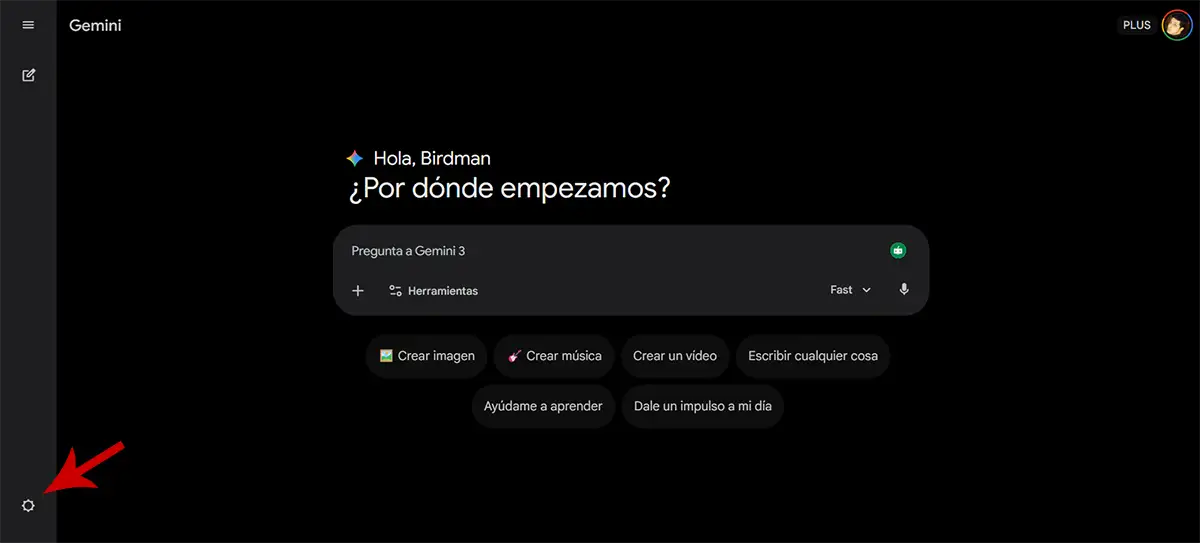
- Abre Gemini desde tu ordenador.
- Clica en la pequeña rueda dentada que se ubica en la esquina inferior izquierda.
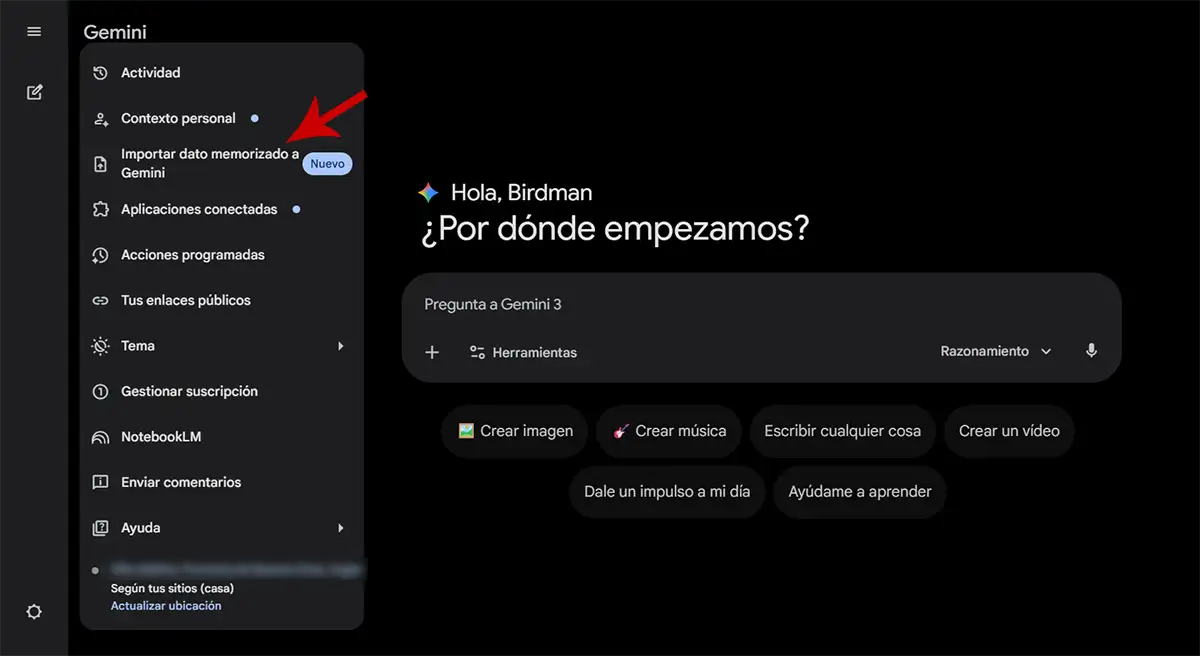
- Entra en el apartado que dice “Importar dato memorizado a Gemini”.
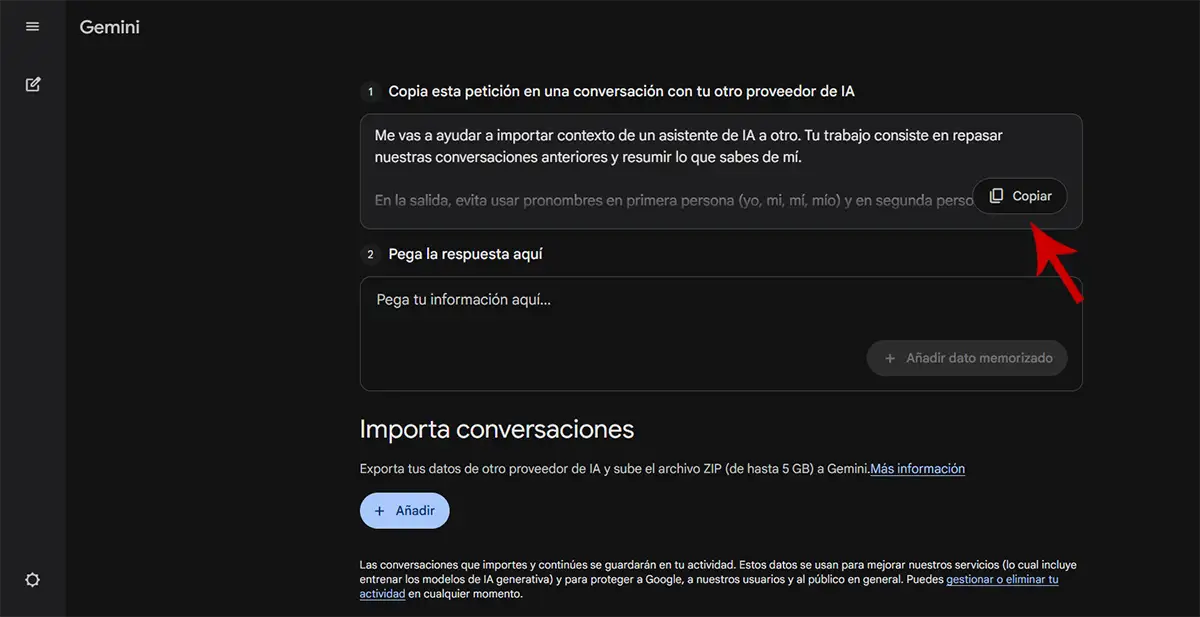
- Gemini te mostrará un prompt ya preparado.
Ese prompt que aparece en la pantalla es el que tienes que copiar y pegar en ChatGPT o Claude. La otra IA te devolverá un bloque de texto con los recuerdos o datos relevantes que guarda sobre ti.
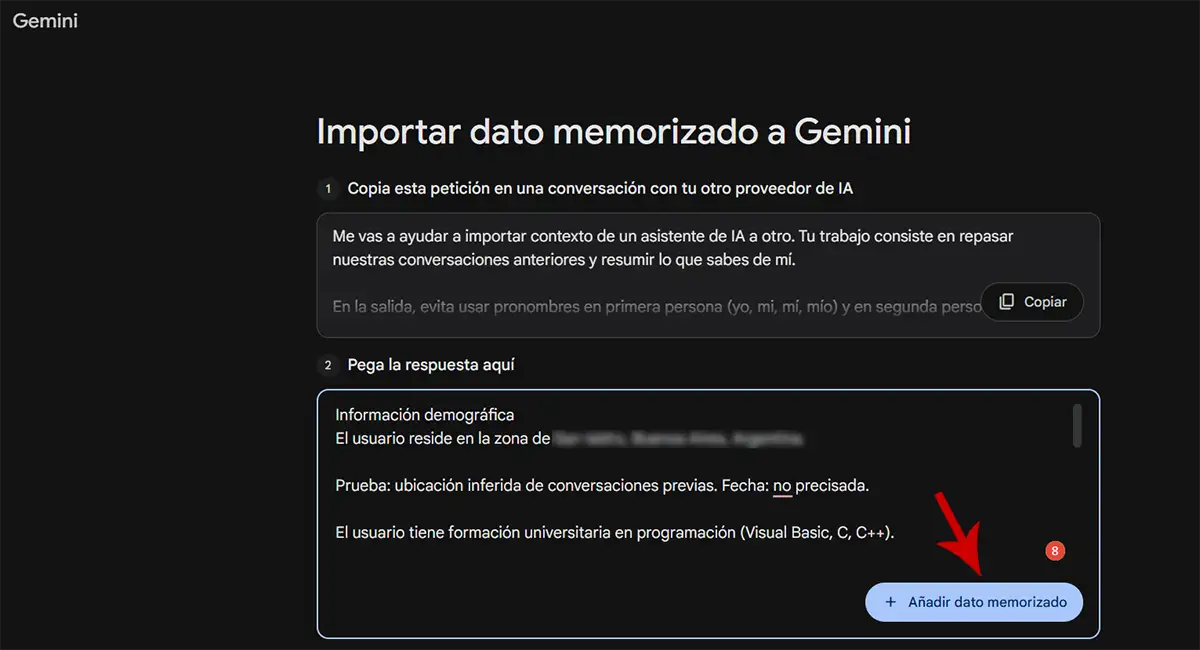
- Con ese bloque de texto copiado, deberás volver a Gemini y pegar esa respuesta en el campo correspondiente.
- Por último, deberás clicar en “Añadir dato memorizado”.
Cuando termine, Gemini creará un chat nuevo e integrará esa información para utilizarla en futuras conversaciones.
Importar el historial de chats
Por otro lado, si lo que quieres es llevarte conversaciones enteras, el sistema cambia un poco. En este caso, primero tienes que exportar tus datos desde las demás plataformas.
En ChatGPT:
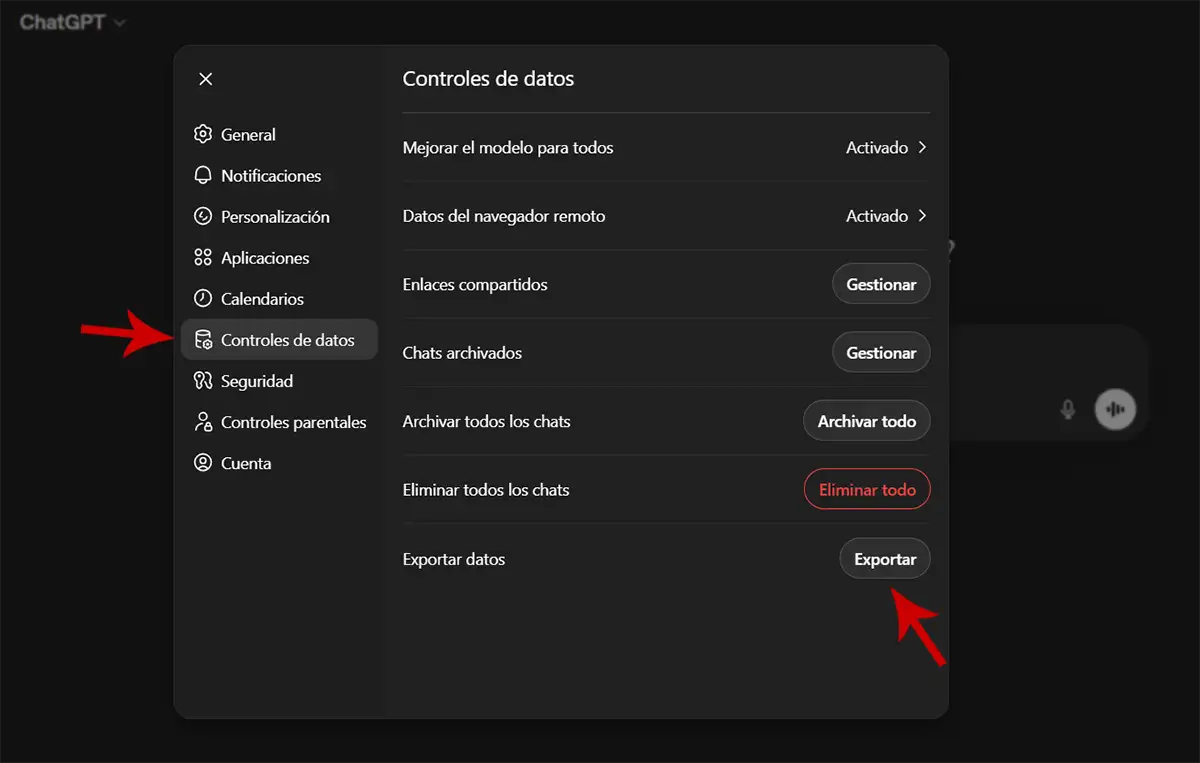
- Haz clic sobre tu usuario.
- Entra en “Ajustes”.
- Accede al apartado que dice “Controles de datos”.
- Realiza un clic en “Exportar datos”.
En Claude:

- Realiza un clic sobre tu usuario.
- Accede al apartado “Configuración”.
- Clica en “Privacidad”.
- Selecciona “Exportar datos”.
Con ambos archivos descargados en tu ordenador, deberás ir al apartado de exportación de Gemini y subir el archivo .zip. Recuerda que el límite es de 5 GB por archivo y puedes subir hasta 5 archivos al día.
Un detalle importante que deberías tener en cuenta
La importación de chats no siempre es inmediata. Según el volumen de datos, puede tardar bastante, incluso hasta un día. Además, si vuelves a subir un archivo ya importado, Gemini puede añadir conversaciones nuevas y sobrescribir las que ya había traído antes.
En resumen, si quieres pasarte de ChatGPT o Claude a Gemini sin perder contexto, ahora ya puedes hacerlo sin usar herramientas externas. En caso de que no encuentres la función de Gemini, te recomendamos acceder a la misma desde el enlace que te dejamos al final del artículo.
Enlace | Importar chats en Gemini