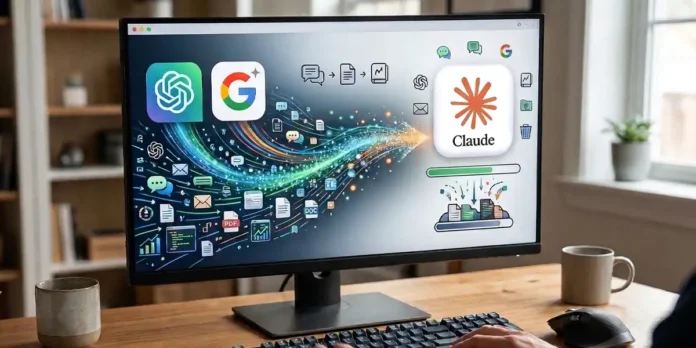
Cambiar de asistente de IA da mucha pereza por una razón muy simple, ¿cuál? Pues no dan ganas de empezar desde cero. Si ya le has contado a ChatGPT o a Gemini cómo te gusta que te respondan, qué proyectos llevas entre manos o qué tono prefieres, lo normal es querer llevarte todo eso contigo.
Pues déjanos decirte que la buena noticia es que Claude ya permite importar esa memoria desde otros asistentes, aunque el proceso no es automático del todo.
Lo primero que debes saber es qué se migra realmente. Claude, no importa tus chats completos, ni tus GPT personalizados, ni conexiones con otras apps. Lo que trae es la memoria útil, o sea, preferencias, contexto, instrucciones de estilo, detalles sobre tu trabajo o temas recurrentes que otros asistentes hayan ido guardando sobre ti.
¿Qué necesitas antes de empezar?
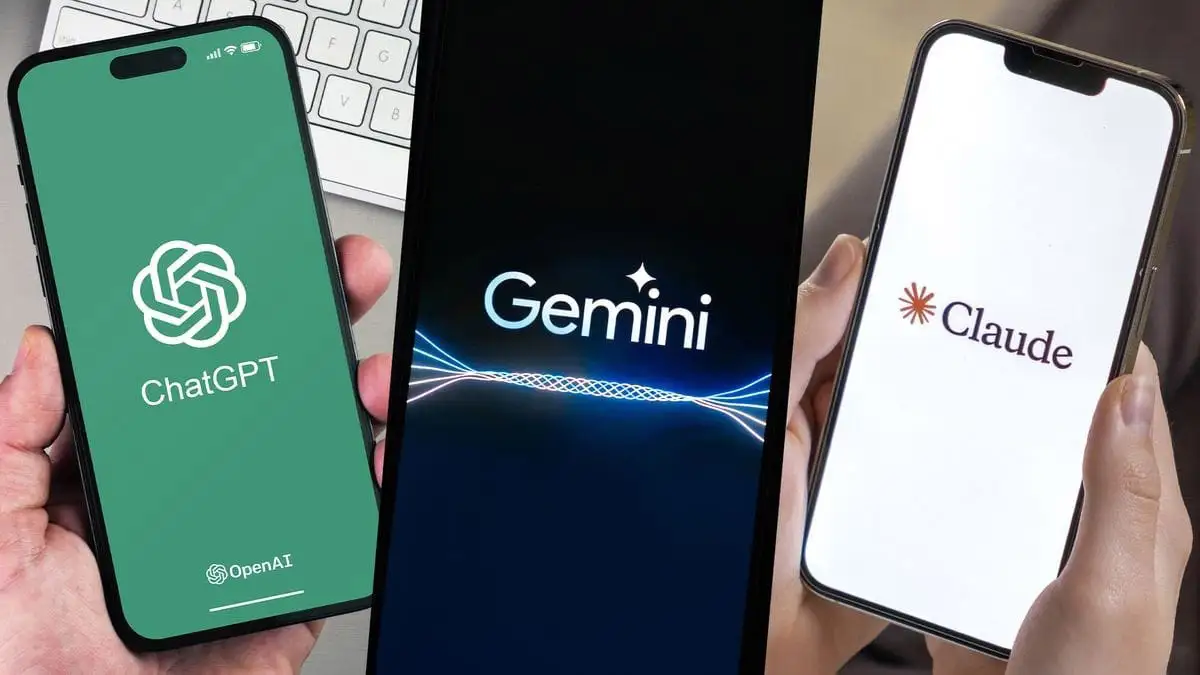
Antes de hacer nada, necesitas tener una cuenta de Claude activa. La función de importación está disponible en Claude web y Claude Desktop, y el propio centro de ayuda de Anthropic indica que las importaciones de memoria están disponibles en los planes gratuitos, Pro y Max.
También conviene tener en claro un detalle importante: vas a copiar información personal de una IA a otra, por eso merece la pena revisar el contenido antes de pegarlo en Claude y borrar lo que no quieres trasladar.
Vale mencionar que esta función sigue siendo experimental y puede tardar hasta 24 horas en reflejarse por completo, por lo que desde aquí recomendamos esperar al menos 1 o 2 días para comprobar si el traslado de información se ha completado correctamente.
Asimismo, es importante remarcar que, en el caso de Gemini, deberás activar una función para que recuerde cosas sobre ti. Si no la has activado, el traslado de tu información de una IA a otra podría estar incompleto.
Cómo migrar tu memoria de ChatGPT o Gemini a Claude
El proceso es más sencillo de lo que muchos piensan. Eso sí, deberás hacerlo desde un ordenador, pues la app de Claude, de momento, no cuenta con esta función (puedes usar la versión web y activar el modo escritorio desde Chrome si no tienes un PC).
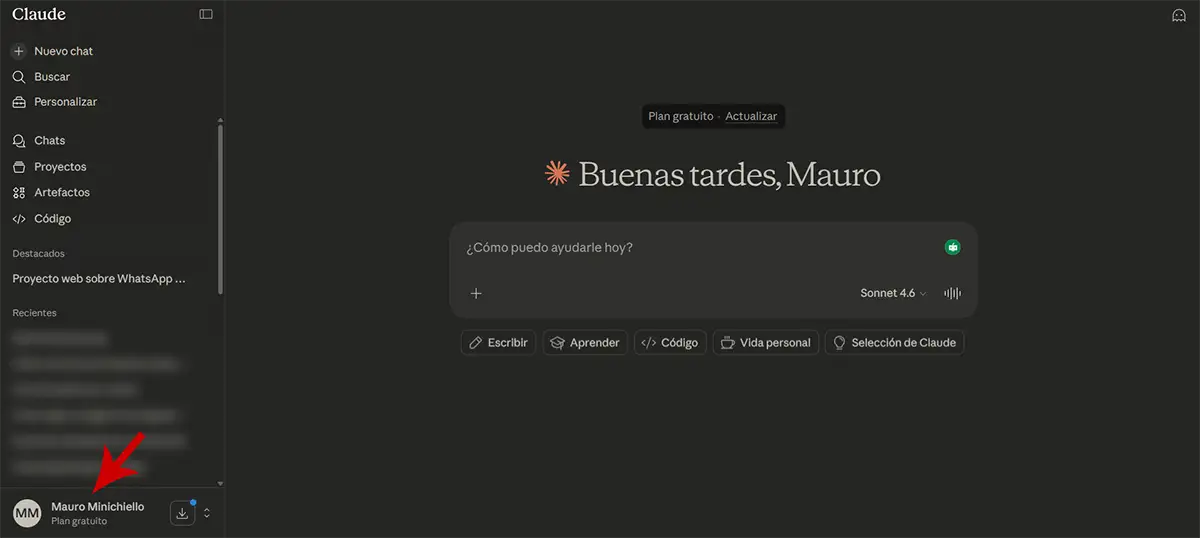
- Primero tienes que entrar en Claude e iniciar sesión con tu cuenta.
- Realiza un clic sobre tu cuenta (abajo a la izquierda).
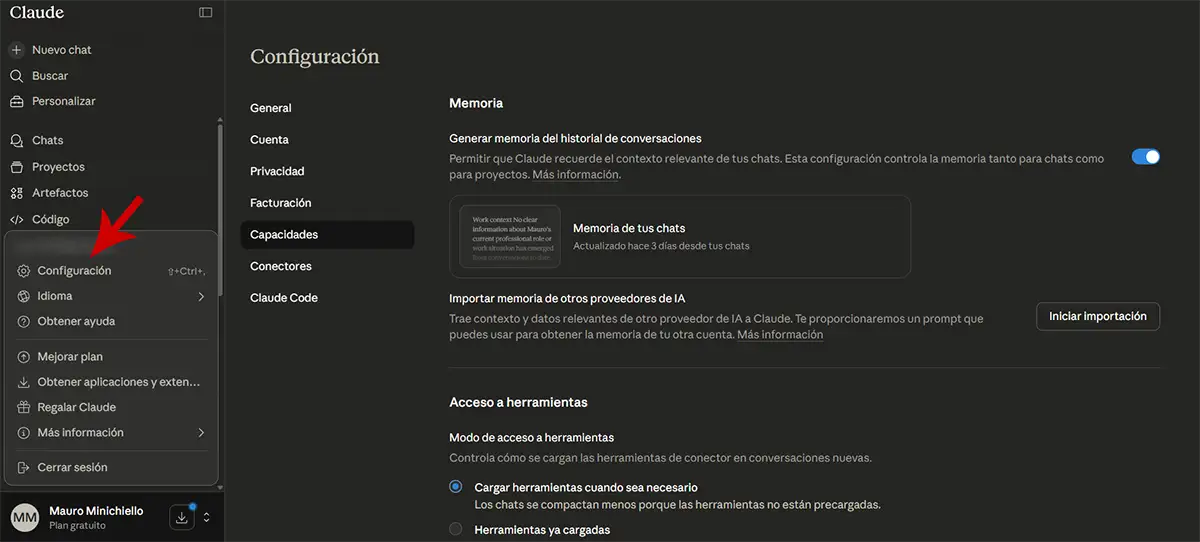
- Se desplegará un menú con varias opciones; entra en la que dice “Configuración”.
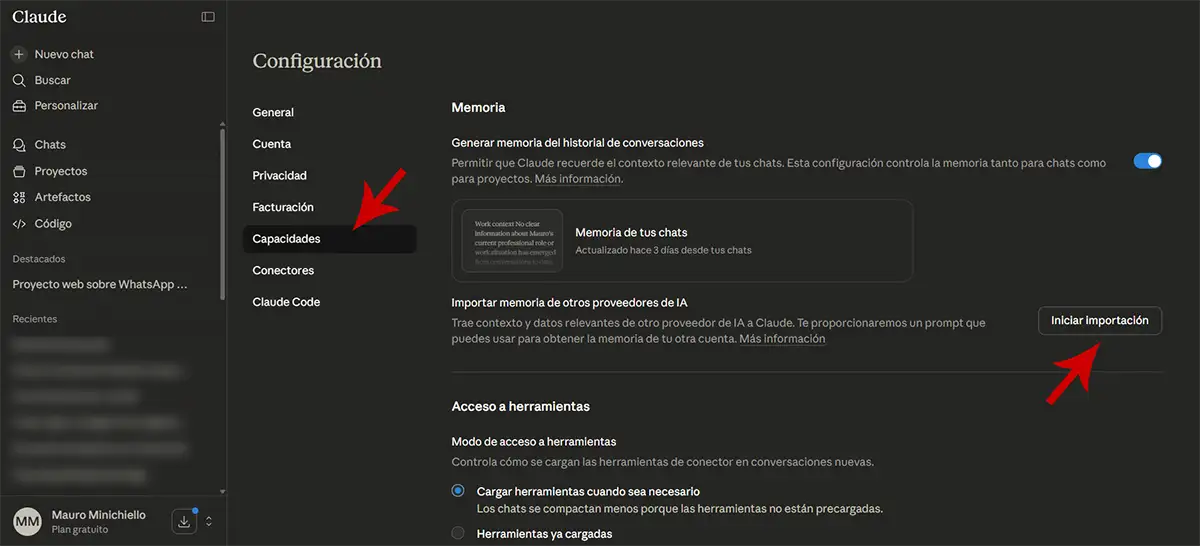
- Clica en “Capacidades” y luego pulsa en “Iniciar importación”.
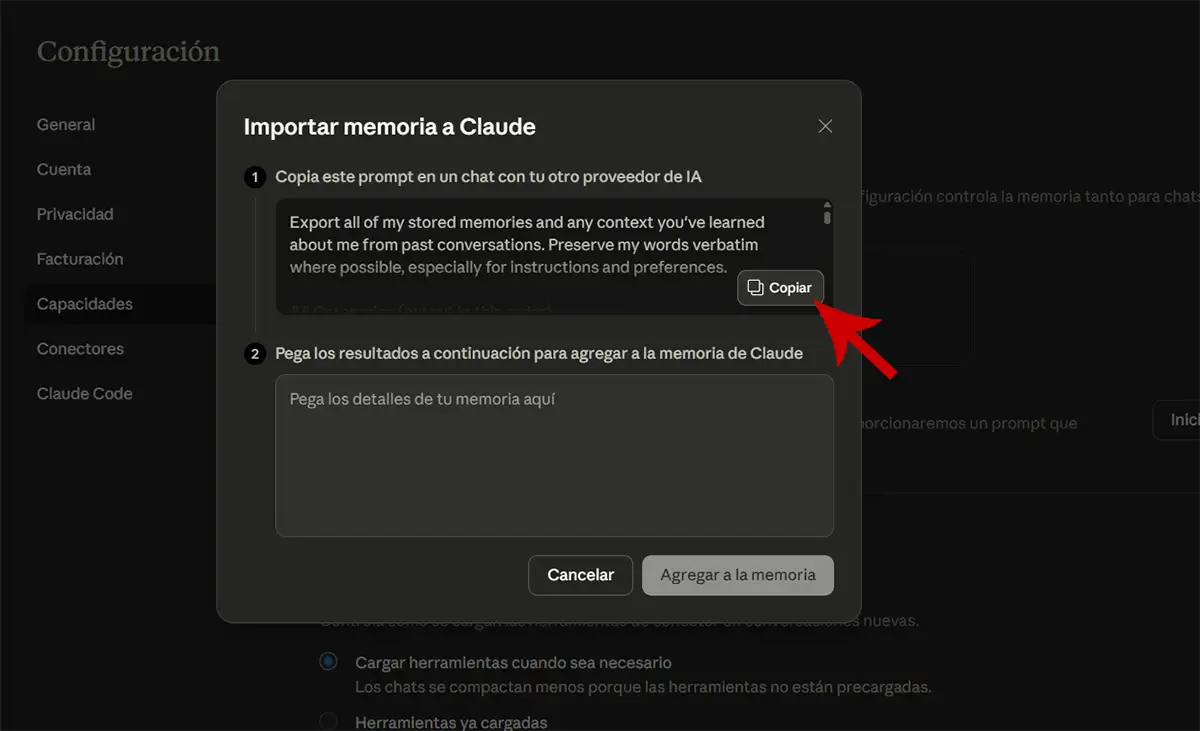
- Verás un prompt recomendado por Claude; cópialo.
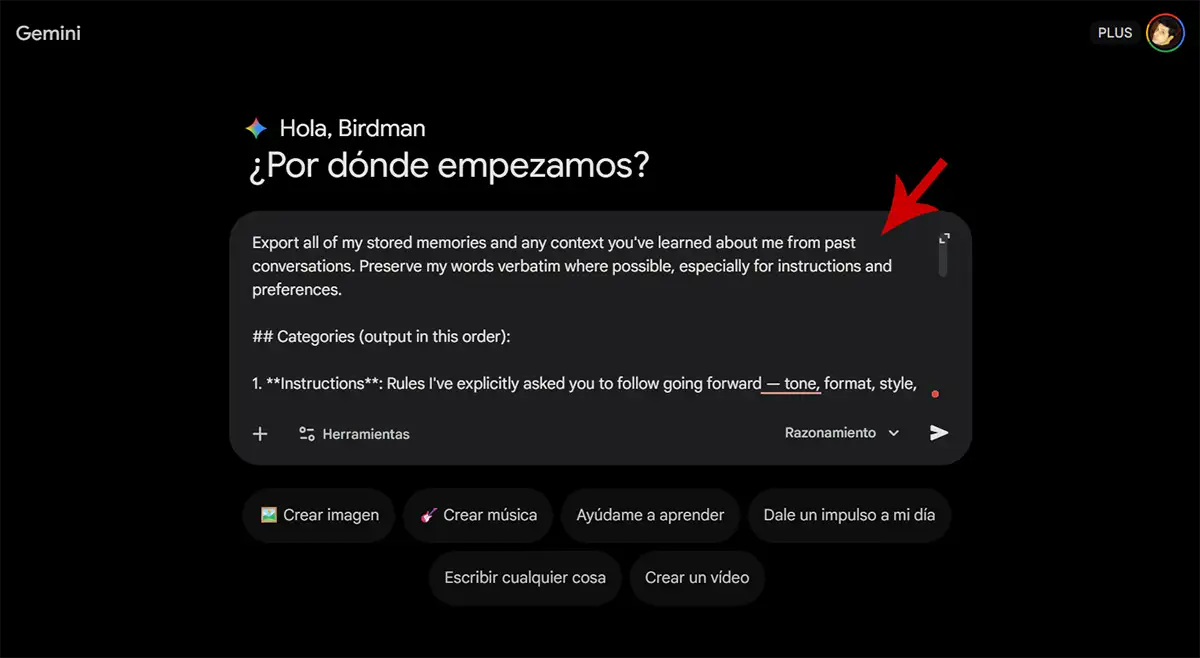
- Pégalo en un nuevo chat de ChatGPT o Gemini.
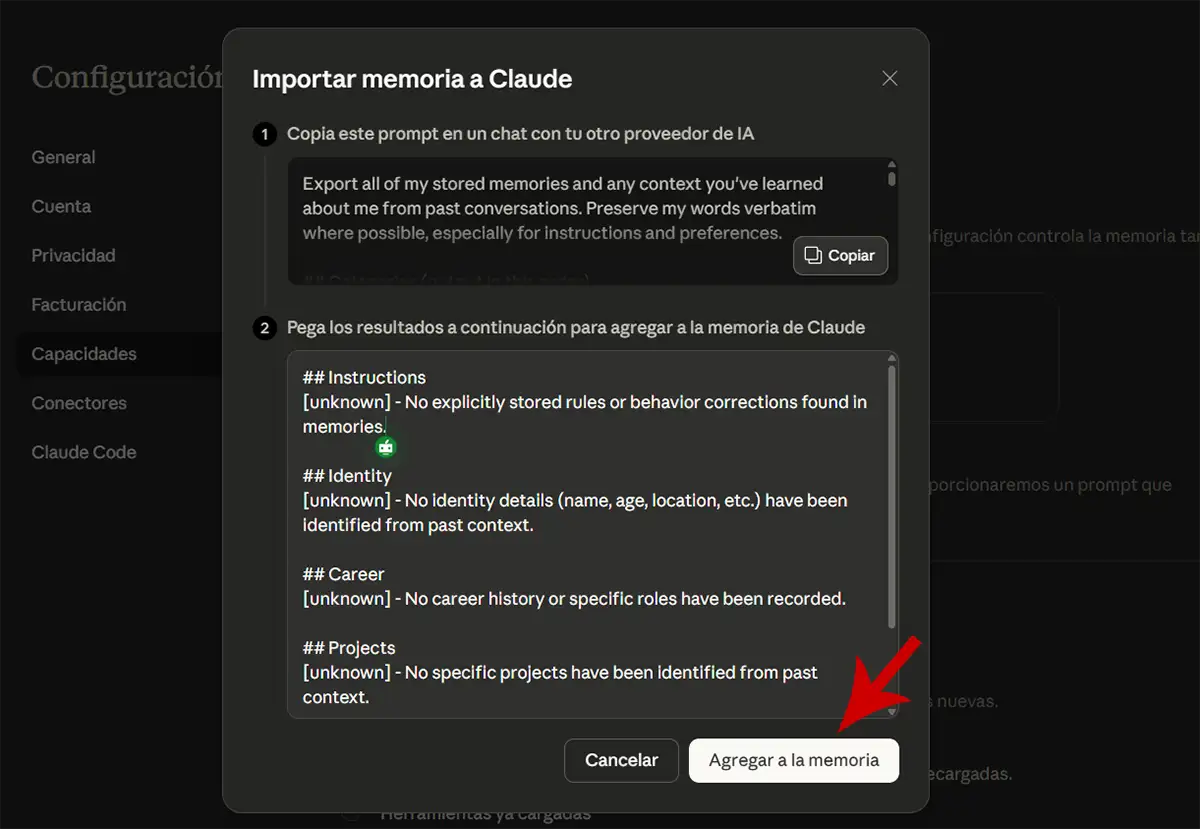
- Cuando te devuelva la memoria exportada, cópiala y pégala en el cuadro de importación.
- Por último, clica en “Agregar memoria”.
Claude procesará la información y la convertirá en recuerdos individuales que luego podrás revisar o editar.
¿Qué hacer después de la importación de datos?
Cuando termines, no des por hecho que todo ha quedado perfecto a la primera. Lo más recomendable es entrar en la memoria de Claude y comprobar qué ha guardado realmente. Esta IA suele priorizar la información útil para colaborar mejor, así que podría descargar parte del contenido que considere poco relevante.
Sin mucho más que añadir al respecto, como habrás podido ver en el artículo, migrar de ChatGPT o Gemini a Claude no es automático, pero sí bastante fácil. Y lo mejor es que te ahorra ese momento incómodo de tener que volver a explicarle a una IA nueva quién eres, cómo trabajas y qué esperas de ella.