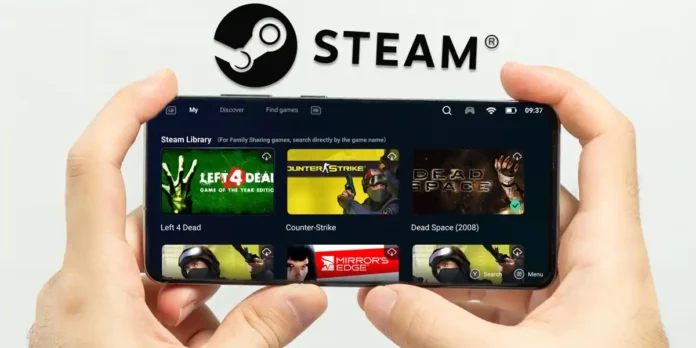
Llevar tu biblioteca completa de Steam en el bolsillo, sin depender de un PC encendido o de servicios de streaming, parece una idea casi utópica para muchos jugadores. Sin embargo, cada vez surgen más herramientas que buscan hacer esto posible, utilizando capas de compatibilidad para ejecutar títulos de Windows directamente en dispositivos Android.
La app más accesible para jugar a tus juegos de Steam en Android es actualmente GameHub. Pero… ¿Cómo se utiliza? ¿Es realmente viable? A continuación, te explicaremos cómo usar esta aplicación para jugar a tus títulos de PC en un móvil o tablet sin depender de nada más, qué ofrece y hasta dónde puedes llegar con esta herramienta.
Antes de nada, necesitas GameHub: qué es y dónde se descarga
GameHub es una aplicación desarrollada por GameSir (el fabricante de mandos) que permite emular juegos de PC en Android. A diferencia de soluciones de código abierto como Winlator, GameHub se presenta como un centro unificado para gaming móvil más accesible de cara al público general, al tener una interfaz gráfica simple y agradable que hace que sea fácil de dominar.
Además de gestionar juegos nativos y emuladores, su propuesta más llamativa es la integración directa con Steam que hace posible:
- Descargar juegos de tu biblioteca de Steam
- Configurar capas Proton
- Sincronizar tus partidas de Steam
- Ejecutar juegos de forma local, sin necesidad de un ordenador
- Utilizar mandos físicos o virtuales
GameHub no está en la Play Store, pero puedes descargar su APK desde su web oficial utilizando el siguiente botón:
Instalar GameHub y configurar Steam no te tomará ni 5 minutos
Una vez pinches el botón anterior, entrarás en la web de GameHub. Allí, presiona en Android Download y automáticamente se descargará el APK más reciente de la aplicación. Cuando se termine de descargar, pulsa el APK e instálalo como lo harías con cualquier otro APK.
La primera vez que abras GameHub, te pedirá que te registres. Es obligatorio, pero lo bueno es que te dejan iniciar sesión con tu cuenta de Google o Apple (o puedes hacerlo de la forma tradicional con correo y contraseña).
Después de crearte la cuenta e iniciar sesión en GameHub, verás que la app está toda en inglés. Esto es algo que no se puede cambiar de momento, pues aún no se ha traducido al español. En todo caso, lo importante ahora es:
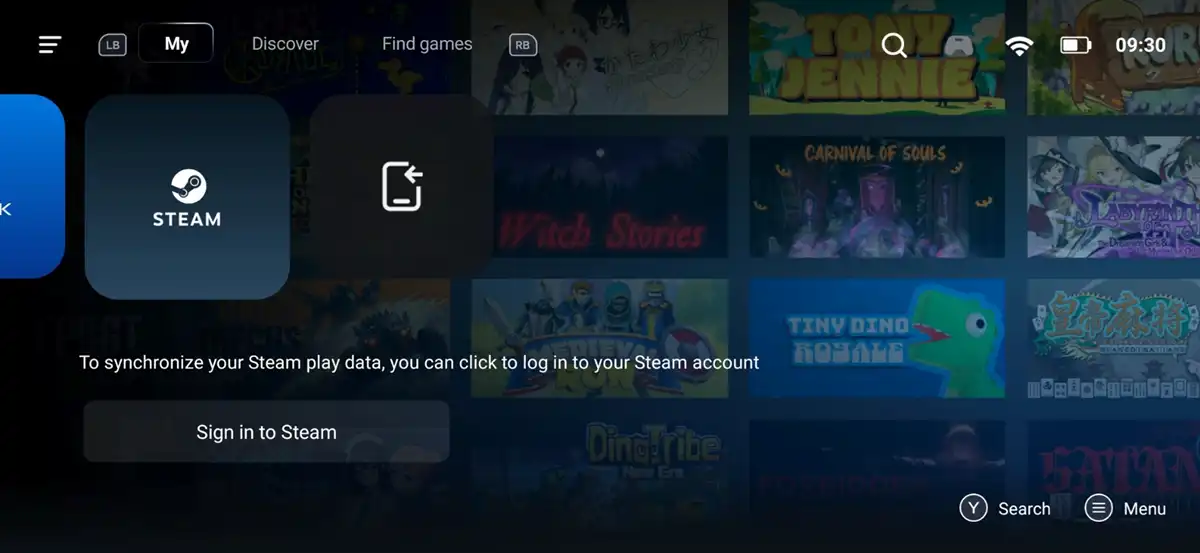
- Ir a la sección My que puedes ver en la parte de arriba.
- Luego, dirígete al icono de Steam y pincha el botón Sign in to Steam.
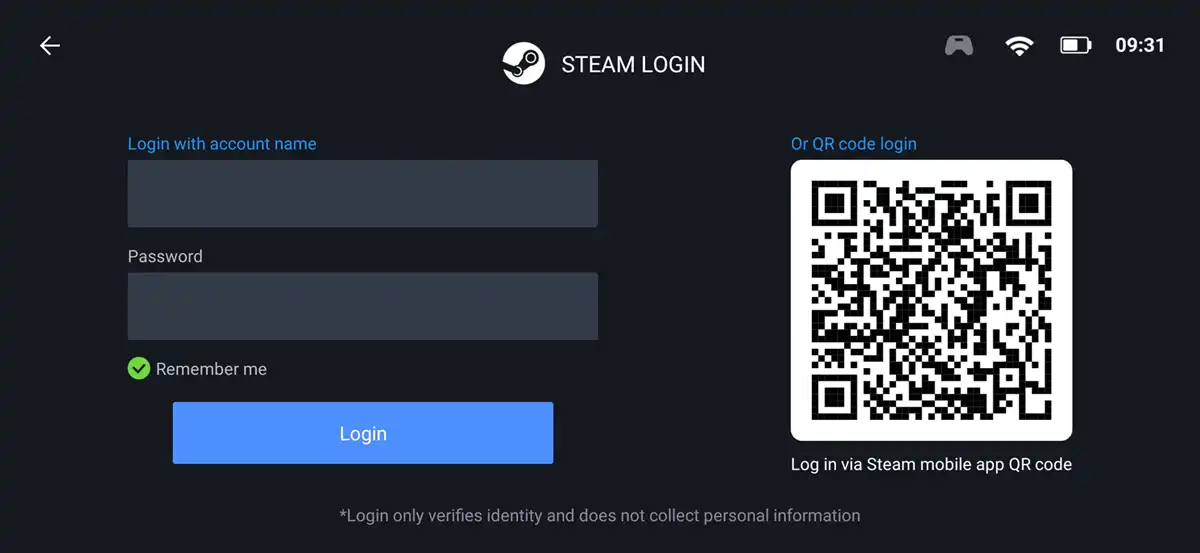
- Inicia sesión con tus credenciales de Steam o usando el código QR del autenticador de Steam.
- ¡Listo!
Cómo instalar y jugar a tus juegos de Steam con GameHub
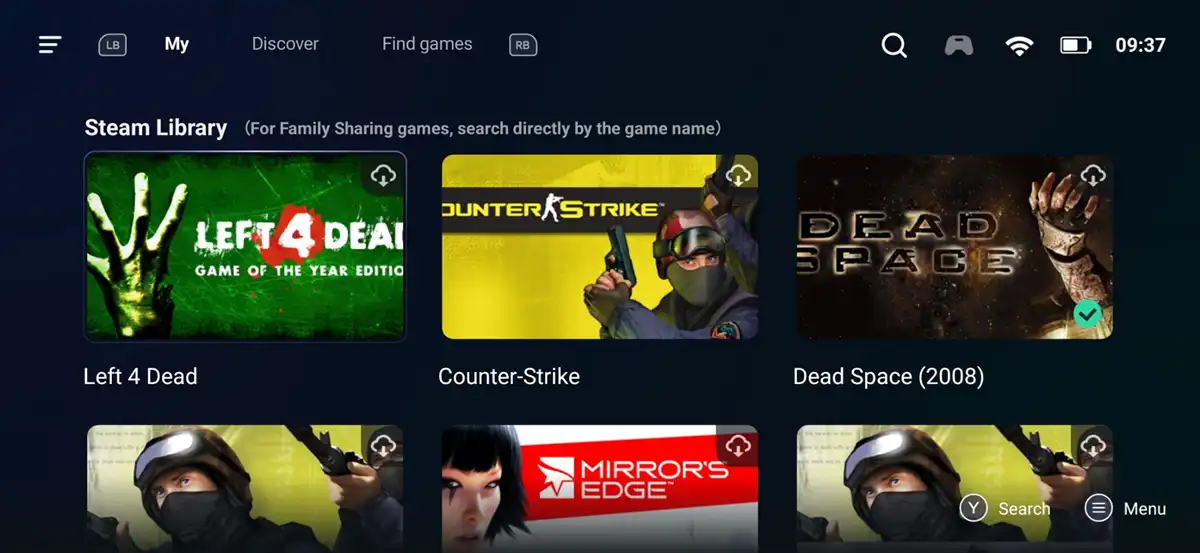
Tras haber configurado tu cuenta de Steam en GameHub, ya puedes ver y descargar tu biblioteca de Steam en Android. Para ello, en GameHub, ve a la pestaña «My», ubícate en el icono de Steam y desplázate hacia abajo. Allí estarán todos tus juegos y podrás descargar el que quieras tan solo tocándolo y presionado el botón Get the game.
Algo muy importante que debes tener presente es que no todos los juegos son 100% compatibles con la emulación de GameHub en Android. Fíjate principalmente en el icono que tiene cada juego en la esquina inferior derecha, cuyo significado es el siguiente:
- ✅ Check verde (Perfect support): el juego es totalmente compatible con Android. Se puede jugar de principio a fin sin problemas y con un rendimiento estable. Suelen funcionar a más de 40 FPS.
- ⚠️ Exclamación amarilla (Playable): es un título jugable en su totalidad, pero tiene ciertos problemas de compatibilidad que pueden causar inconvenientes no graves de rendimiento o jugabilidad. Suelen funcionar entre 25 y 35 FPS.
- ◯ Sin icono o signo de interrogación (Unknown): no se ha verificado su compatibilidad con la emulación en Android. Puede que funcione o no.
- Compatibilidad limitada (Limited compatibility): esto indica que el juego funciona, pero tiene problemas serios que afectan su jugabilidad (no es compatible con mandos, tiene errores gráficos, crashea, rendimiento poco estable, etc.). Puede llegar a los 10-25 FPS modificando los gráficos del juego.
Cabe destacar que el rendimiento de los juegos también varía según el procesador que lleve tu dispositivo Android. Como es de esperar, los chips de gama baja son lo que más sufren al usar la emulación de GameHub y pueden incluso no abrir varios de los juegos que la app marca como «Perfect support». Por eso, es recomendable usar esta herramienta con dispositivos de gama media hacia arriba.
Revisa las secciones «Discover» y «Find games»
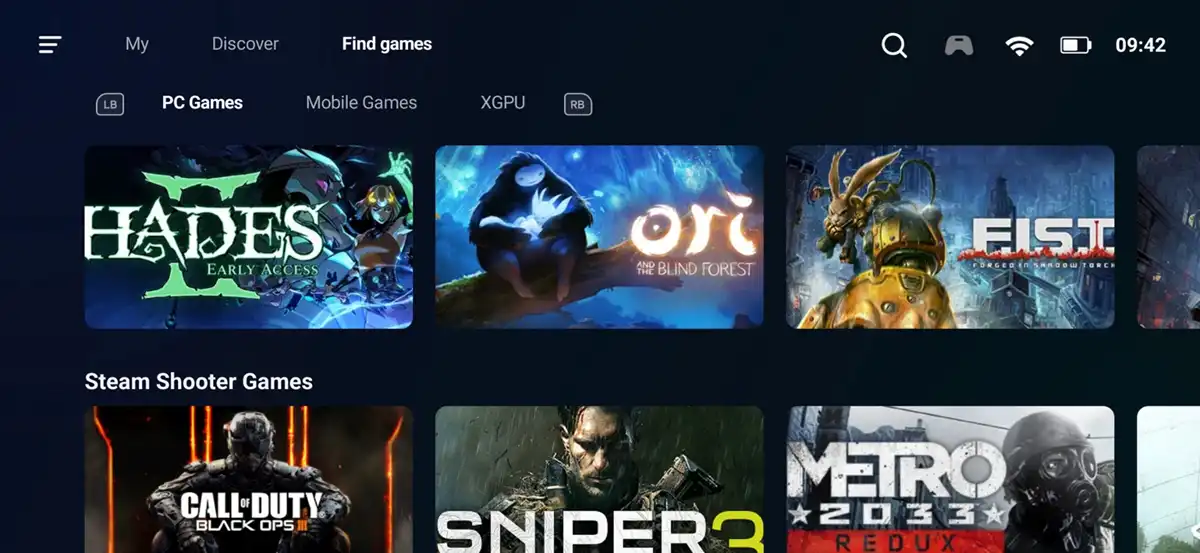
Si no quieres perder tiempo revisando cada uno de los juegos de tu biblioteca de Steam para ver si son compatibles, te aconsejo ir a las secciones «Discover» y «Find games». Allí, GameHub te muestra los juegos más populares que son 100% soportados por la plataforma. Si tienes alguno de esos en tu cuenta de Steam, podrás descargarlo y jugarlo sin mayores inconvenientes.
¿Dónde están los juegos descargados de GameHub?
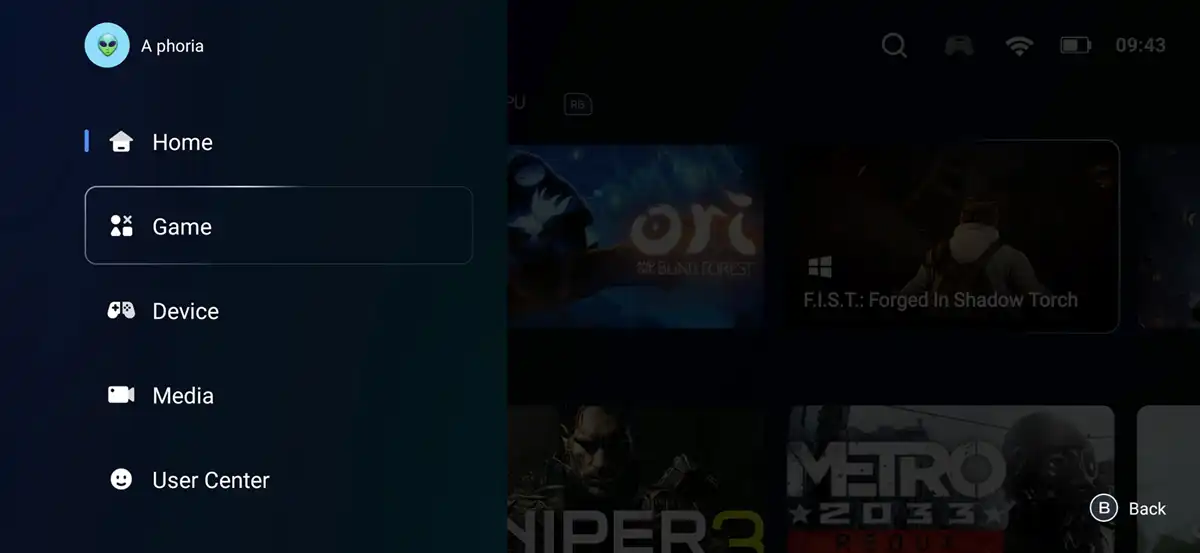
Los juegos de Steam que descargues con GameHub no aparecerán en el cajón de aplicaciones de Android. Para acceder a ellos, tienes que:
- Abrir la app GameHub.
- Presionar el icono de las tres líneas horizontales en la esquina superior izquierda.
- Seleccionar Games.
- En la parte de arriba, elige PC Games (juegos de PC) o Mobile Games (juegos de móvil), según lo que estés buscando.
Por cierto, no olvides que antes de lanzar cada juego puedes tocar los tres puntos que aparecen en su ficha para modificar los ajustes de rendimiento, la capa de compatibilidad, los controles, etc. Además, dentro de los juegos, puedes cambiar la configuración gráfica para adaptarlos lo mejor posible a las capacidades de tu dispositivo. Es recomendable tomarse el tiempo de hacer esto para disfrutar de la mejor experiencia posible.