El famosísimo teclado de Google, Gboard, aprende lo que escribes para mejorar las sugerencias, corregir palabras y ofrecer una escritura más rápida. Esto puede ser muy cómodo, pero también resultar molesto si el teclado empieza a sugerir nombres, frases privadas o palabras que ya no quieres que aparezcan.
La buena noticia es que no hace falta que elimines el teclado de tu móvil para borrar los datos que aprendió Gboard o instales un teclado de código abierto que ofrezca mayor personalización. En pocos pasos puedes desactivar varias opciones relacionadas con la personalización y la mejora del teclado.
¿Qué se elimina al borrar los datos aprendidos por Gboard?
Cuando borras los datos y las palabras aprendidas, Gboard elimina las palabras que ha ido guardando a partir de tu uso. Es decir, esas sugerencias personalizadas que aparecen porque las has escrito varias veces.
Esto no borra tus mensajes, tus conversaciones ni el contenido de otras apps. Solo afecta el aprendizaje del teclado. Incluso, si así lo deseas, puedes desactivar funciones como el envío de estadísticas de uso o la personalización, para que Gboard deje de usar ciertos datos para mejorar la experiencia de uso.
¿Cómo borrar el historial de Gboard? Guía paso a paso
El proceso se hace desde los ajustes del móvil. El nombre en algunos menús puede variar según la marca, pero la ruta suele ser muy parecida en la mayoría de los terminales Android.
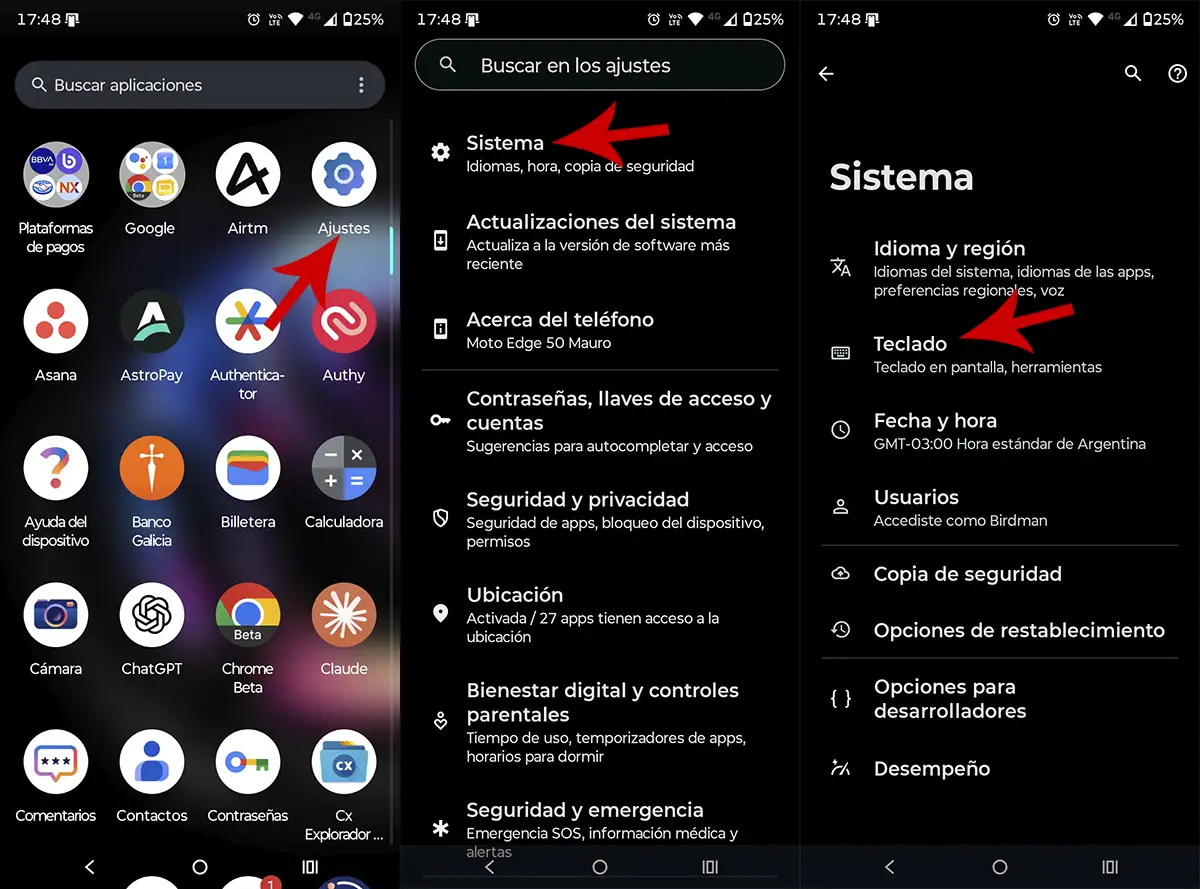
- Entra en los “Ajustes” de tu móvil.
- Accede al apartado “Sistema”.
- Entra en “Teclado”.
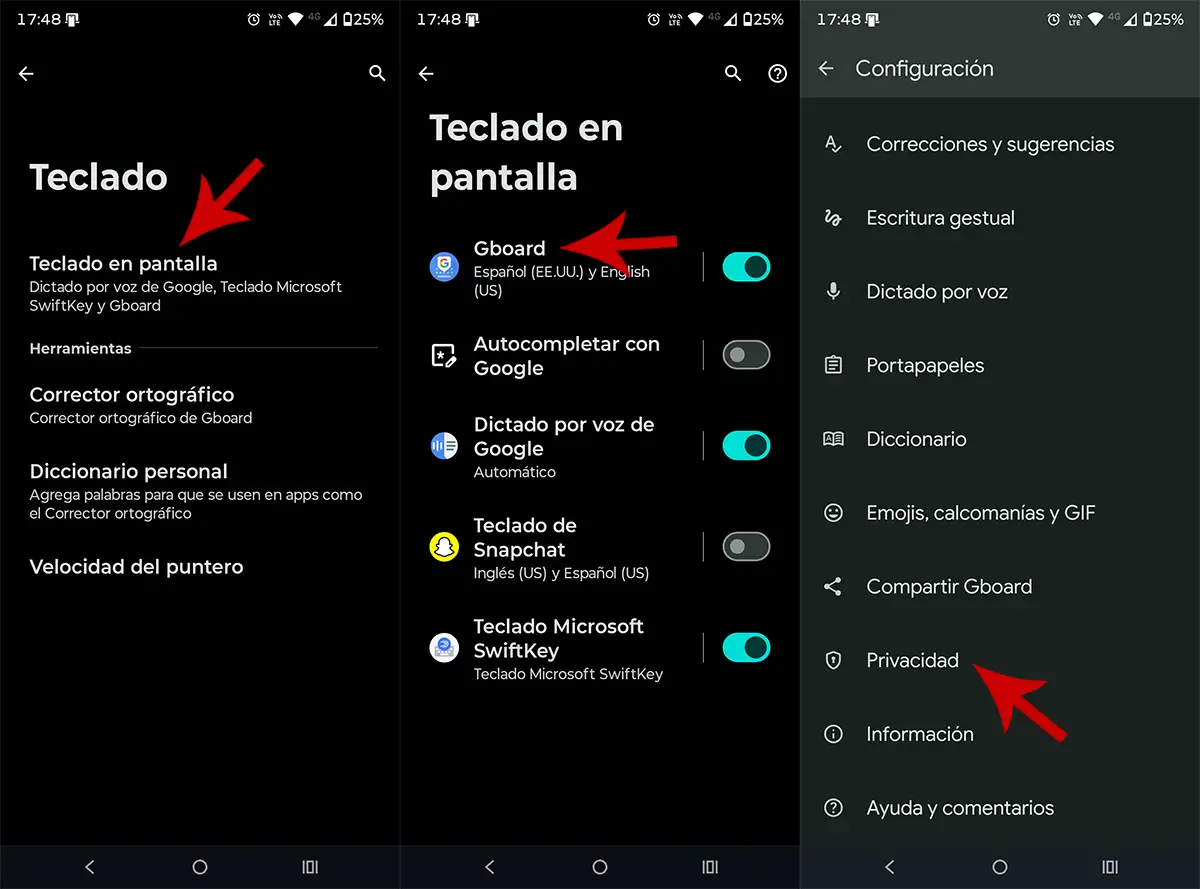
- Pulsa en “Teclado en pantalla”.
- Selecciona Gboard.
- Entra en “Privacidad”.
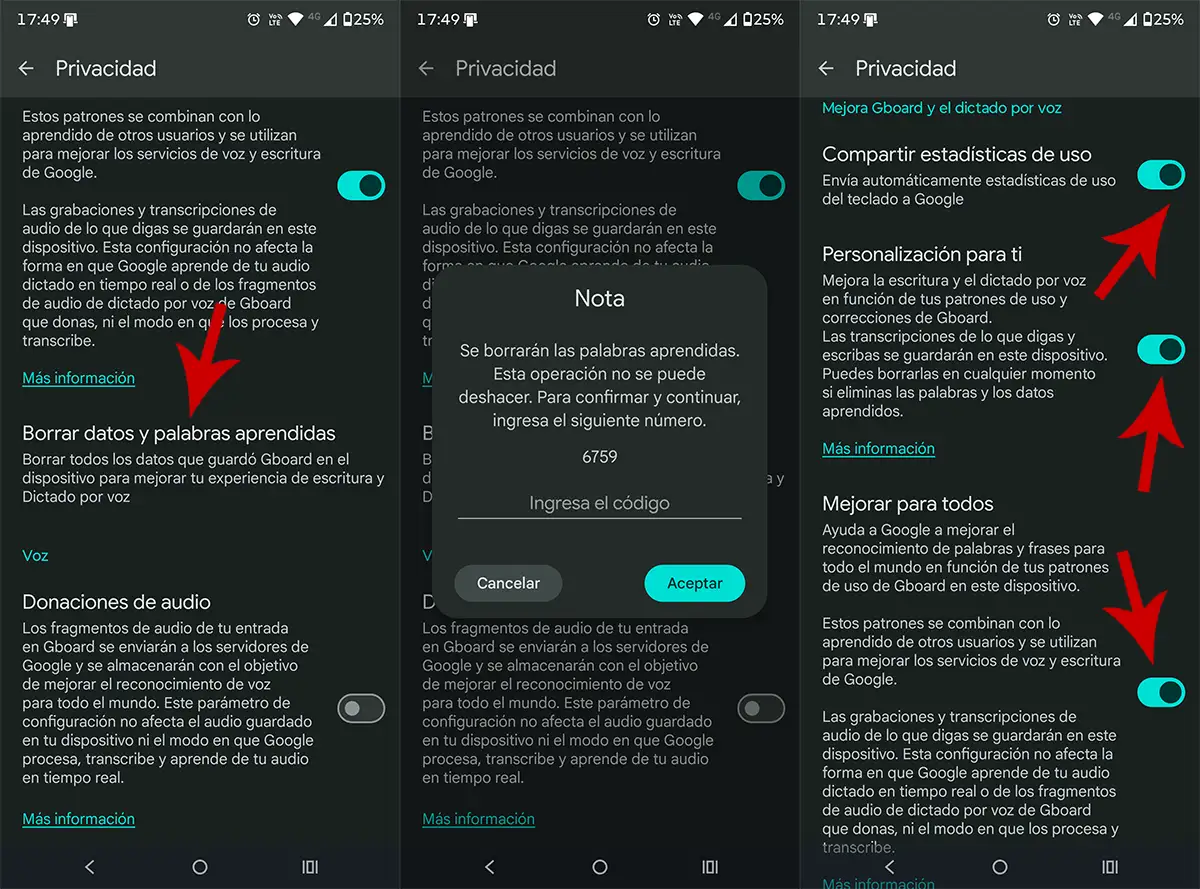
- Baja hasta el final del menú.
- Pulsa en “Borrar datos y palabras aprendidas”.
- Escribe el código que aparece en pantalla.
- Toca en “Aceptar” para confirmar.
- Vete hasta la sección “Mejora Gboard y el dictado por voz”.
- Allí debes desactivar las siguientes funciones:
- Compartir estadísticas de uso.
- Personalización para ti.
- Mejorar datos para todos.
- En segundos, el historial se borrará y ya no se almacenará información sobre lo que escribes en Gboard.
Con estas opciones desactivadas, Gboard seguirá funcionando como un teclado normal, pero dejará de apoyarse tanto en tus datos de uso para personalizar sugerencias o mejorar sus servicios.
Por último, si quieres ajustar el teclado a tu forma de uso, desde el apartado de “Teclado en pantalla” puedes modificar la apariencia, desactivar el sonido de las teclas y acceder a muchas más funciones.