Tener tus documentos más importantes a mano puede ahorrarte muchísimo tiempo. En el PC estamos acostumbrados a llenar el escritorio de accesos directos, pero en el móvil la cosa cambia, ya que no es tan sencillo realizar este procedimiento con archivos específicos como un documento en formato PDF.
Si llegaste hasta aquí buscando una guía que te explique paso a paso cómo poner un documento PDF como acceso directo en tu móvil Android, ¡estás de suerte!
En este artículo te explicaremos paso a paso cómo crear un acceso directo a un PDF en la pantalla de inicio de tu móvil. Lo único que necesitas es usar Google Drive. Es tan sencillo como crear un acceso directo a un sitio web.
Así puedes crear un acceso directo a un PDF en cualquier móvil Android
El primer paso es tener el archivo en la nube. De esta manera, podrás acceder a él desde cualquier dispositivo y, además, crear un acceso directo con facilidad:

- Abre la app Google Drive en tu móvil.
- Pulsa en el botón “+” (abajo a la derecha) y selecciona “Subir”.

- Busca el archivo PDF en el almacenamiento interno de tu teléfono y presiona nuevamente en el botón “Subir”.
Si quieres que el PDF esté disponible incluso sin conexión, deberás activar la función “Disponible sin conexión” que ofrece Google Drive: en esta guía te explicamos cómo hacerlo.
Una vez tengas el PDF subido a Google Drive, el siguiente paso es crear el acceso directo:

- En Google Drive, localiza el archivo PDF.
- Pulsa en los tres puntos que aparecen junto a su nombre (⋮).
- Selecciona la opción “Agregar a la pantalla principal”.

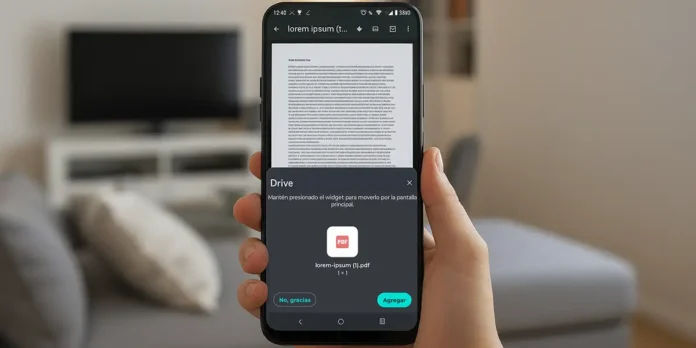
- En ese momento, verás una pequeña vista previa del icono que aparecerá en tu pantalla principal.
- Puedes colocarlo manualmente (arrastrándolo) o dejar que el sistema lo situé automáticamente en un espacio libre (presionando en “Agregar”).
Si llevaste a cabo estos pasos de manera correcta, tendrás un acceso directo al PDF desde el escritorio de tu móvil, con el icono de Google Drive visible. Solo tendrás que tocarlo una vez para abrir el documento al instante.
En resumen, con este truco puedes tener tus archivos más importantes siempre visibles, sin tener que buscar entre carpeta o abrir aplicaciones. Es una solución práctica para quienes necesitan tenerlo todo al alcance de un toque.