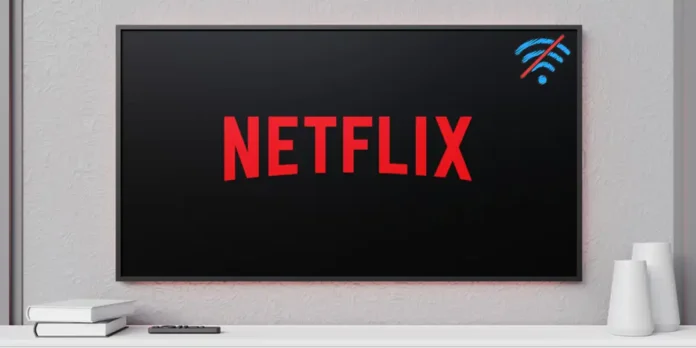
No hay nada más frustrante que estar listo para ver algo y descubrir que el Smart TV se quedó sin WiFi. Sin internet, estas pantallas pierden casi todas sus funciones, pero eso no significa que tengas que quedarte a oscuras.
Si bien la aplicación de Netflix para TV no incluye la opción de descargar contenido en el televisor, hay formas muy sencillas de darle la vuelta a esta limitación. A continuación, te mostramos dos soluciones efectivas para disfrutar de tus contenidos preferidos sin necesidad de una red fija.
Conexión mediante cable desde un teléfono o tablet (Android o iOS)
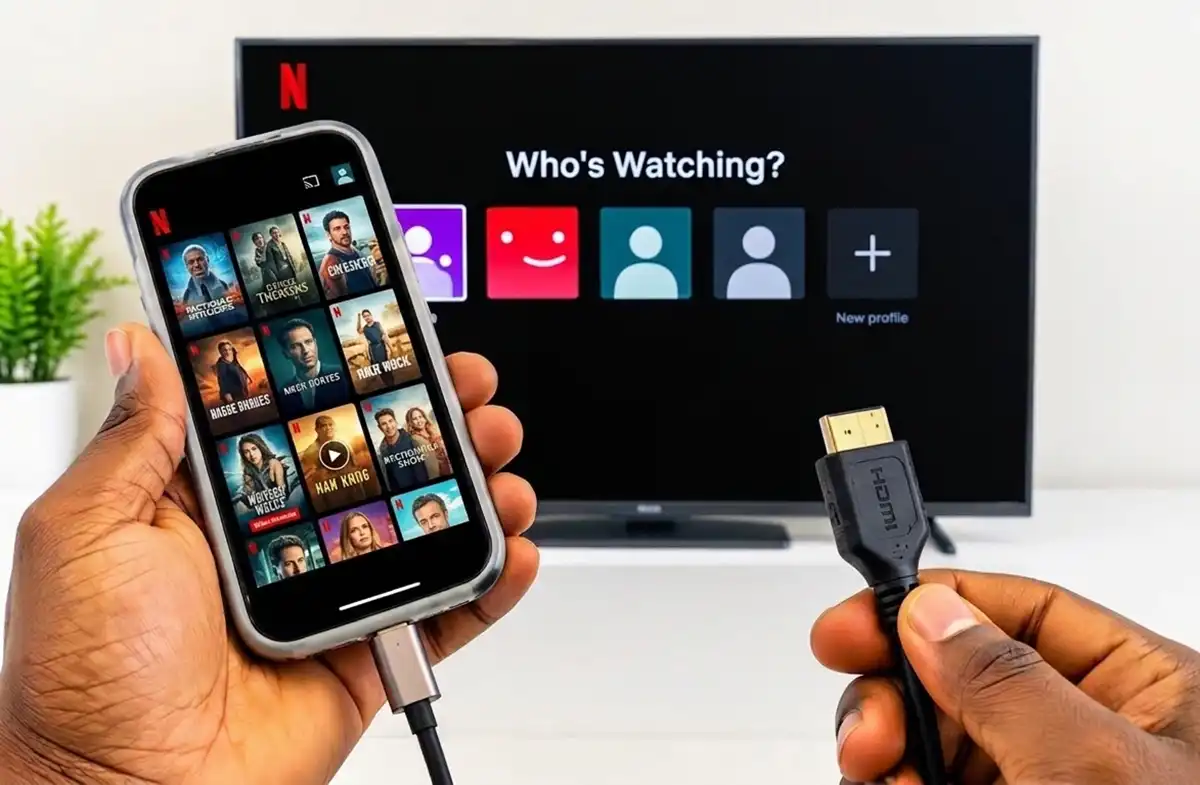
Esta es la mejor opción si no cuentas con datos móviles o si prefieres no gastar el plan de tu teléfono. Te permite reproducir contenido previamente guardado directamente en la pantalla de tu televisor. Te dejamos el paso a paso para configurar este método:
- Descarga las películas o episodios que desees ver desde la aplicación de Netflix en tu móvil o tablet mientras aún tengas acceso a una red WiFi.
- Consigue un cable HDMI junto con el adaptador adecuado para tu dispositivo móvil (por ejemplo, un adaptador de USB-C a HDMI para la mayoría de teléfonos Android e iPhone más recientes, o Lightning a HDMI para modelos de iPhone anteriores). Abajo tienes los botones para comprar el cable necesario en Amazon.
- Una vez tengas el cable, conecta un extremo a tu móvil/tablet y el otro a un puerto HDMI libre de tu TV.
- Ahora, enciende el televisor y selecciona la fuente de entrada HDMI correspondiente al puerto que conectaste. Por último, entra a las descargas de la app de Netflix en tu móvil y dale reproducir.
¡La pantalla de tu tele reflejará la imagen sin necesidad de conexión activa!
Compartir datos móviles mediante un Punto de Acceso (Hotspot)
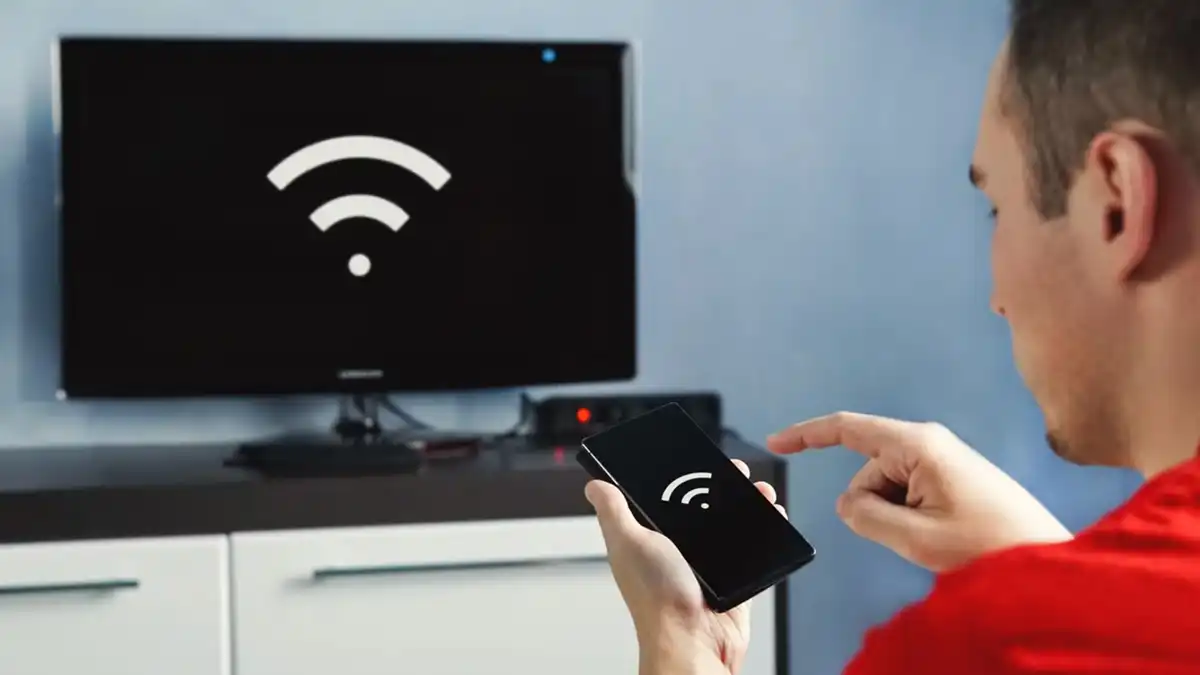
Si tu televisor está encendido y funcionando, pero te has quedado sin servicio de Internet fijo en casa, puedes convertir tu teléfono inteligente en un router Wi-Fi temporal. Hacerlo es muy sencillo:
- Entra en los ajustes de tu smartphone y activa la función «Punto de acceso WiFi», «Compartir Internet» o «Hotspot» (el nombre varía según la marca/modelo del dispositivo).
- Ve al menú de configuración de red de tu Smart TV, busca las redes WiFi disponibles y selecciona la red recién creada por tu móvil. Ingresa la contraseña de tu hotspot para vincularlos.
- Finalmente, ya puedes abrir la aplicación de Netflix directamente en la TV de forma habitual y navegar por el catálogo para empezar a ver lo que quieras.
Ten en cuenta que la reproducción de vídeo en alta definición a través de una Smart TV consume una cantidad considerable de gigabytes. Utiliza este método con precaución para evitar agotar rápidamente los datos de tu plan móvil.