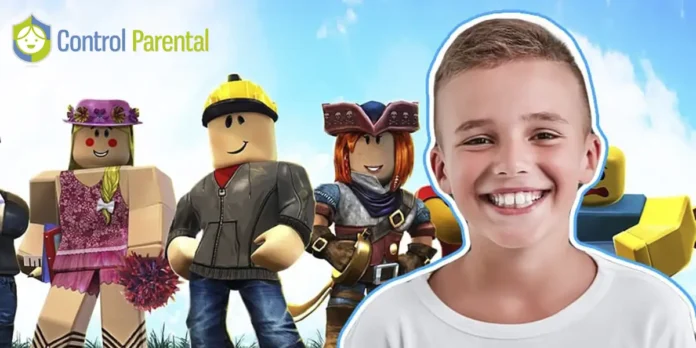
Como de seguro debes saber, Roblox es una de las plataformas de juegos online más populares del mundo, especialmente entre niños y adolescentes. Su catálogo de juegos, realmente enorme, es muy variado, pero al mismo tiempo puede preocupar a los padres por el acceso que sus hijos tienen a todo el contenido que brinda la plataforma.
Si tu hijo, sobrino o nieto suele pasar muchas horas dentro de Roblox, puede que la herramienta llamada Control parental sea lo que necesites para bloquear el acceso a ciertas configuraciones de la cuenta, como así también a contenido sensible.
En este artículo abordaremos este tema explicándote paso a paso qué es lo que tienes que hacer para activar el Control parental en la cuenta de tu hijo. La guía que te mostraremos aquí es extremadamente sencilla de seguir.
¿Qué es el Control parental de Roblox y para qué sirve?
El Control parental es una configuración los padres pueden establecer en la cuenta de Roblox de sus hijos. Su principal función es impedir que los menores alteren opciones de seguridad y privacidad.
Con este ajuste activado, cualquier intento de cambiar configuraciones clave solo podrá llevarse a cabo por un adulto:
- Modificar los ajustes de privacidad.
- Cambiar quién puede comunicarse con el menor en Roblox.
- Desactivar el control parental.
De esta manera, los adultos tienen un control extra sobre la experiencia de sus hijos en la plataforma (sin importar desde donde acceda: móvil, PC o consola de videojuego).
¿Cómo activar el Control parental en Roblox?
Antes de que te mostremos los pasos a seguir, es necesario aclarar que el Control parental de Roblox cambió de forma rotunda en este último tiempo. Ya no está disponible el famoso “PIN parental”, por lo que es necesario vincular una cuenta adulta para poder hacer uso de esta herramienta.
Vincula tu cuenta con la de tu hijo
Para que la vinculación se realice de forma correcta, deberás seguir cada uno de estos pasos:
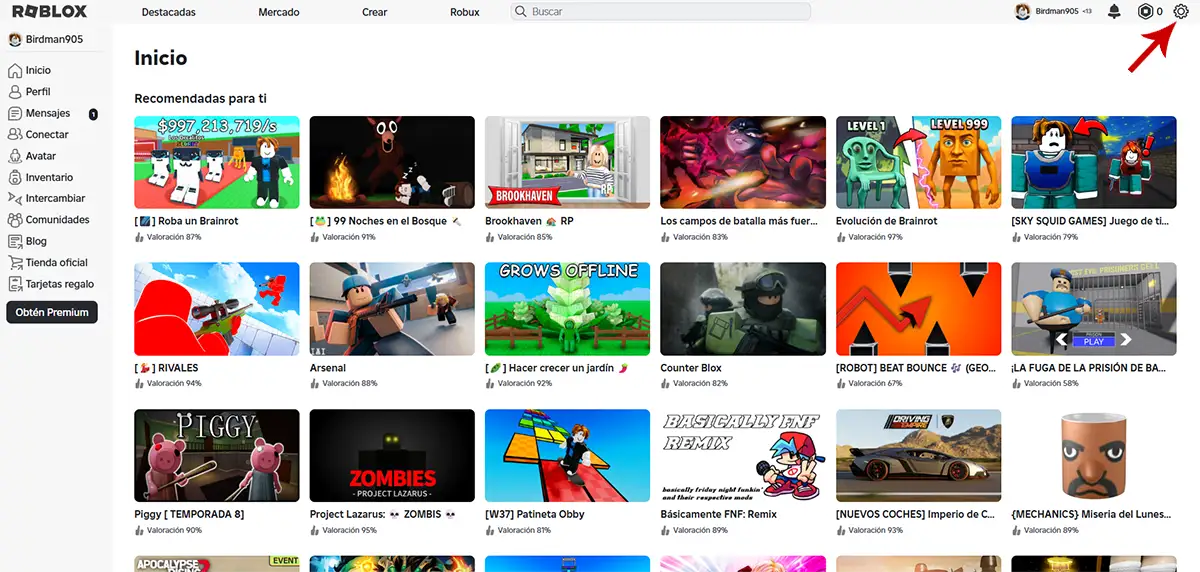
- Entra en Roblox (a través de la versión web) e inicia sesión con la cuenta de tu hijo.
- Clica en la pequeña rueda dentada que aparece arriba a la derecha.
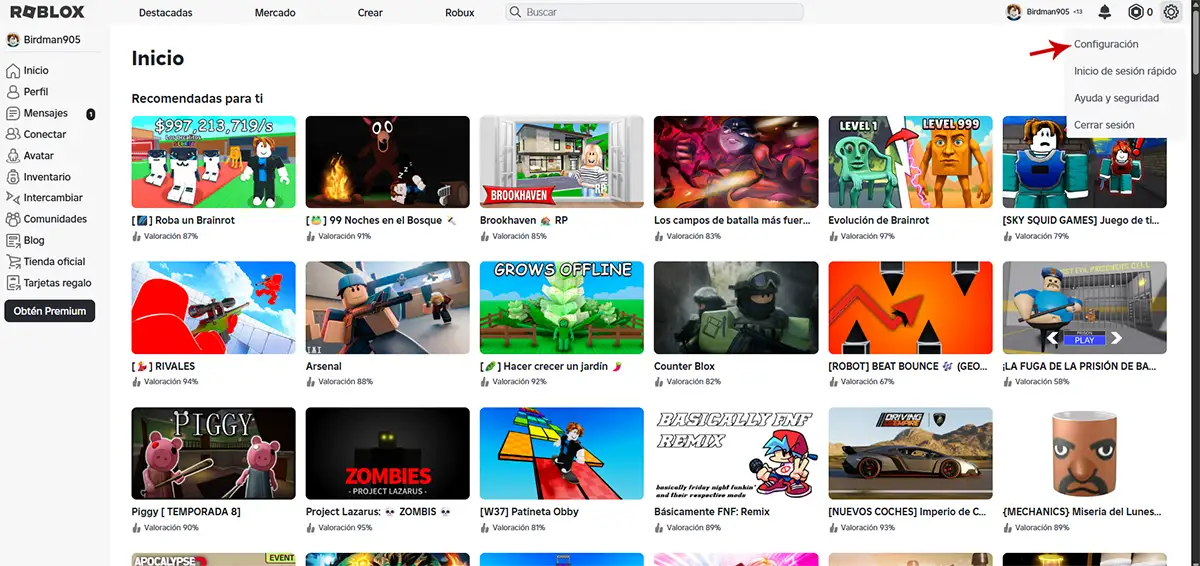
- Ingresa en el apartado que dice “Configuración”.
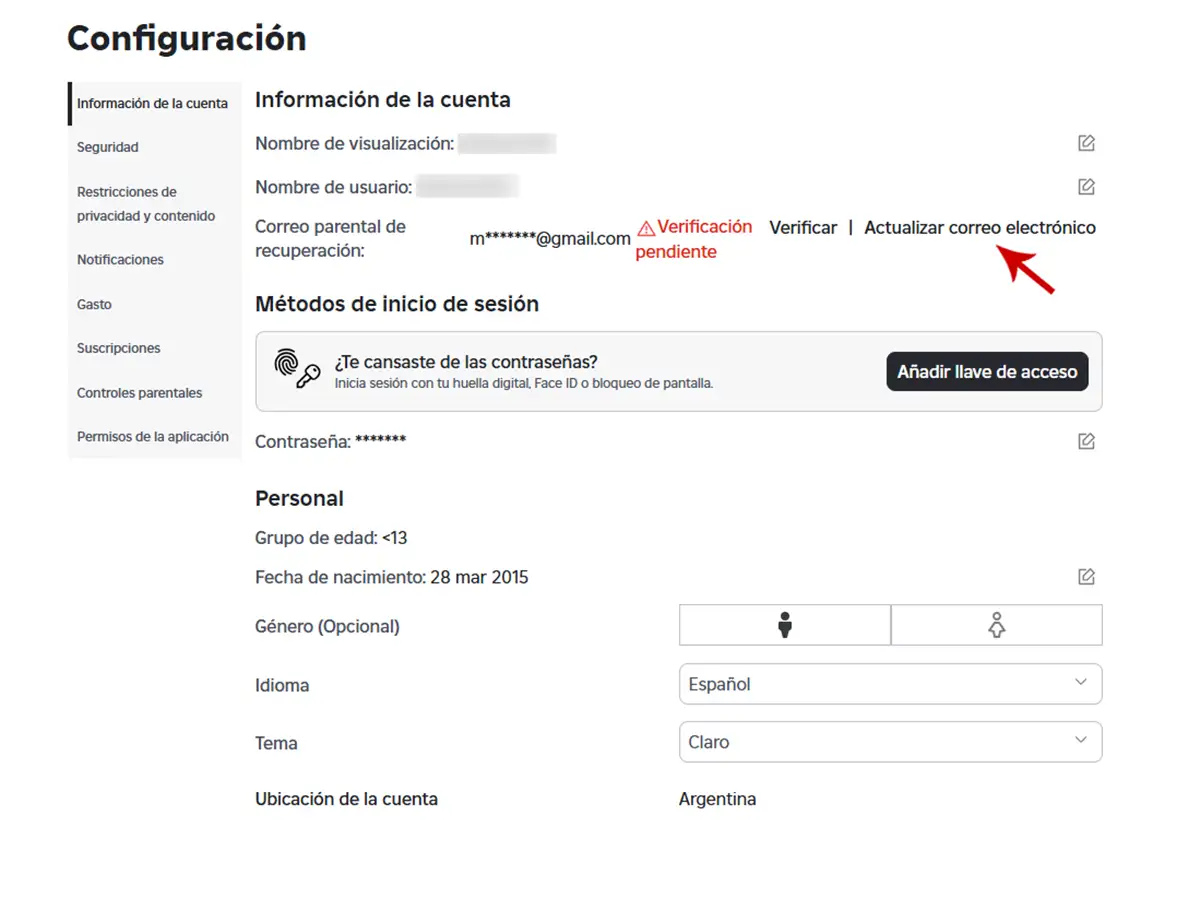
- Clica en “Información de la cuenta” y luego presiona en “Actualizar correo electrónico”.
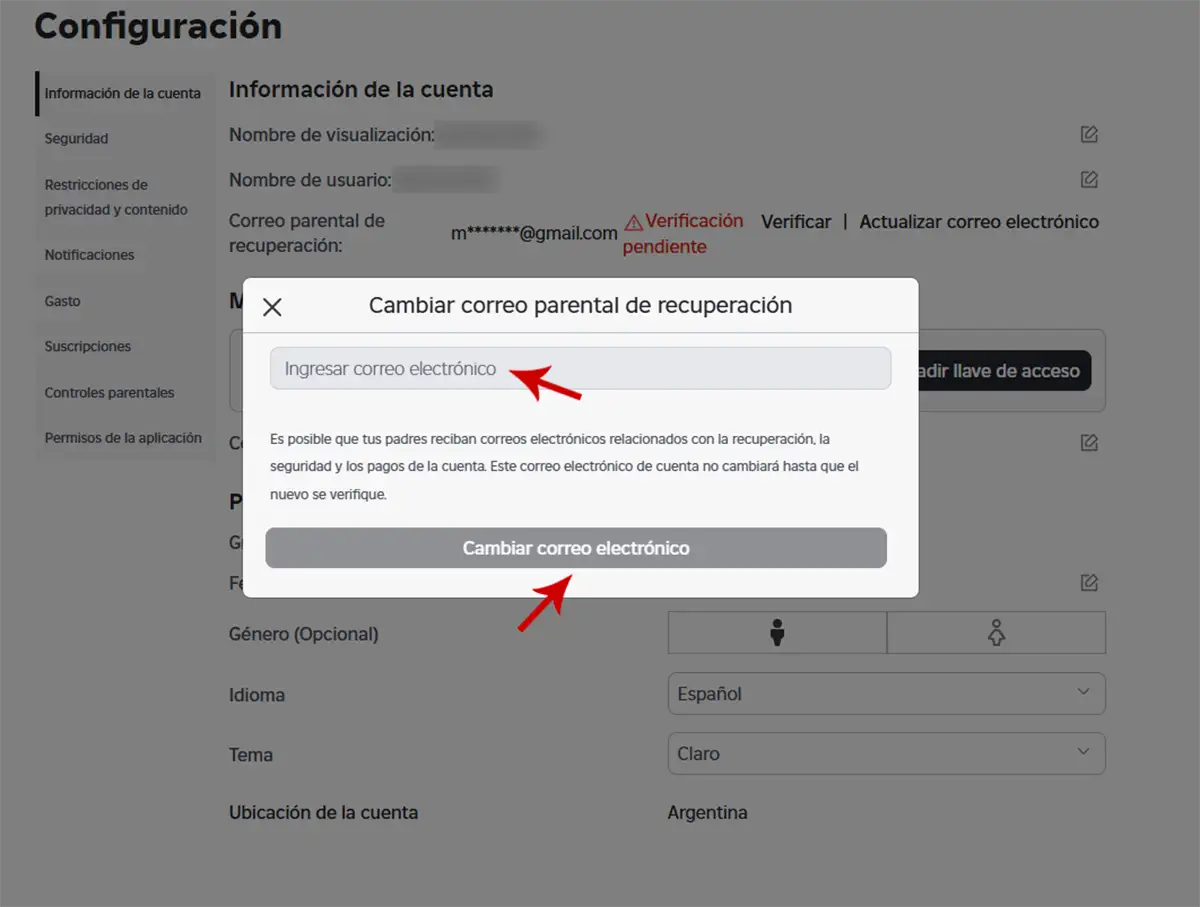
- Escribe tu dirección de email y presiona en “Cambiar correo electrónico”.
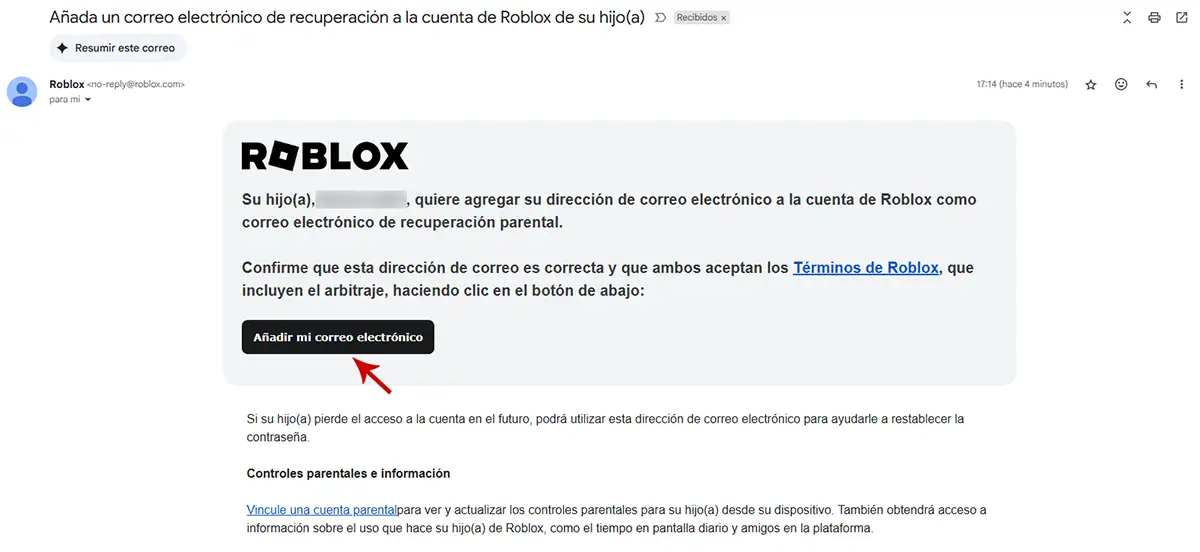
- Roblox te enviará un correo, ábrelo y clica en “Añadir mi correo electrónico”.

- En segundos, Roblox te indicará que se verificó tu correo electrónico.
Con el correo electrónico verificado, deberás conectar ambas cuentas de la siguiente forma:
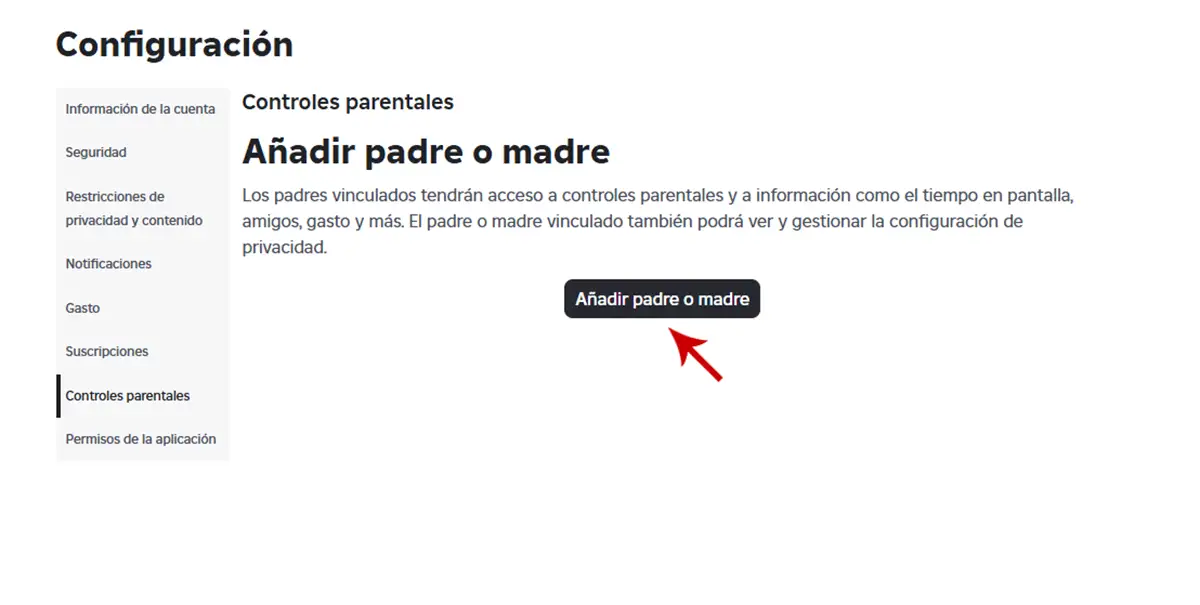
- Dentro de la configuración de la cuenta de Roblox de tu hijo, deberás acceder al apartado que dice “Controles parentales”.
- Por consiguiente, tendrás que clicar en “Añadir padre o madre”.
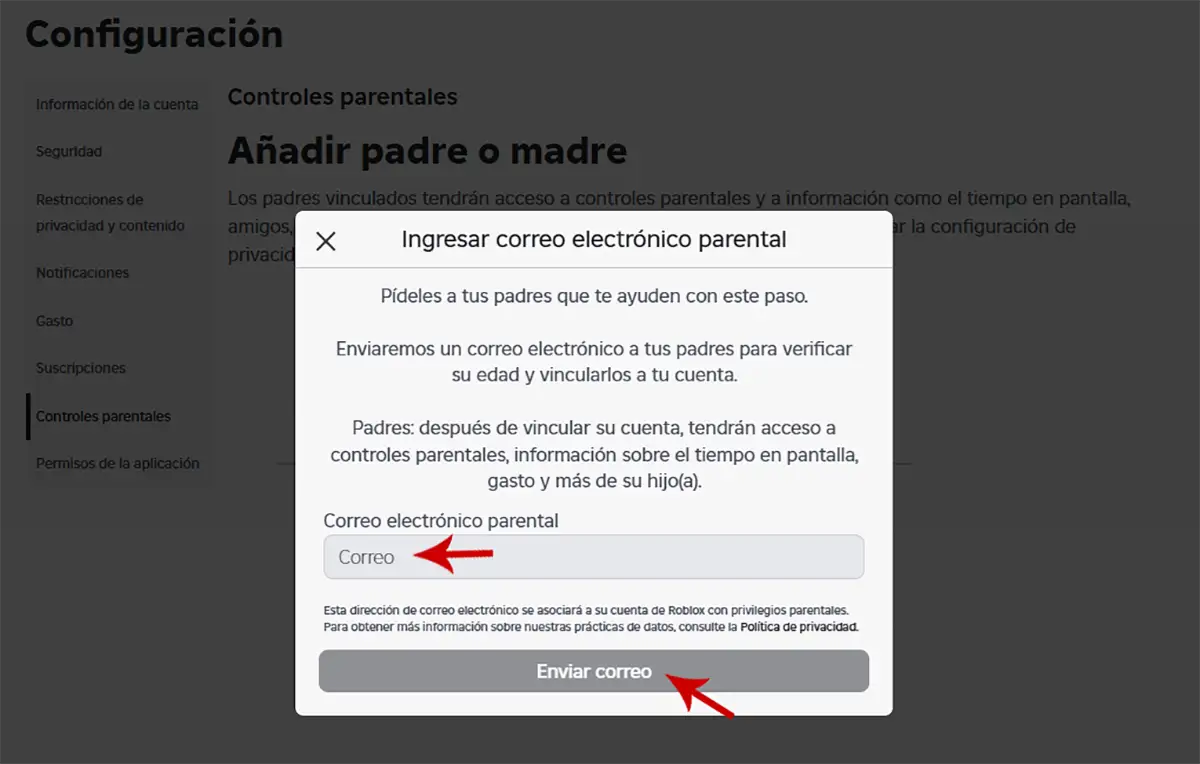
- Escribe tu correo electrónico y luego pincha en “Enviar correo”.
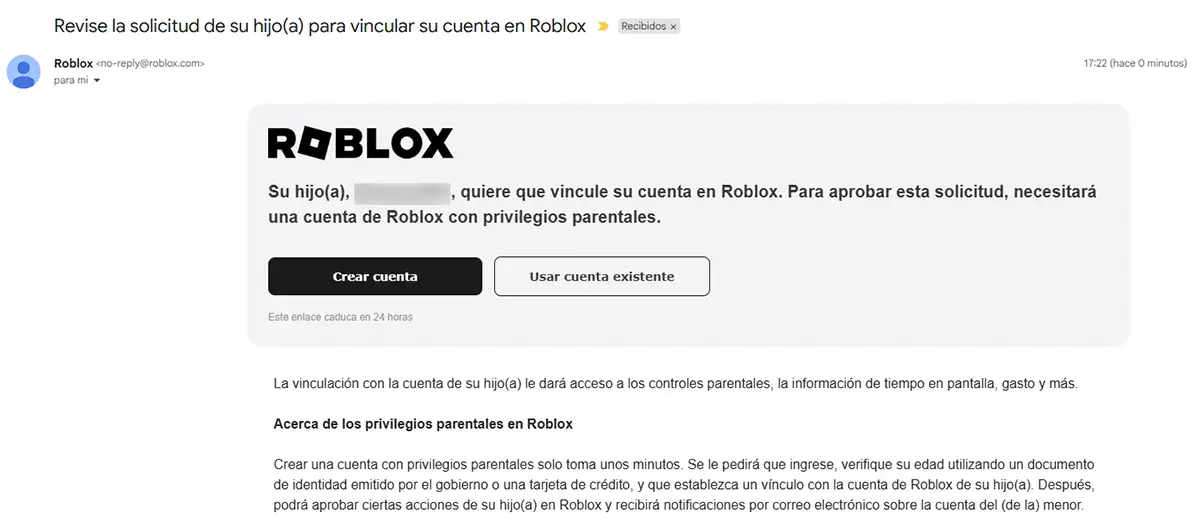
- Abre la bandeja de entrada de tu cuenta de email, y busca el correo que te envió Roblox. Dentro del mismo tendrás dos opciones: “Crear cuenta” y “Usar una existente”. Si no tienes una cuenta, deberás crear una desde cero. Si ya tienes una cuenta, podrás clicar en “Usar una existente”.

- Se abrirá el navegador, inicia sesión con tu cuenta y luego clica en “Verificar con identificación”.

- Coge tu móvil y escanea el código QR con la cámara.
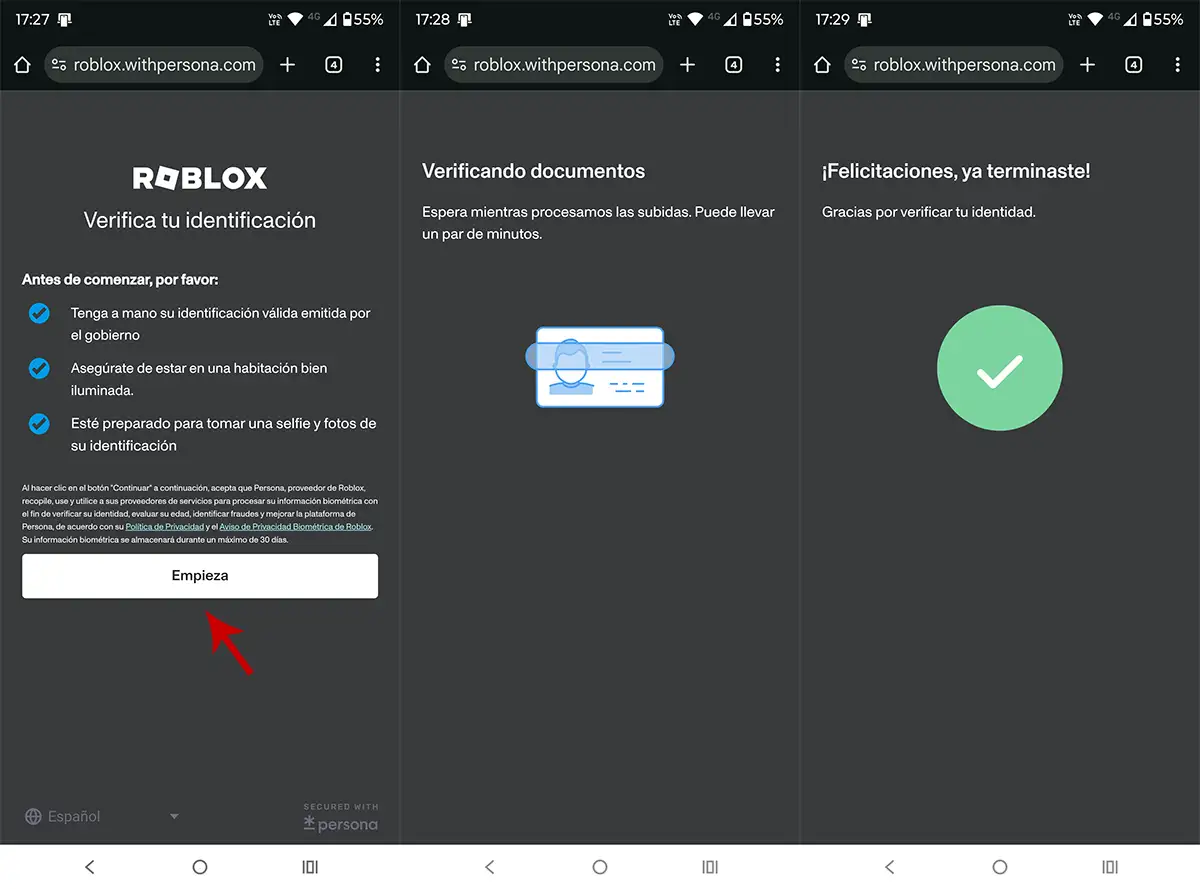
- Pincha en “Empieza”.
- Coge tu documento de identidad y sigue todos los pasos que aparecen en la pantalla.
- Si realizaste todos los pasos que indica Roblox, habrás verificado tu identidad de forma exitosa.
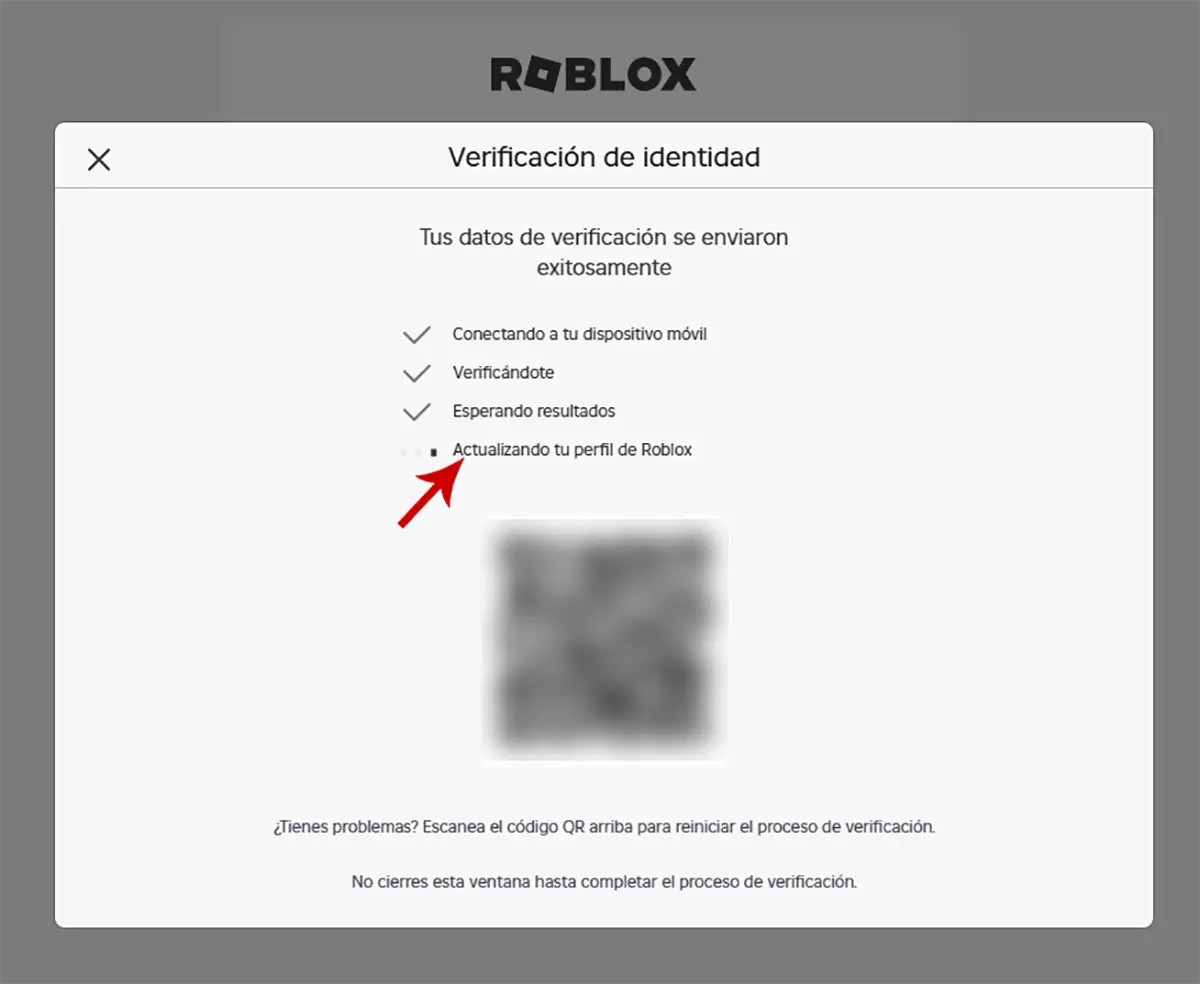
- Al regresar a la web de Roblox, deberás esperar a que se actualice tu perfil.
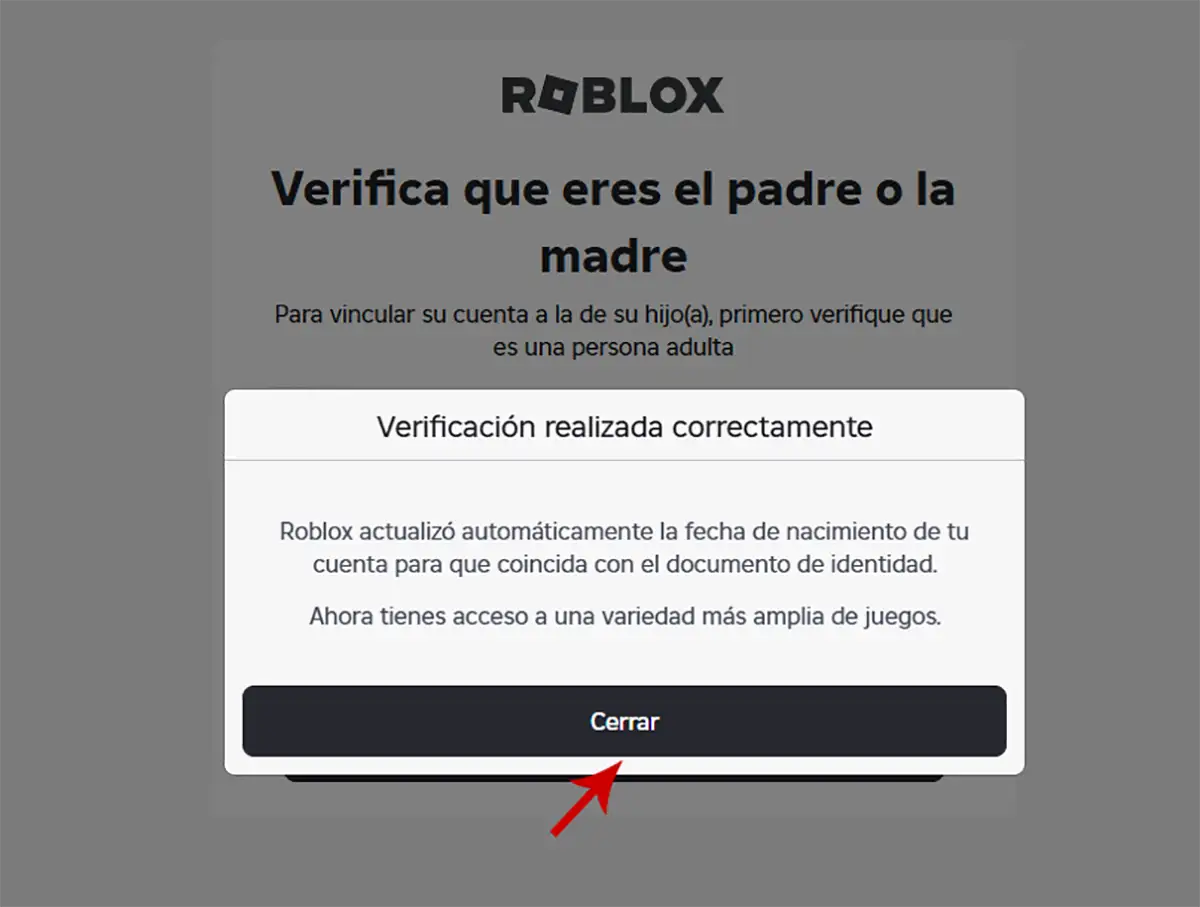
- Cuando los datos ingresados coinciden, Roblox te indicará que la verificación fue realizada correctamente.
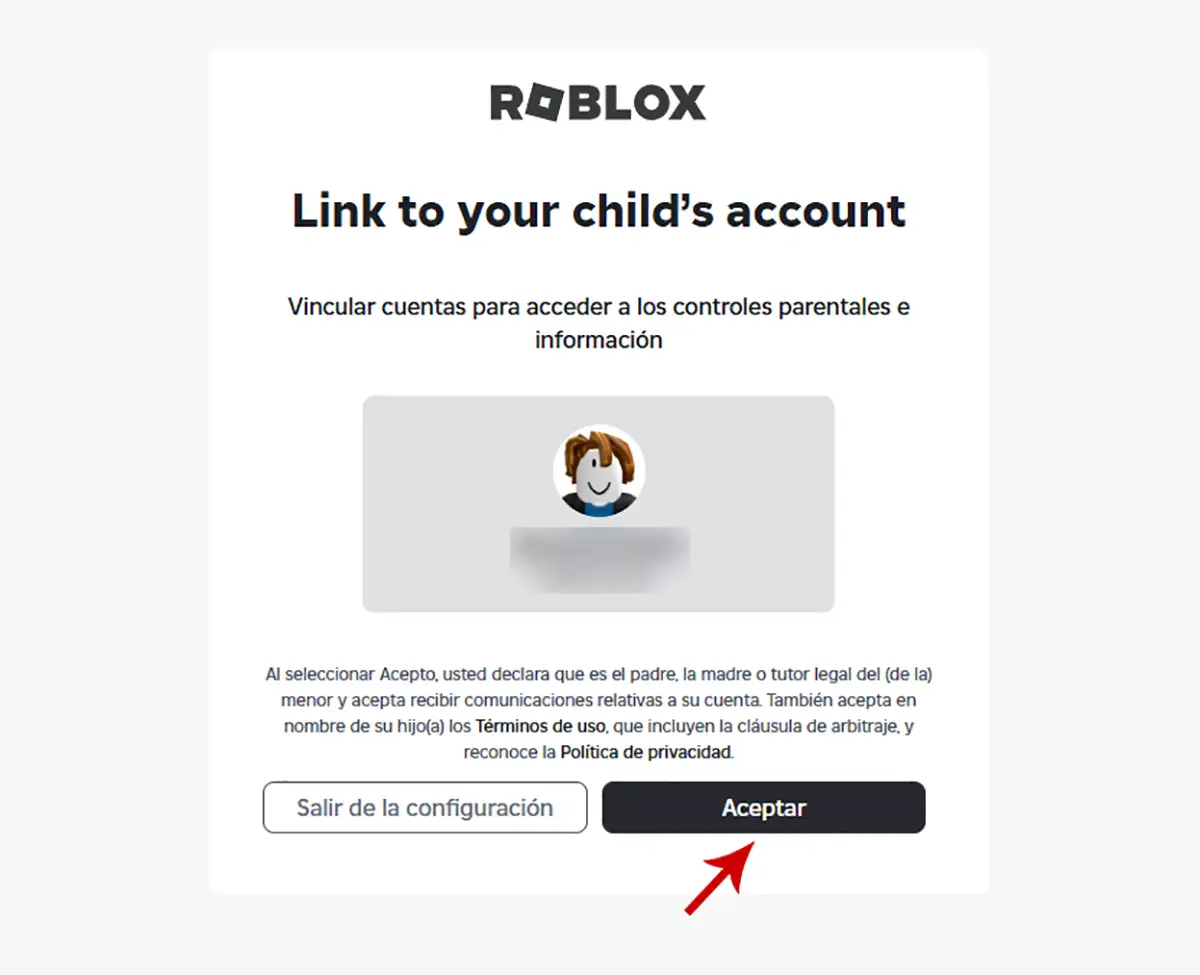
- Por último, deberás darle al botón que dice “Aceptar” para vincular ambas cuentas.
Cómo configurar el Control parental de Roblox
Con la función ya activada, Roblox te dará una serie de herramientas que podrás configurar para que el Control parental tenga efecto inmediato en la cuenta de tu hijo. A continuación te mostramos cuáles son las configuraciones disponibles y para qué sirven.
Solicitudes pendientes, tiempo en pantalla y conexiones
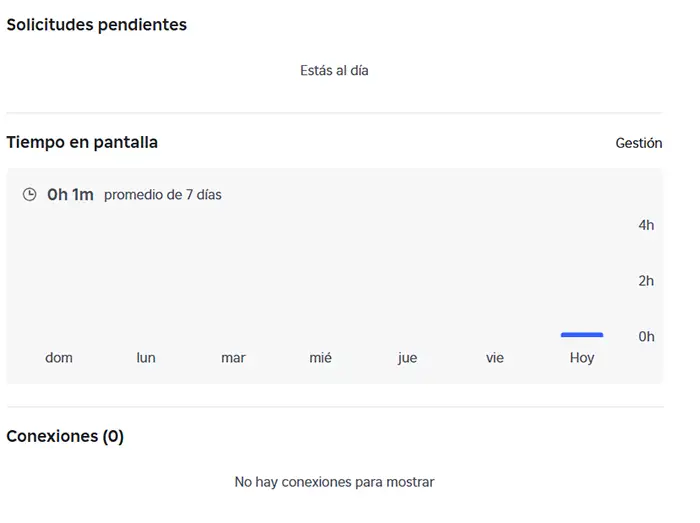
En la pantalla principal del Control parental de Roblox, podrás acceder a las solicitudes pendientes de amistad de la cuenta de tu hijo, las cuales puedes aceptar o rechazar manualmente.
También, Roblox refleja el tiempo que pasa tu hijo dentro de la plataforma, mostrándote los últimos 7 días para que puedas limitar el acceso de manera simple y rápida (puedes poner límites diarios si así lo deseas).
Asimismo, se pueden observar las conexiones que se llevaron a cabo en los últimos días, ¿qué quiere decir esto? Que el Control parental lleva un registro desde dónde se accedió a la cuenta (dirección de IP y plataforma).
Restricciones de contenido
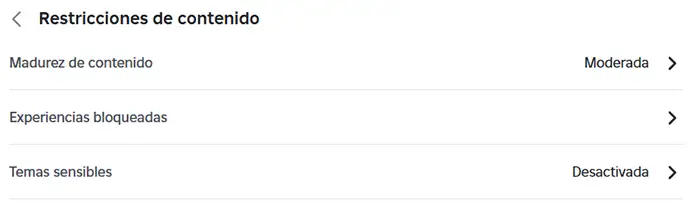
Esta herramienta te permite modificar la madurez de contenido (a los juegos que puede acceder), los juegos que has bloqueado y evitar que se pueda acceder a temas sensibles (política, religión y demás).
Comunicación
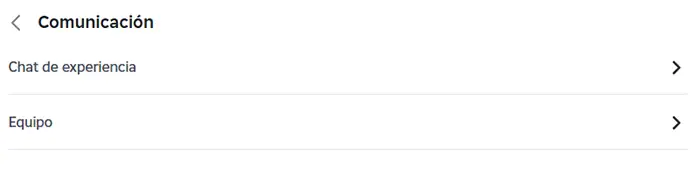
Roblox te permite limitar el acceso al chat en los juegos que dicen “presente” dentro de la plataforma. Básicamente, puede bloquear el chat, o impedir que mayores de edad puedan comunicarse con tu hijo.
Restricciones de gasto
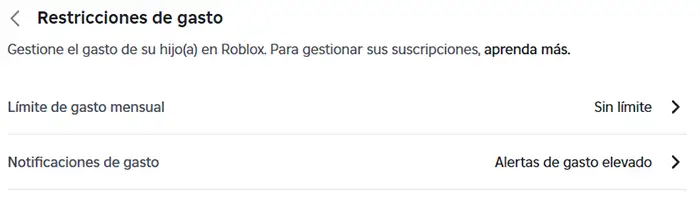
A través de este ajuste, puedes gestionar el gasto de tu hijo dentro de Roblox: limitar el gasto mensual y recibir notificaciones cuando se realiza alguna compra (a través de los famosos Robux).
Visibilidad y servidores privados
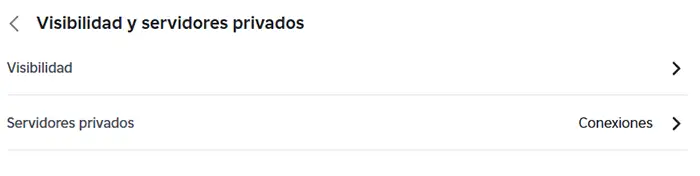
Si no quieres que nadie sepa cuando tu hijo se conecta a Roblox, esta configuración del Control parental te permite restringir el estado de conexión de la cuenta. Así mismo, puedes bloquear el acceso a servidores privados (tu hijo no podrá unirse a ningún servidor privado si así lo deseas).
Intercambio e inventario
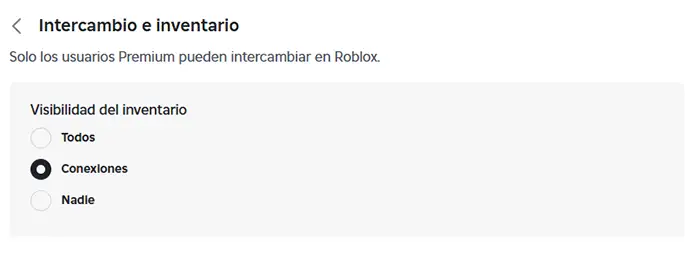
Si tu hijo posee una cuenta de Roblox Premium y suele intercambiar objetos dentro de los juegos, puedes limitar la visibilidad del inventario. Esto suele ser muy importante, pues hay jugadores en Roblox que intentan robar cuentas cuando un usuario tiene objetos valiosos (algo que sucede muchísimo en los juegos de Brainrots italianos).
Usuarios bloqueados
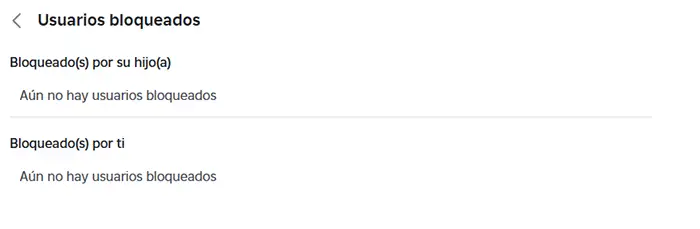
Desde este apartado puedes ver los usuarios que ha bloqueado tu hijo, como así también los que has bloqueado tú. Vale remarcar que desde este ajuste no se pueden bloquear usuarios, pues Roblox solo permite desbloquearlos.
¿Cómo desactivar el Control parental en Roblox?
Si en algún momento necesitas desactivar esta función, ¡estás de suerte! Pues Roblox facilitó muchísimo los pasos que deben realizarse para completar la desactivación del Control Parental:
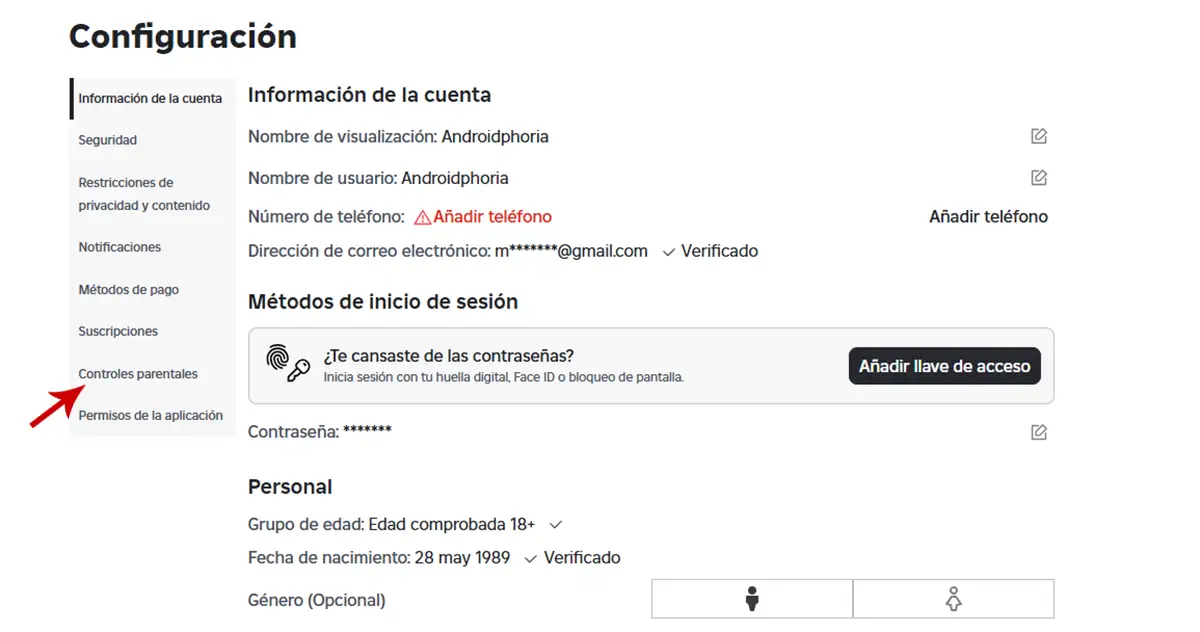
- Inicia sesión con tu cuenta de Roblox y accede a los ajustes (a través de la pequeña rueda dentada).
- Clica en “Controles parentales”.
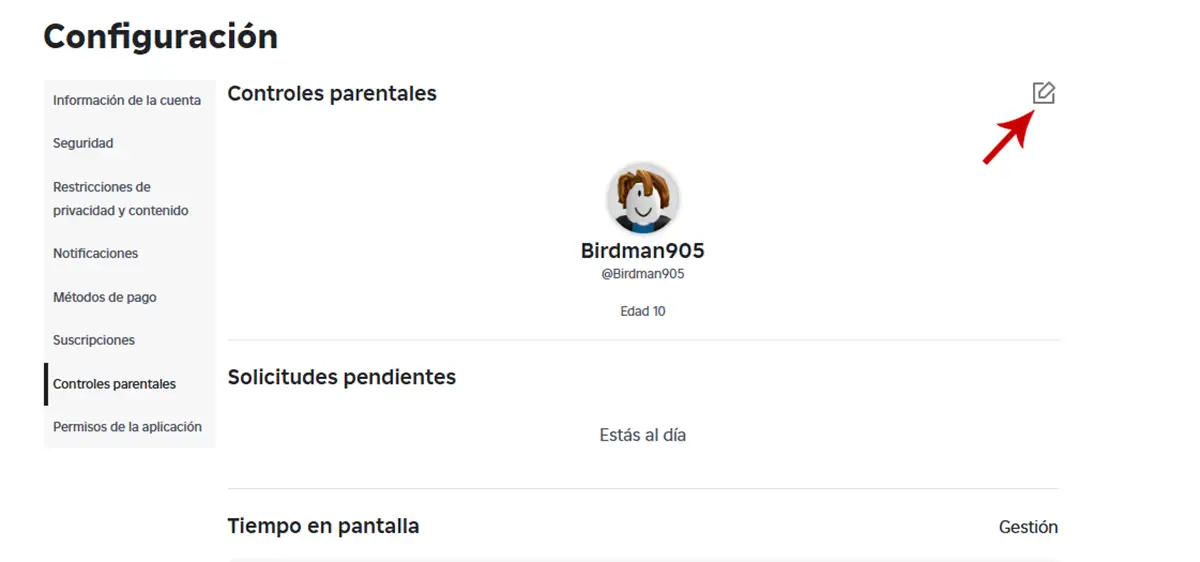
- Pulsa en el icono con forma de lápiz que se muestra en la parte superior derecha de la cuenta de tu hijo.
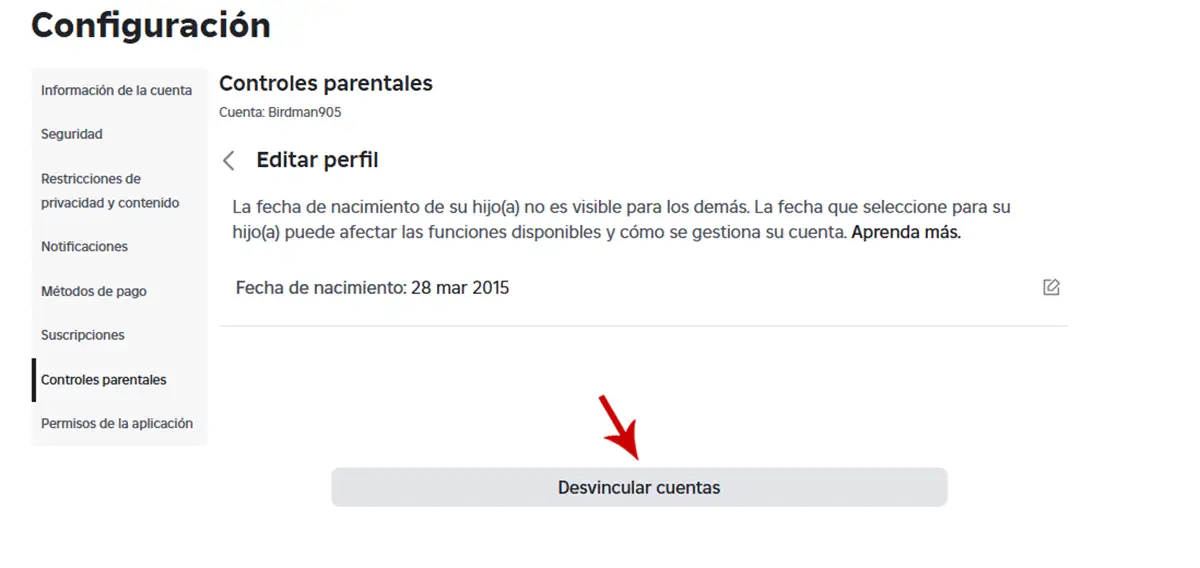
- Dale al botón que dice “Desvincular cuentas”.
- Por último, clica en “Desvincular cuentas” para confirmar la acción.
Roblox te enviará un correo electrónico en el que indicará que el Control parental fue desactivado de forma total. Sin mucho más que agregar sobre el tema, si en algún momento necesitas volver a activarlo, tendrás que seguir todos los pasos que te mostramos en este artículo.