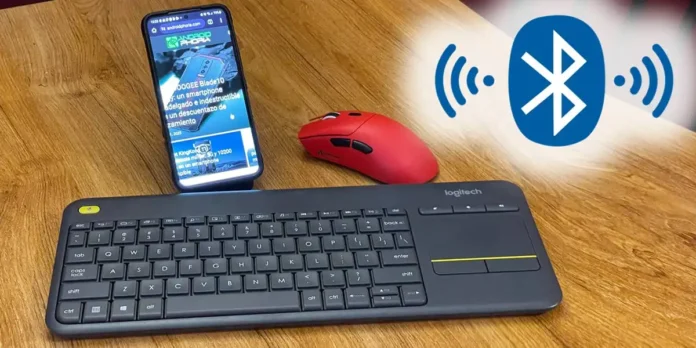
Usar un teclado o ratón Bluetooth con tu dispositivo Android puede cambiar por completo la forma en que interactúas con él. Ya sea que estés redactando correos, editando documentos, navegando por aplicaciones o simplemente buscando una forma más cómoda de controlar tu teléfono o tablet, estos periféricos ofrecen una experiencia más fluida, precisa y profesional. Además, son ideales para quienes trabajan en movilidad o desean aprovechar al máximo las funciones de productividad de Android sin depender de un ordenador.
Y lo que muchos no saben es que conectar estos periféricos a Android es sorprendentemente sencillo. Gracias a la compatibilidad nativa de Android con dispositivos Bluetooth, puedes emparejar tu teclado o ratón en cuestión de segundos, sin necesidad de cables ni configuraciones complicadas. En esta guía te explicamos paso a paso cómo hacerlo. No perdamos más tiempo y ¡comencemos!
Cómo conectar un teclado o ratón Bluetooth en Android
Para este tutorial usamos un ratón Bluetooth, pero los pasos son exactamente los mismos si deseas conectar un teclado Bluetooth. De hecho, esta guía te servirá para vincular cualquier periférico a tu tablet o móvil Android, sin importar la marca o el modelo. Siempre que el dispositivo cuente con conectividad Bluetooth o Bluetooth LE, podrás emparejarlo con tu Android sin complicaciones siguiendo los pasos que te mostramos a continuación.
Activa el modo emparejamiento (y el Bluetooth) de tu teclado/ratón
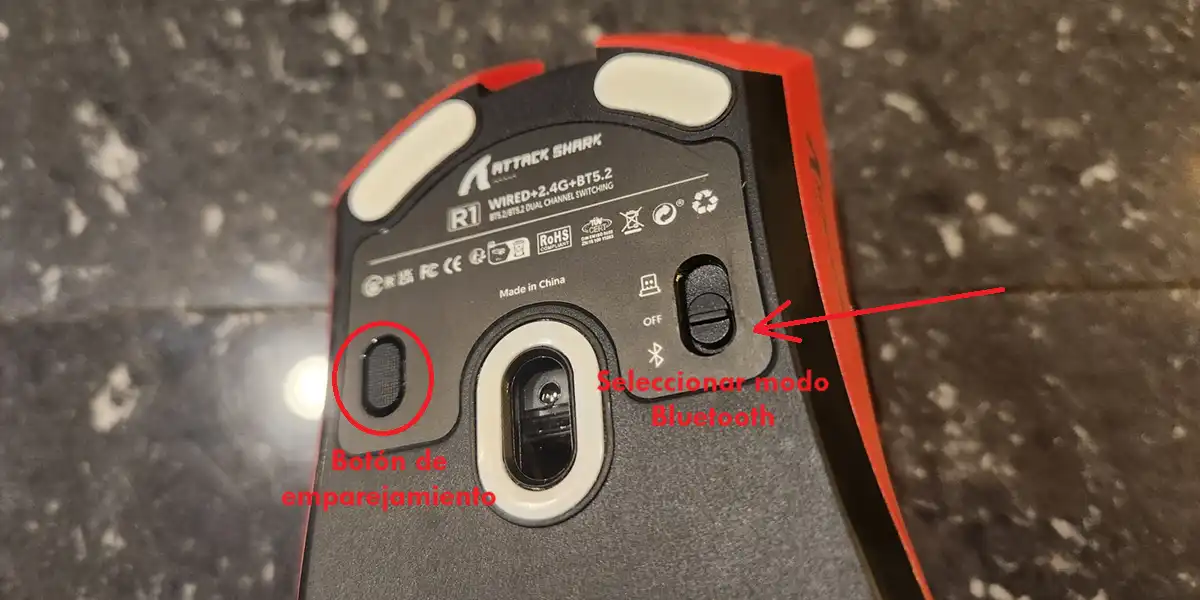
Lo primero que debes hacer es entender cómo funciona tu teclado o ratón Bluetooth. Por lo general, estos dispositivos no se conectan automáticamente al encenderlos, ya que eso podría hacer que se emparejen aleatoriamente con cualquier dispositivo cercano. Normalmente, cuentan con un pequeño botón en la parte trasera o lateral que, al mantenerlo presionado durante unos segundos, activa el modo de emparejamiento. Esto suele indicarse con una luz intermitente, señal de que el dispositivo está listo para vincularse.
Una vez que el teclado o ratón esté en modo de emparejamiento, puedes continuar con el tutorial, ya que estará preparado para conectarse al dispositivo Android que le indiques.
Nota: si tu periférico también admite conexión mediante la red de 2.4 GHz, es importante verificar si tiene un interruptor físico que te permita seleccionar el modo de conexión deseado. En ese caso, asegúrate de activar el modo Bluetooth. Si tienes dudas, consulta el manual de instrucciones de tu teclado/ratón para conocer los pasos específicos.
Habilita el Bluetooth de tu Android y busca dispositivos
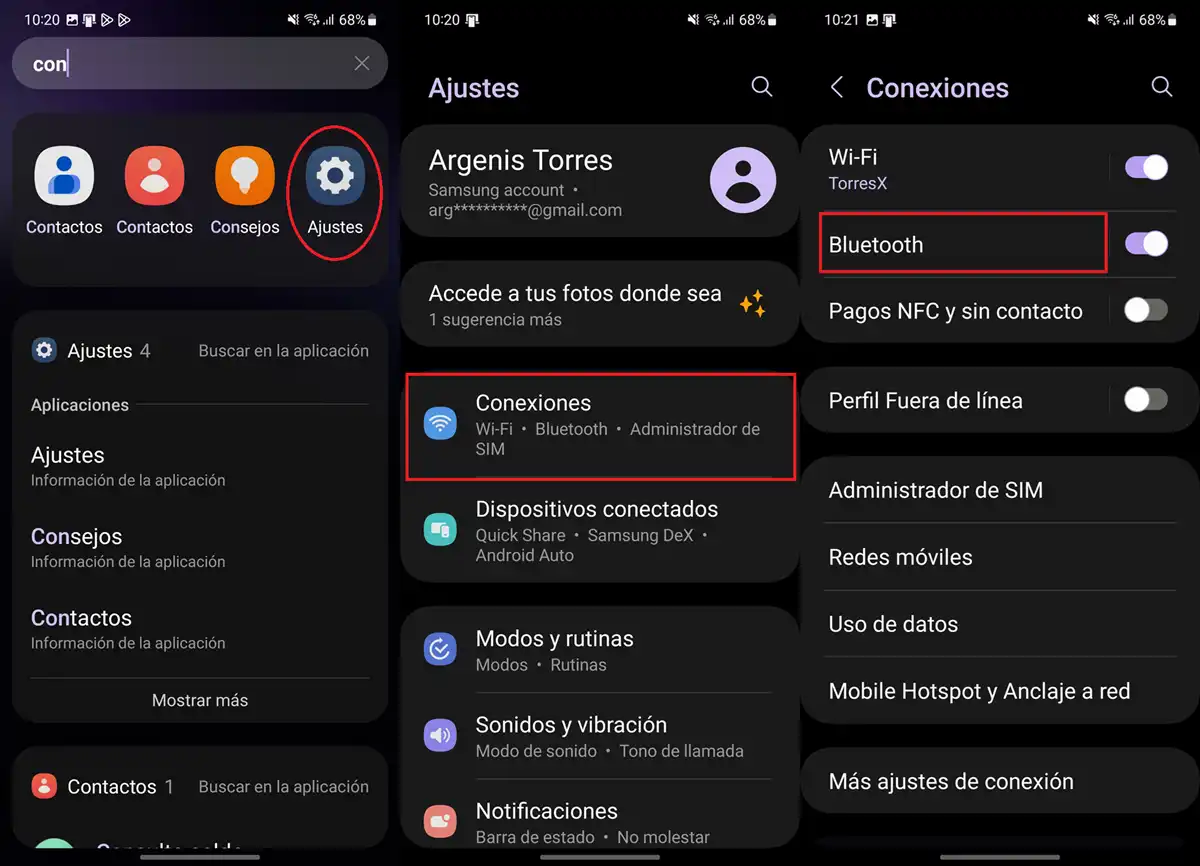
- Abre la app Ajustes o Configuración de tu Android.
- Ve a la sección llamada Conexiones, Conectividad o similar.
- Entra en el apartado Bluetooth.
- Enciende el interruptor de la conectividad Bluetooth.
Selecciona tu teclado/ratón Bluetooth y vincúlalo
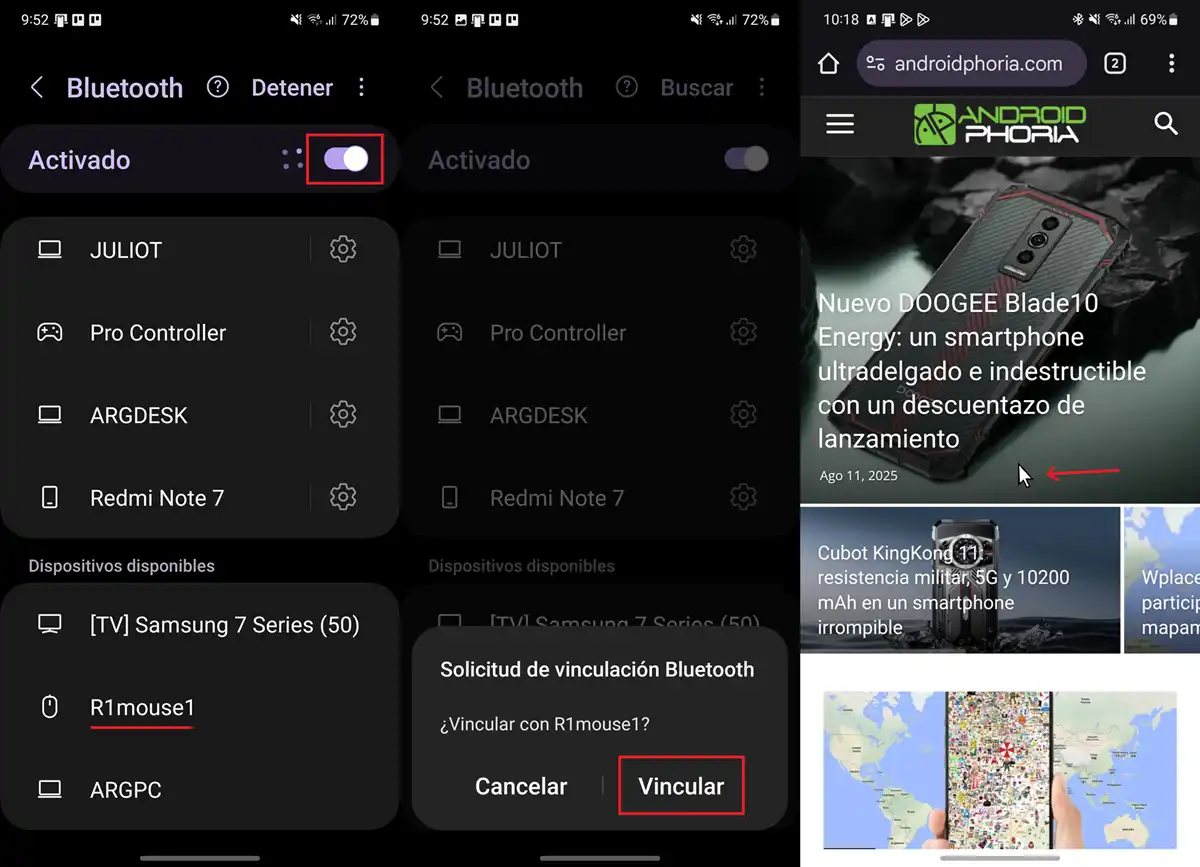
- Automáticamente, tu dispositivo Android buscará dispositivos cercanos. Si no, pulsa un botón llamado «Buscar» o similar.
- Verás una lista de dispositivos vinculados y otra de dispositivos disponibles o encontrados. Fíjate en la segunda y selecciona tu teclado o ratón Bluetooth cuando sea detectado.
- Luego, presiona en Vincular.
¡Listo! Como has visto, el proceso de emparejamiento es rápido y no requiere conocimientos técnicos avanzados: solo necesitas activar el modo de emparejamiento en tu periférico y seguir unos pocos pasos desde la configuración de tu Android.
Si tuviste algún problema siguiendo este tutorial, no dudes en comentárnoslo aquí abajo para ayudarte.