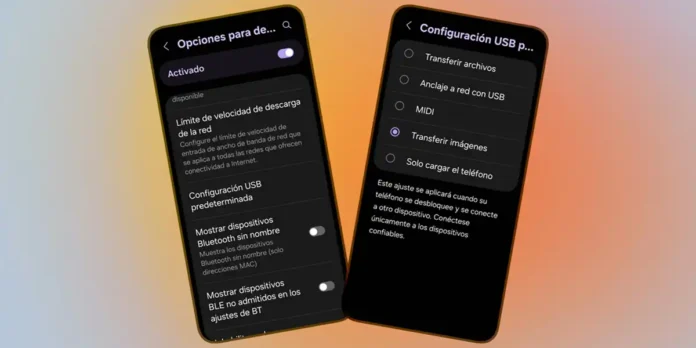
¿Te has sentido frustrado al conectar tu Android al PC y notar que, por defecto, solo entra en modo de carga? Tener que desbloquear el teléfono y seleccionar manualmente la transferencia de archivos cada vez es un paso innecesario que rompe el flujo de trabajo. Afortunadamente, Android oculta una función dentro de sus opciones de desarrollador que permite automatizar este proceso.
En esta guía, te enseñaremos exactamente cómo configurar tu modo de conexión USB preferido en Android para que tu smartphone se comporte exactamente como necesitas desde el primer segundo en que detecta el cable.
Pasos para configurar el modo de conexión USB predeterminado en Android
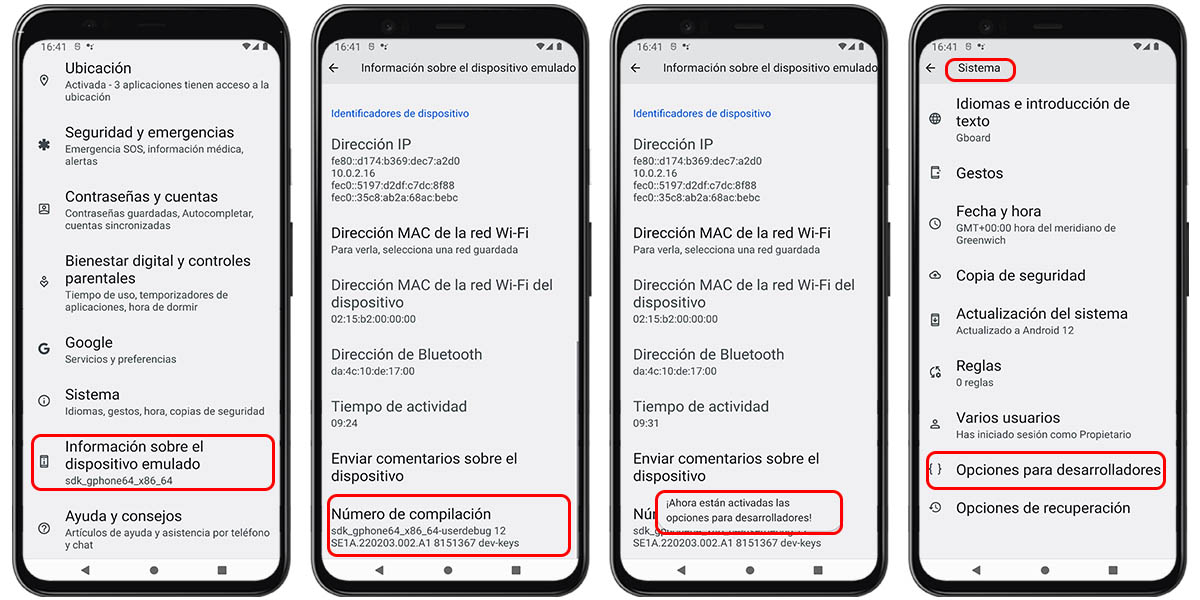
Para que tu Android siempre use el modo de conexión que prefieras (MTP, anclaje, MIDI, etc.) cada vez que lo conectes a un PC, primero necesitas activar las opciones de desarrollador:
- Ve a Ajustes > Acerca del teléfono > Toca 7 veces el «Número de compilación» hasta que aparezca «¡Ya eres desarrollador!«.
- Luego, entra en Ajustes > Sistema (o Ajustes adicionales) y abre Opciones para desarrolladores.
- Una vez allí, simplemente activa el interruptor principal de las opciones de desarrollador.
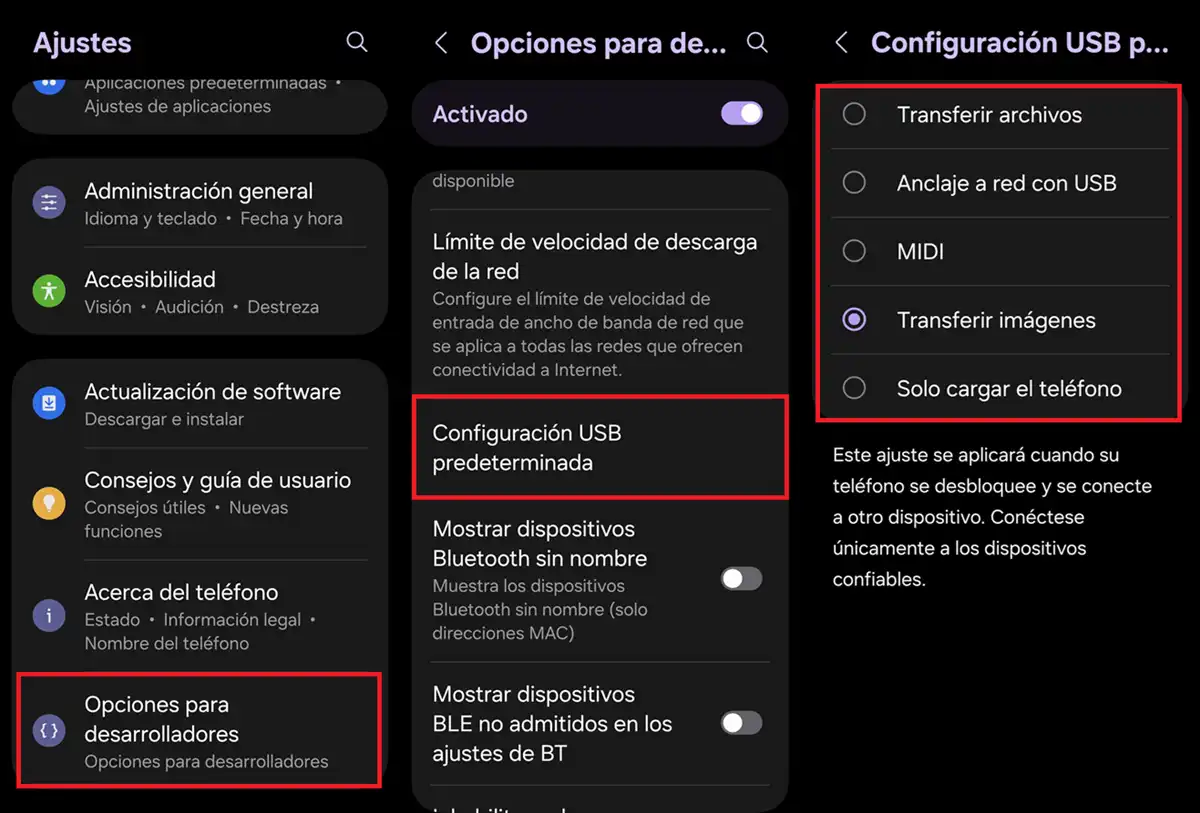
Después de habilitar las opciones de desarrollador en tu Android, ya puedes cambiar el modo de conexión USB predeterminado siguiendo estos pasos:
- Entra en la app Ajustes.
- Ve a Opciones de desarrollador (en algunos modelos está dentro del apartado Sistema).
- Busca Configuración USB predeterminada y entra allí.
- Elige tu modo de conexión preferido («Transferir archivos», «Anclaje a red con USB», «MIDI», «Transferir imágenes» o «Solo cargar el teléfono»).
¡Eso es todo! Desde ahora, el móvil usará ese modo automáticamente al conectarse. Ahora bien, ten en cuenta que si activas transferencia automática, cualquier PC podrá acceder a tus archivos si el móvil está desbloqueado. Así que, si priorizas la privacidad y seguridad de tu dispositivo, te sugiero mantener la opción de «Solo carga» como predeterminada.
¿Te interesa saber qué otras funciones interesantes puedes activar desde las opciones de desarrollador? Mira estas 7 funciones ocultas de Android que solo los desarrolladores activan. ¡De seguro alguna te sorprenderá!