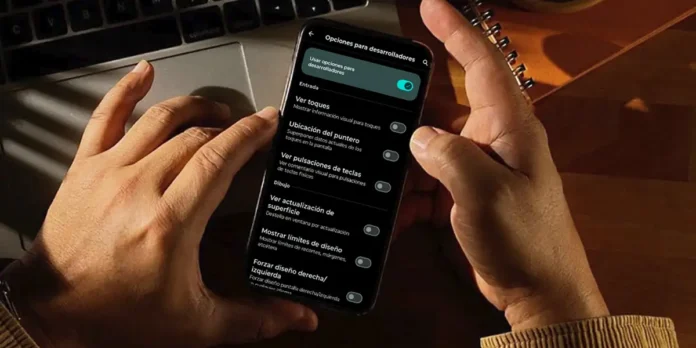
Aunque no lo creas, Android es un sistema operativo móvil que está lleno de secretos. Más allá de los ajustes que todos conocemos, existe un menú oculto llamado Opciones de desarrollador, donde se esconden herramientas que los fabricantes crearon originalmente para programadores, pero que hoy cualquier usuario curioso puede explorar.
Algunas de estas funciones te permiten medir el rendimiento de tu pantalla, cambiar la densidad de los iconos o incluso simular tu ubicación. En este artículo te mostraremos 7 funciones ocultas de Android que solo los desarrolladores suelen activar, pero que tú también puedes probar de manera simple, rápida y sin tener que descargar apps de terceros.
Las 7 mejores funciones ocultas de Android que puedes activar en tu móvil
Antes de empezar, es imprescindible que actives el menú de desarrollador en tu móvil. Basta con que vayas a “Ajustes”, luego entres en “Información del teléfono” y ubiques la opción “Número de compilación”, allí deberás pulsar 7 veces sobre esa opción. En segundos, verás un nuevo apartado llamado “Opciones para desarrolladores” en los ajustes del sistema.
Ver los toques en la pantalla: haz visible cada gesto
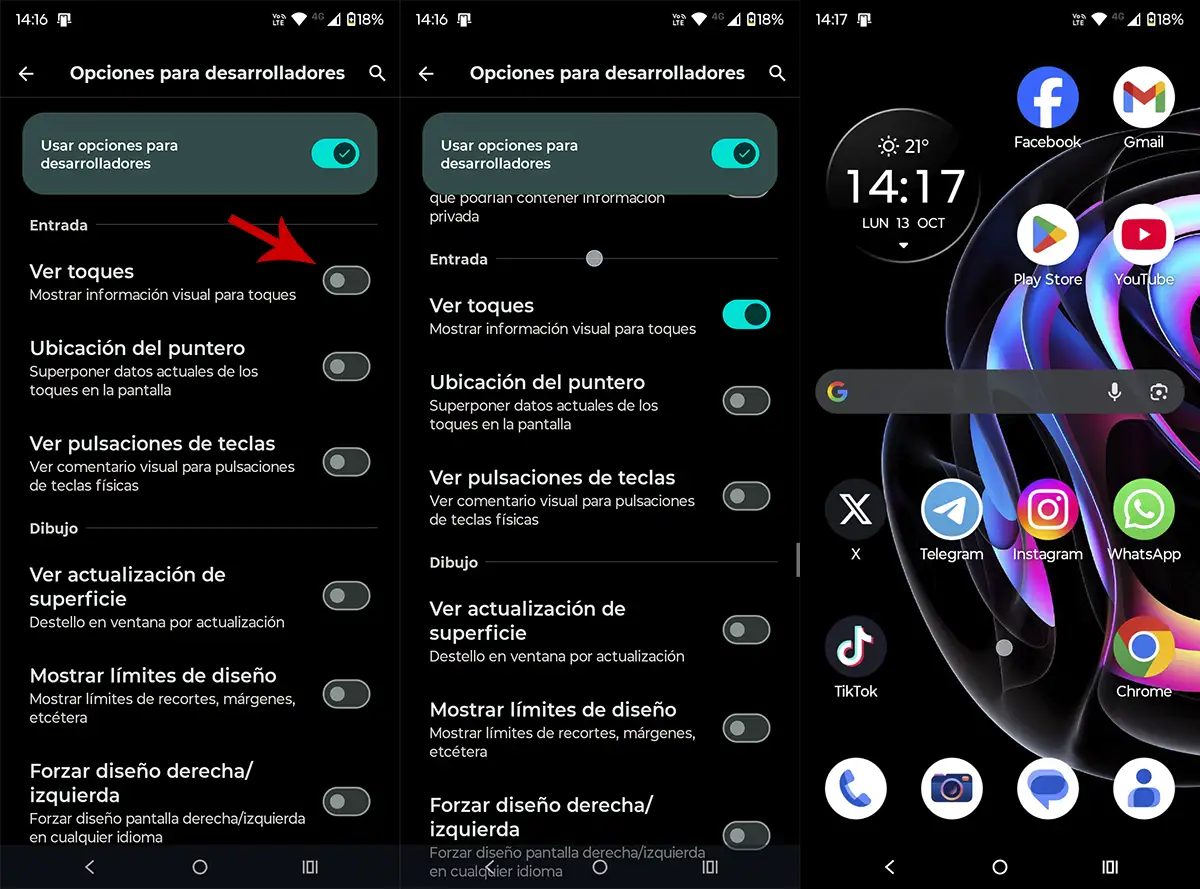
¿Alguna vez has querido ver exactamente dónde tocas en tu pantalla? Con la opción “Ver toques”, cada vez que pulses, deslices o arrastres el dedo, aparecerá un pequeño círculo blanco indicando el punto exacto de contacto.
Esta herramienta es muy usada por quienes graban tutoriales o vídeos explicativos, ya que muestra claramente cómo se interactúa con el móvil. También resulta útil para detectar si la pantalla táctil tiene zonas que no responden correctamente.
Si quieres un nivel más avanzado, puedes activar “Ubicación del puntero”, función que dibuja líneas y coordenadas de todos tus movimientos.
Ver la tasa de refresco: descubre si tu móvil alcanza los Hz que indica el fabricante
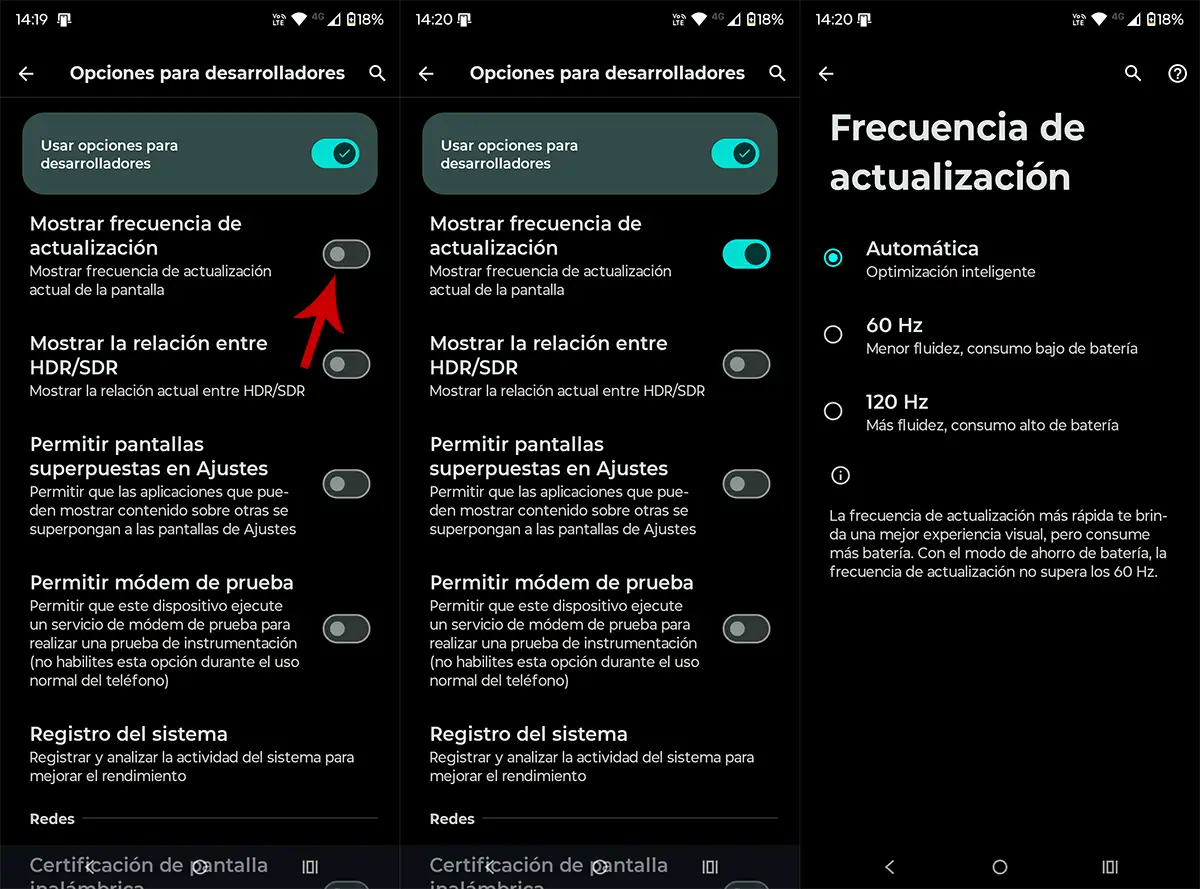
Los fabricantes presumen mucho de los 120 Hz, pero pocas veces sabemos realmente cuándo tu móvil está aprovechando toda esa fluidez. Con la función “Mostrar frecuencia de actualización”, podrás comprobar en tiempo real cuántos hercios está usando tu pantalla.
Una vez activada, aparecerá un número en una esquina que cambia según lo que hagas: 60 Hz cuando estás en reposo, 90 o 120 Hz al desplazarte o jugar. Es una forma genial de saber si tu móvil adapta la frecuencia para ahorrar batería o si mantiene la máxima potencia en los juegos más exigentes.
Controlar la velocidad de las animaciones

Cada vez que abres una app o vuelves al inicio, Android ejecuta una pequeña animación para que todo se vea fluido. Pero esas transiciones consumen tiempo y recursos.
Desde las opciones de desarrollador, puedes ajustar tres parámetros:
- Escala de animación de ventana.
- Escala de transición.
- Duración del animador.
Si bajas esos parámetros a 0.5x, tu móvil parecerá mucho más rápido; si las desactivas por completo, las apps se abrirán de forma instantánea.
Por otro lado, puedes darle un toque más cinematográfico a las transiciones, solo debes aumentarlas a 2x y disfrutarás de transiciones suaves y pausadas.
Ajustar la densidad de pantalla (DPI)

Si el texto o los iconos te parecen demasiado grandes o pequeños, no tienes por qué resignarte a los ajustes básicos. En el menú de desarrollador encontrarás una opción llamada “Ancho más pequeño” o “Smallest width”, que te permite cambiar la densidad de píxeles (DPI).
Aumentar este valor hará que todo se vea más pequeño y tendrás más espacio en la pantalla. Por otro lado, reducirlo hará que todo se vea más grande y legible.
Es una forma perfecta de personalizar la interfaz según tus gustos, sobre todo si usas una pantalla grande y quieres aprovecharla al máximo.
Simular ubicaciones falsas

Una de las funciones más curiosas del menú de desarrollador es la posibilidad de fingir tu ubicación. Esto se hace mediante la opción “Elegir aplicación de ubicación de prueba”, y aunque se creó para pruebas, muchos usuarios la usan con fines divertidos o prácticos.
Para hacerlo, primero debes descargar una app como Fake GPS Location, luego tienes que seleccionarla como tu app de ubicación simulada en las opciones de desarrollador. A partir de ahí, podrás moverte virtualmente por todo el mundo.

Forzar el modo oscuro en todas las aplicaciones

¿Te molesta que algunas aplicaciones no tengan el modo oscuro? Hay una manera de forzar el modo oscuro en prácticamente todas, incluso en aquellas que no lo incluyen oficialmente.
En las opciones de desarrollador debes activar “Forzar modo oscuro” u “Override force-dark”. Esto invertirá los colores claros de las apps y mostrará fondos oscuros y texto blanco, haciendo que todo luzca más coherente y, además, ayudando a ahorrar batería en pantallas OLED.
Mejora la calidad gráfica de todos los juegos en segundos

Si eres gamer, esta es probablemente la función que más te interesará. Android incluye una opción llamada “Forzar 4x MSAA”, que mejora el renderizado gráfico en juegos OpenGL ES 2.0, haciendo que las texturas se vean más nítidas y los bordes menos pixelados.
El resultado son gráficos más suaves y una experiencia visual más cercana a la de una consola. Eso sí, hay que pagar un pequeño precio al activar esta función: el consumo de batería y la temperatura del móvil aumentan ligeramente, por lo que conviene usarla solo si vas a jugar por cortos periodos de tiempo.
Como habrás podido ver en este artículo, el menú de desarrollador de Android es, para muchos, un territorio desconocido, pero lleno de herramientas útiles.
No necesitas ser programador para aprovecharlo: con un poco de curiosidad, puedes personalizar la experiencia, mejorar el rendimiento e incluso hacer cosas que el sistema no permite por defecto.
Eso sí, actúa con precaución. Algunas opciones pueden alterar el funcionamiento del dispositivo si no se usan correctamente (puedes desactivar dicho modo en segundos si notas que algo no va bien).