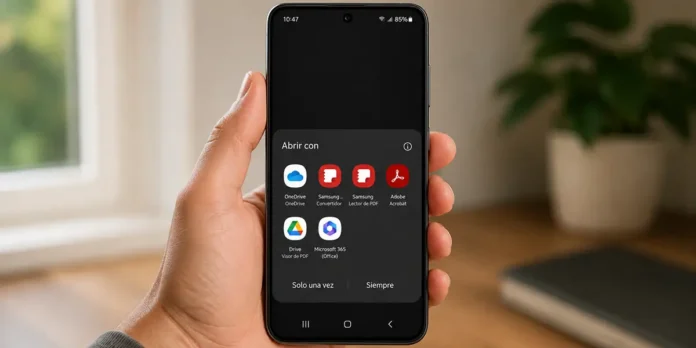
En Android, abrir un PDF debería ser algo simple, pero a veces el móvil se empeña en usar una aplicación que no te gusta, que simplemente no es la que quieres utilizar siempre, o por un simple error humano (darle un toque a “Usar esta app siempre”) la elegiste manualmente.
Esto puede pasar con Google Drive, Files de Google, Adobe Acrobat o cualquier otro lector que tengas instalado. La buena noticia es que cambiar esa app predeterminada no tiene ningún misterio.
¿Por qué Android elige una app específica para abrir archivos PDF?
Es importante entender que Android guarda una preferencia cuando abres un archivo y eliges “Siempre”. Si en algún momento marcaste esa opción con una app concreta, el sistema seguirá usándola hasta que borres ese ajuste o elijas otra app.
Por eso, más que buscar una opción llamada “Lector de PDF predeterminado”, lo cual no existe y solo te hará perder el tiempo, lo que debe hacerse es quitar la app que se está abriendo por defecto y dejar que Android te vuelva a preguntar.
¿Qué debes hacer antes de cambiar el lector de PDF?
Antes de ponerte a tocar ajustes, conviene que tengas instalada la app que realmente quieres usar para abrir los PDF. Si no la tienes, el móvil no podrá ofrecértela como alternativa cuando llegue el momento de elegir.
También debes comprobar cuál es la app que ahora mismo se abre sola. A veces no es tan obvio, sobre todo si el archivo se abre dentro de Google Drive, del navegador o de un gestor de archivos. Cuanto más claro tengas qué aplicación quieres quitar como predeterminada, más rápido lo cambiarás.
Cómo cambiar el lector de PDF predeterminado en Android: Guía paso a paso
Si sigues la guía que te dejamos a continuación, podrás cambiar el lector de PDF predeterminado en un abrir y cerrar de ojos:
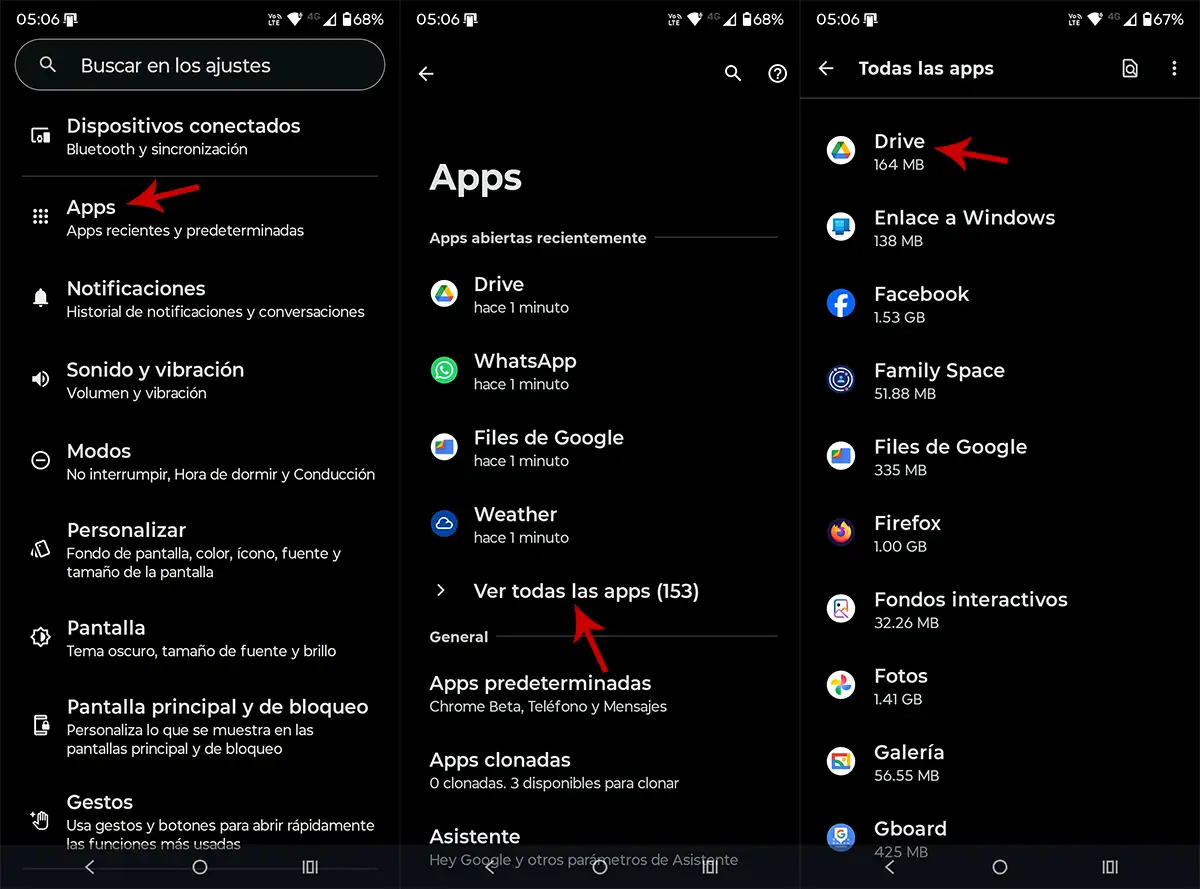
- Entra en los Ajustes de tu móvil Android.
- Accede a “Apps” o “Aplicaciones”:
- Pulsa en “Ver todas las apps”.
- Busca la app que se abre por defecto con tus PDF.
- Entra en la aplicación.
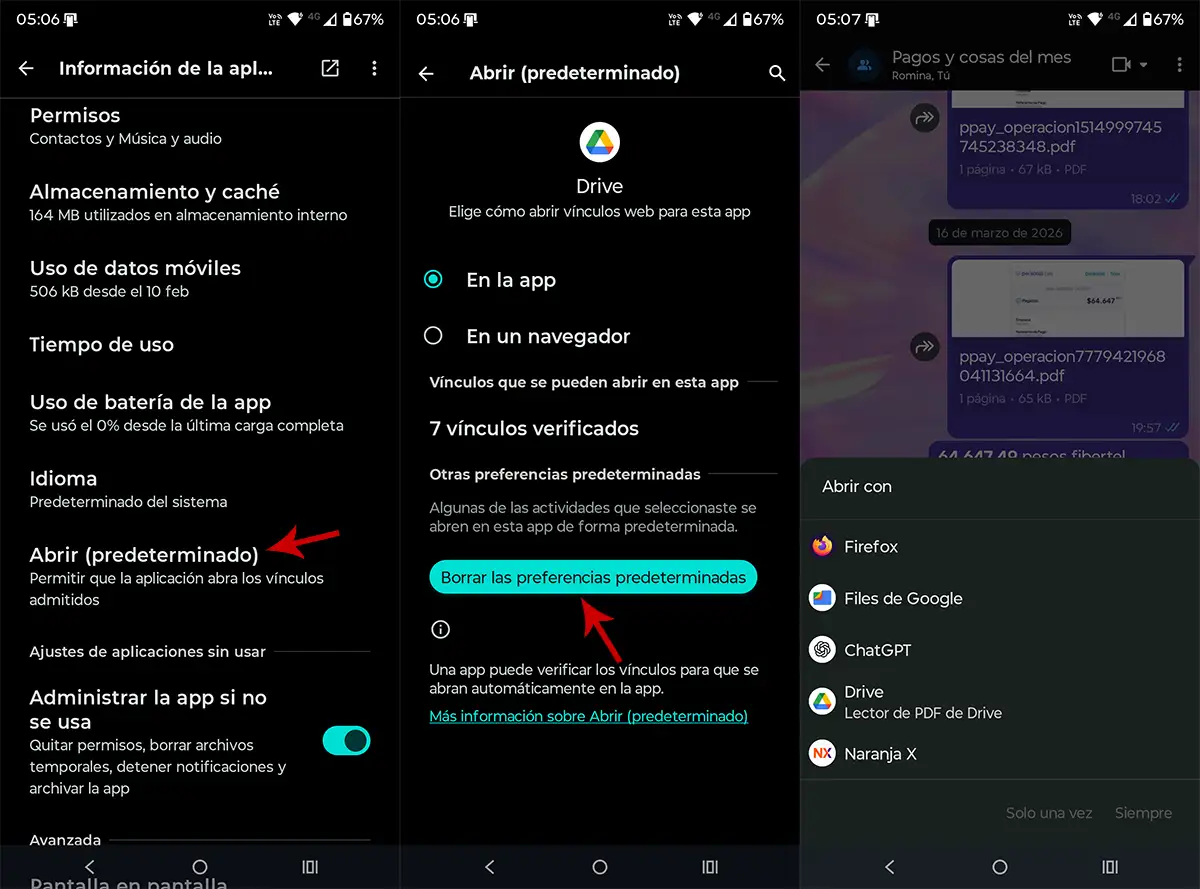
- Pincha en “Abrir (predeterminado)”.
- Toca en “Borrar las preferencias predeterminadas”.
- Vuelve a abrir cualquier archivo PDF.
- Elige la app que quieras usar para abrir ese tipo de archivos.
Recuerda que si no quieres dejar ninguna app fija, también puedes hacerlo. Solo tienes que volver a borrar los valores predeterminados de la app actual y, cuando abras un PDF, elegir la aplicación que quieras usando “Solo una vez” en lugar de siempre.