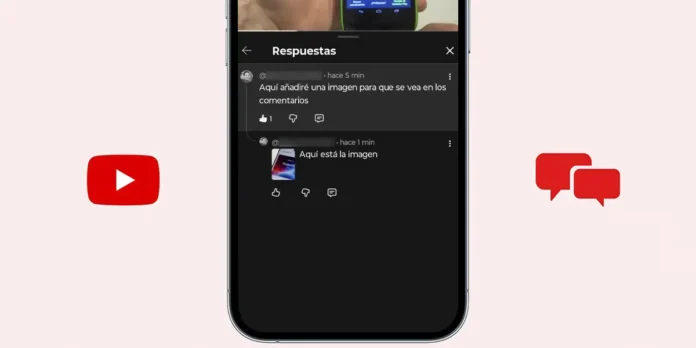
A pesar de que YouTube es una plataforma enorme, como así también es pionera en cuanto a funciones relacionadas con creación de contenido, a veces sorprende lo limitada que puede ser en funciones básicas.
Un buen ejemplo de ello es algo que muchos usuarios llevan años pidiendo: añadir imágenes en los comentarios. TikTok lo permite, Instagram también… pero YouTube, de momento, no, o mejor dicho, no de forma sencilla.
Sin embargo, hay un pequeño truco que puedes usar para lograr algo muy parecido: publicar una imagen como respuesta a tu propio comentario o al de otro usuario, aprovechando las herramientas de Shorts.
No es tan directo como debería, pero funciona, y mientras YouTube decide implementar la función, este método es la mejor alternativa.
Así puedes poner imágenes en los comentarios de YouTube
Si quieres acompañar tu comentario o el de otro usuario con una imagen, deberás hacerlo a través de la aplicación oficial de YouTube para dispositivos móviles. Si la tienes actualizada a la última versión, tendrás que seguir estos pasos para poder hacerlo:

- Abre YouTube y entra en el vídeo donde quieres comentar.
- Escribe tu comentario normalmente.
- Pulsa en los tres puntos del comentario.
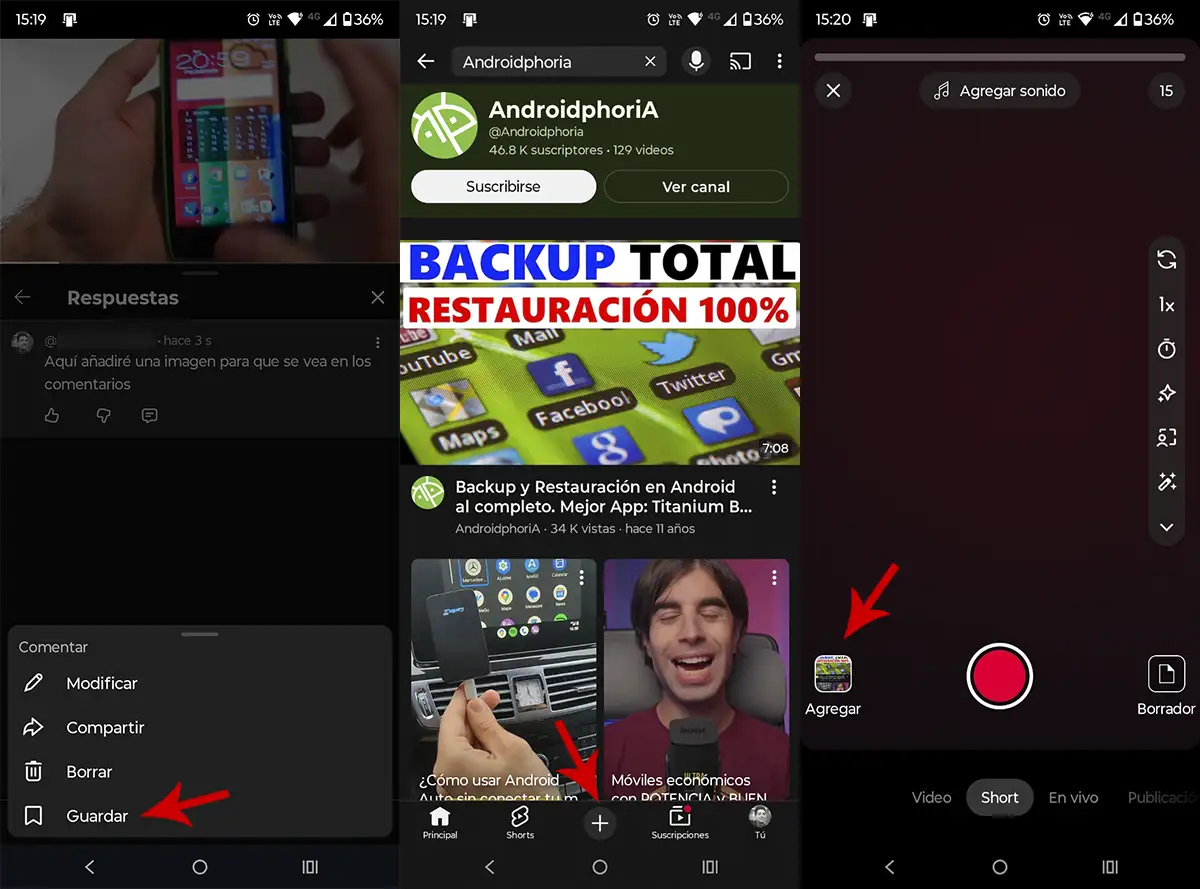
- Toca en “Guardar” (se añadirá a Favoritos).
- Ahora toca el botón “+” ubicado en la barra inferior.
- Elige “Agregar”.

- Selecciona la imagen que quieras usar.
- Dale a “Siguiente”.
- Vuelve atrás con la flecha.

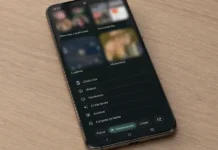
- Abre el menú lateral del carrusel de funciones
- Selecciona “Comentarios”.
- Elige el comentario que guardaste como favorito.

- Confirma tocando sobre la palomita blanca.
- Arrastra tu comentario hacia un rincón de la pantalla para que no se vea.
- Pulsa en “Siguiente”.
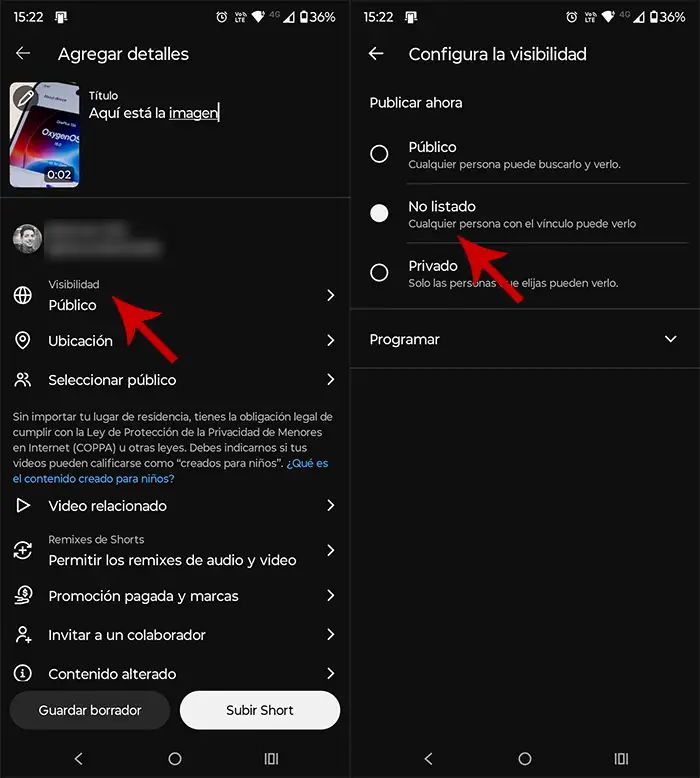
- Pon un título (se verá en los comentarios) y entra en “Visibilidad”.
- Selecciona “No listado”.

- Por último, pulsa en “Subir Short”.
Cuando el Short se publique, verás tu imagen añadida como respuesta al comentario original.
Si bien no es la solución ideal, es un truco muy útil hasta que YouTube habilite la opción de manera nativa. Este método te permitirá añadir fotos a cualquier vídeo sin saltarte ninguna norma.